
Blog
Salesforceにデータをインポートする方法|データインポートウィザードとデータローダーの使い分け

この記事でわかること
- データインポートウィザードとデータローダーの違いと選び方
- インポート前に整えるCSVファイルのポイント
- データインポートウィザードでインポートする手順
- データローダーのInsert・Update・Upsertの違いと手順
- 5万件超・商談・値の削除などよくあるケースの対処
この記事の3行まとめ
- Salesforceの標準のインポート方法は、データインポートウィザードとデータローダーの2つです。
- 5万件までで取引先・取引先責任者・リード・カスタムオブジェクトならウィザード、それ以外はデータローダーを使います。
- どちらもCSVの整え方とIDの扱いが大事なので、エクスポートでバックアップを取り、少ない件数で試してから取り込みます。
Salesforceにデータをインポートする標準の方法は、「データインポートウィザード」と「データローダー」の2つです。5万件までのデータを取引先・取引先責任者・リードやカスタムオブジェクトに入れるならデータインポートウィザード、5万件を超えるデータや、商談などウィザードが対応していないオブジェクトに入れるならデータローダーを使います。
この記事では、2つの方法の違いと選び方、インポート前のCSVの準備、それぞれの手順、移行や一括更新でよくある困りごとへの対処を説明します。仕様は2026年11月時点の内容です。
Salesforceにデータをインポートする2つの方法
インポートは、ほかのシステムやExcelで管理していた顧客データなどを、CSVファイルからSalesforceにまとめて登録・更新する機能です。データインポートウィザードは設定画面から使えるブラウザのツールで、データローダーはパソコンにインストールして使うアプリケーションです。
比べる点 | データインポートウィザード | データローダー |
|---|---|---|
一度に扱える件数 | 最大5万件 | 5万件を超える大量のデータ(ヘルプでは最大500万件) |
対象のオブジェクト | 取引先、取引先責任者、リード、ソリューション、キャンペーンメンバー、個人取引先、カスタムオブジェクト | カスタムオブジェクトを含むすべてのオブジェクト(商談、ケース、活動なども) |
できる操作 | 新規追加、既存レコードの更新、追加と更新の同時実行 | Insert(新規)、Update(更新)、Upsert(追加と更新)、Delete(削除)、Hard Delete(完全削除)、Export(エクスポート) |
使う場所 | ブラウザ。インストール不要 | パソコン(WindowsまたはmacOS)にインストールする。Javaが必要 |
使えるエディション | Personal Edition と Database.com Edition 以外 | Enterprise、Performance、Unlimited、Developer の各エディション |
重複の防ぎ方 | 取引先名、取引先責任者・リードのメールアドレス、SalesforceのID、外部IDなどで既存レコードと照合できる | Upsertで、SalesforceのIDか外部IDを使って照合する |
定期的な取り込み | できない(毎回画面から操作する) | コマンドライン(Windowsのみ)で、夜間などに自動で実行できる |
どちらを使うか迷ったとき
Salesforceの公式ガイドでは、次の条件にあてはまるときはデータインポートウィザードを使うよう案内しています。
- インポートするレコードが5万件未満
- インポート先のオブジェクトがウィザードに対応している
- 取引先名、取引先責任者やリードのメールアドレスで照合して、重複を防ぎたい
- インポート先のオブジェクトの項目が50個未満で、項目の対応付けが複雑でない
反対に、5万件を超えるとき、商談などウィザードに対応していないオブジェクトに入れるとき、同じ対応付けで毎週・毎晩のように取り込むとき、既存の値を空にしたいときは、データローダーを使います。少量でも、取引先と取引先責任者のように親子関係のあるデータを何度かに分けて入れるときは、IDの照合がしやすいデータローダーのほうが扱いやすい場面があります。
インポートの前にCSVファイルを準備する
インポートでつまずく原因の多くは、CSVファイルの中身にあります。どちらの方法を使う場合も、次の点を先に整えてください。
準備すること | 内容 |
|---|---|
データを整える | 重複している行、不要な行、表記の揺れ(株式会社と(株)など)を直しておく。インポートしてからの修正は手間がかかる |
項目を先に作る | CSVの列に対応するカスタム項目がなければ、インポート前にシステム管理者が作る。対応付けられなかった列は取り込まれない |
選択リストの値をそろえる | 選択リストに無い値は、データインポートウィザードでは警告が出たうえで取り込まれる。新しい値は1回のインポートで1項目あたり100個まで |
更新ならIDの列を入れる | 既存レコードを更新するときは、SalesforceのレコードIDか外部IDの列が必要。IDは、レポートやデータローダーでエクスポートして取り出す |
文字コードと日付の形式 | 日本語を含むならUTF-8で保存する。日付はデータローダーでは「2026-11-19」のような年-月-日の形式が使える |
少ない件数で試す | 本番の前に、数件だけのCSVで取り込みを試し、項目や文字化けを確かめる。Sandboxがあれば先にSandboxで試す |
更新や削除をする前には、対象のデータをエクスポートして手元に残しておくと、間違えたときに元の値へ戻せます。

データインポートウィザードでインポートする手順
取引先や取引先責任者、リードを5万件までインポートする場合の手順です。必要な権限はインポートするオブジェクトによって異なるため、使えないときはシステム管理者に確認してください。
- 歯車アイコンから「設定」を開き、「クイック検索」に「データインポートウィザード」と入力して選び、「ウィザードを起動する」をクリックします。
- 取引先・取引先責任者・リードなどは「標準オブジェクト」、カスタムオブジェクトは「カスタムオブジェクト」からインポート先を選びます。
- 「新規レコードを追加」「既存のレコードを更新」「新規レコードを追加および既存のレコードを更新」から、行う操作を選びます。
- 既存レコードと照合する条件(名前、メールアドレス、SalesforceのID など)や、ワークフロールール・プロセスを動かすかどうかを指定します。
- CSVファイルをアップロード領域にドラッグし、文字コードと区切り文字(カンマかタブ)を選んで「次へ」を押します。
- CSVの列とSalesforceの項目の対応付けを確認します。自動で対応付けられなかった列は、左の「対応付け」から項目を選びます。
- 確認画面で内容を見て、「インポートを開始」を押します。
- 状況は、ウィザードのホーム画面の「最近のインポートジョブ」か、設定の「一括データ読み込みジョブ」で確かめます。終わると、インポートを始めたユーザーにメールが届きます。
ワークフローや自動化を動かすかどうか
手順4で、インポートしたレコードでワークフロールールやプロセスを動かすかを選べます。「既存のレコードを更新」だけを選んだ場合は、新しいオブジェクトを追加するワークフローは起動しません。インポートのたびにメール送信などの自動化が大量に動くと困る場合は、ここで止めるか、事前に自動化の内容を確かめてください。
重複を防ぐ照合の条件
データインポートウィザードでは、取引先名、取引先責任者やリードのメールアドレス、SalesforceのIDなどで既存レコードと照合し、一致したものは更新、一致しないものは新規に追加できます。カスタムオブジェクト、ソリューション、個人取引先では、外部IDで照合することもできます。カスタムオブジェクトを名前で照合する場合は、大文字と小文字が区別されます。
Salesforce
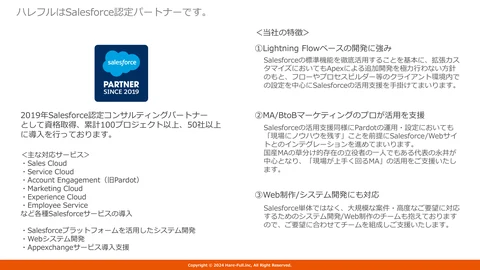
導入支援・保守運用のサービス資料
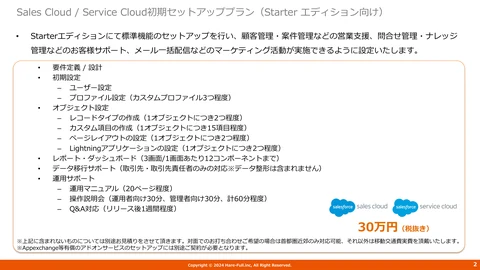
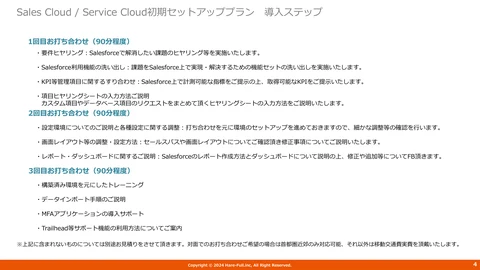
- Sales Cloud・Service Cloud の初期セットアッププラン
- 導入後の保守・運用支援とお見積りの例
データローダーでインポートする手順
データローダーは、Salesforceが提供しているパソコン用のアプリケーションです。インポートのほか、エクスポートや一括削除にも使えます。インストールの手順は、エクスポートの記事で説明しているものと同じです。
使う前に確認すること
- パソコンにJava(JRE 17以降)を入れておく。データローダーはSalesforceのリリースごとに新しい版が出るため、最新版を使う
- ユーザーに「API の有効化」の権限と、操作に応じた権限(新規なら作成、更新なら編集、削除なら削除)があること。一括削除には「すべてのデータの編集」が必要
- エディションが Enterprise、Performance、Unlimited、Developer のいずれかであること
Insert・Update・Upsert・Deleteの違い
操作 | 内容 | CSVに必要なもの |
|---|---|---|
Insert | 新しいレコードとして登録する | 必須項目の列 |
Update | 既存のレコードを更新する | SalesforceのレコードIDの列 |
Upsert | 一致するレコードがあれば更新、なければ新規に登録する | レコードIDか外部ID(「外部ID」の属性を付けたカスタム項目)の列 |
Delete | レコードを削除する(ごみ箱に入る) | レコードIDの列だけ |
Hard Delete | ごみ箱に入れずに削除する。元に戻せない | レコードIDの列だけ。Bulk APIを使う設定と、Hard Delete用の権限(Bulk API Hard Delete)が必要 |
ほかのシステムから移行するときは、移行元の顧客番号などを外部IDの項目に入れておくと、2回目以降はUpsertで更新でき、取引先責任者を取引先にひも付けるときにも移行元の番号で照合できます。
インポートの手順
- データローダーを起動し、「Insert」「Update」「Upsert」などの操作を選びます。
- ログインの画面で、本番環境なら「Production」、Sandboxなら「Sandbox」を選んでログインします。
- インポート先のオブジェクトを選び、「Browse」からCSVファイルを指定して「Next」を押します。一覧に無いオブジェクトは「Show all objects」で表示できます。
- Upsertの場合は、照合に使う項目(外部IDかID)を選びます。
- 「Create or Edit a Map」でCSVの列とSalesforceの項目を対応付けます。「Auto-Match Fields to Columns」を押すと、名前の近いものが自動で対応付けられます。同じ取り込みを繰り返すなら「Save Mapping」で保存しておくと、次回から使い回せます。
- 結果のファイルを保存するフォルダを指定し、「Finish」を押して確認の画面で「はい」を押します。
結果のファイルを確認する
データローダーは、操作のたびに「success」で始まる成功のファイルと、「error」で始まるエラーのファイルを作ります。エラーのファイルには失敗した行と理由が入っているので、CSVを直してその行だけを再度インポートします。成功のファイルには登録されたレコードのIDが入るため、続けて子のデータを入れるときの照合にも使えます。
よくあるケースと対処
5万件を超える顧客データを移行したい
データインポートウィザードは一度に5万件までなので、データローダーを使います。ウィザードで続けるならCSVを5万件ずつに分けることもできますが、同時に複数のインポートは実行できないため、1つ終わるのを待ってから次を始めます。件数が多いときはデータローダーの設定で「Use Bulk API」を使うと、並行して処理されて速くなります。
商談や活動の履歴もまとめて入れたい
商談、ケース、活動などはデータインポートウィザードの対象に入っていないため、データローダーを使います。商談は取引先にひも付くので、先に取引先を入れ、成功のファイルや外部IDで取引先との対応をとってから商談を入れる、という順番になります。
既存の値を空にしたい
データインポートウィザードでは、空の値で項目を上書きできません。データローダーの設定で「Insert null values」をオンにして更新すると、空のセルで既存の値を消せます。Bulk APIを使う設定のときはこのオプションは使えないので、消したいセルに「#N/A」と入れます。
間違ったデータを入れてしまった
取引先、取引先責任者、リード、ソリューションであれば、システム管理者が設定の「レコードの一括削除」から削除できます。それ以外のオブジェクトや件数が多い場合は、データローダーのDeleteで、削除したいレコードのIDだけを並べたCSVを使って削除します。更新を間違えたときは、事前にエクスポートしておいたファイルでもう一度Updateすると、元の値に戻せます。
ほかのCRMやkintoneからSalesforceへ移したい
ほかのシステムからの移行では、項目の対応付け、選択リストの値の置き換え、取引先・取引先責任者・商談をどの順番で入れるか、移行元のIDをどう残すかを先に決める必要があります。1回で終わらず、テスト移行と本番移行を分けて行うのが一般的です。
エンジニアに直接相談
その設定、できるかどうか
エンジニアがお答えします
標準機能で足りるのか、設定で回避できるのか、開発が必要なのか。営業担当ではなく、設定や開発をしているエンジニアが返事をします。


2営業日を目安にお答えします。
毎晩ほかのシステムのデータを取り込みたい
データローダーは、コマンドライン(Windowsのみ)から実行できます。設定ファイルに接続先、対応付け、操作をまとめておき、Windowsのタスクスケジューラなどから決まった時間に動かす使い方です。サーバーやパソコンを動かし続ける必要があるため、連携の数が多い場合は、連携ツールやAPIでの開発と比べて決めてください。
Salesforceのインポートでよくある質問
データインポートウィザードのインポートがなかなか終わりません
データインポートウィザードのファイルは順番待ちの列に入り、システムが処理できるタイミングで取り込まれます。量によっては数分以上かかりますが、ヘルプでは24時間以内に完了すると案内されています。終わるとメールで通知が届きます。
インポートできるファイルの大きさに上限はありますか?
データインポートウィザードのファイルは100MBまでです。件数は5万件までで、組織のデータ容量の上限も超えられません。大きなファイルはデータローダーを使うか、ファイルを分けてください。
インポートすると日本語が文字化けします
CSVの保存時の文字コードと、インポートで選んだ文字コードが合っていない可能性があります。ExcelでCSVを保存するときは「CSV UTF-8(コンマ区切り)」を選び、ウィザードでもUTF-8を選んでください。データローダーでは、設定の「Read all CSVs with UTF-8 encoding」をオンにすると、CSVをUTF-8として読み込みます。
Professional Editionでもデータローダーは使えますか?
ヘルプでは、データローダーのようなAPIを使う一括アップロードのツールは、Performance、Unlimited、Enterprise、Developer の各エディションで使えると案内されており、Professional Editionは含まれていません。Professional Editionでは、データインポートウィザードを使ってください。
まとめ
Salesforceへのインポートは、5万件までで対応するオブジェクトならデータインポートウィザード、それを超える件数や商談などのオブジェクト、空の値での上書き、定期的な取り込みにはデータローダーを使います。どちらの方法でも、CSVの整え方とIDの扱いで結果が決まるため、事前にエクスポートでバックアップを取り、少ない件数で試してから本番の取り込みを行ってください。
株式会社ハレフルでは、Salesforceの導入・運用支援を行っています。ほかのシステムからのデータ移行や、定期的なデータ取り込みの仕組みづくりについてもご相談いただけます。お問い合わせからご連絡ください。



Contact
まずは何でもお気軽にご相談ください。
