
Blog
HubSpotとClaudeは連携できる?できること・できないことと部門別の使い方を解説
.png?w=3840&q=80&fm=webp)
HubSpotとClaudeは、HubSpotが公式に提供している「HubSpot connector for Claude」でつなげられます。接続すると、Claudeに話しかけるだけで進行中の取引を一覧にしたり、取引のステージを更新したり、通話のメモを残したりできます。レコードの削除やワークフローの作成のように、Claudeからは操作できないこともあるので、範囲を知ったうえで使い始めてください。
HubSpot connector for Claudeとは
HubSpot connector for Claudeは、ClaudeからHubSpotのCRMデータを読み書きするための公式コネクタです。HubSpotが開発しており、裏側ではHubSpotのMCPサーバーを通じてデータをやりとりしています。
コネクタはHubSpotのすべての製品・プランで使え、コネクタ自体に料金はかかりません。Claude側は、Pro、Max、Team、Enterpriseのいずれかの有料プランが必要です。Web版、デスクトップ版、モバイル版のどれからでも同じ手順で使えます。
HubSpotとClaudeの連携でできること
Claudeの画面から、CRMデータの分析とレコードの作成・更新、活動の記録までできます。
分析では、HubSpotのレコードをもとにした傾向や気づきを返してくれて、グラフにもできます。メール、通話、ミーティング、メモ、タスクといった活動履歴も読めるので、数字だけでなく実際のやりとりをふまえた回答が返ってきます。
操作では、コンタクトや取引などのレコードを作ったり更新したりできます。通話やメモ、タスクの記録に加えて、マーケティングメールやブログ記事、ランディングページの作成・更新にも対応しています。Claude Designで作ったランディングページをHubSpotに送ることもできます。
主なデータの対応範囲は次のとおりです。
データ | 読み取り | 作成 | 更新 |
|---|---|---|---|
コンタクト・会社・取引・チケット | ○ | ○ | ○ |
カスタムオブジェクト | ○ | ○ | ○ |
活動(通話・ミーティング・メモ・タスク・メール) | ○ | ○ | ○ |
マーケティングメール・ブログ記事・ランディングページ・ウェブサイトページ | ○ | ○ | ○ |
キャンペーン | ○ | ○ | - |
セグメント(リスト) | ○ | - | - |
請求書・注文 | ○ | - | - |
受信トレイやヘルプデスクの会話 | ○ | - | - |
部門別の使い方
営業は取引の確認と更新、マーケティングは施策の成果分析、サポートは問い合わせの傾向をつかむのに向いています。
営業
商談の前に「〇〇さんとのチャット、メール、SMSのやりとりをまとめて」と頼めば、チャネルをまたいだ経緯をひとつの回答で確認できます。「先月の〇〇さんとのやりとりを要約して、受注の妨げになりそうな点を挙げて」という聞き方もできます。「進行中の取引を名前・金額・ステージで並べて、クローズ予定日が近い順にして」と頼めば、取引の状況を一覧で見られます。商談がまとまったら、取引のステージを受注に変える更新もClaudeに頼めます。
マーケティング
「先月いちばん売上につながったキャンペーンは?」「先月クリック数が多かったマーケティングメールの件名は?」のように、施策の成果をそのまま質問できます。前の四半期に、コンタクトが各ライフサイクルステージにどれくらい留まっていたかも調べられます。最近メールを開封した人へのフォローアップタスクを作ったり、著者、アイキャッチ画像、メタディスクリプション、スラッグを指定してブログ記事を下書き・公開したりと、作業そのものも任せられます。
カスタマーサポート
「今月、受信トレイやヘルプデスクに多く届いた質問をまとめて」と頼めば、増えている問い合わせが分かります。担当者ごとの未対応チケットを優先度と作成日の順に並べたり、対応方針をチケットにメモとして残したりもできます。
カスタマーサクセス
「来週火曜に〇〇さんへ契約更新の件でフォローする、というタスクを作って」と頼めば、その場でタスクが登録されます。
HubSpotの機能と組み合わせた応用例
HubSpotの機能とClaudeを組み合わせると、コンテンツ作成や記録の更新、他のシステムのデータとの照合まで、ひとつの会話の中で進められます。
ランディングページをClaudeで作ってHubSpotに渡す
ランディングページは、Claudeで作ったものをHubSpotで仕上げて公開できます。普段のチャットで作る場合は、ページの目的、ターゲット、主な内容、トーン、伝えたいメッセージをClaudeに伝えると、HubSpotの既存テンプレートを使ったページができあがります。「Open in HubSpot」を押せば、HubSpotのコンテンツエディタで調整を続けられます。
Claude Designで作る場合は、画面右上の「Share」からHubSpotの横にある「Send」を押すと、HubSpotに下書きとして届きます。その後の修正もClaude Designで行い、もう一度「Send」を押せばHubSpot側に反映されます。チャットで修正を頼んでもHubSpotには反映されず、公開済みのページに送り直すと上書きではなく新しいバージョンとして作られる点に注意してください。
マーケティングメールを下書きとしてHubSpotに送る
メールの文面をClaudeで書いて直し、HubSpotに下書きとして送れます。最終確認や編集、配信はHubSpot側で行います。先月クリック数が多かった件名をClaudeに調べてもらい、その結果を見ながら次のメールを下書きする、という使い方もできます。
商談メモから、記録・ステージ更新・タスク作成をまとめて行う
通話や商談が終わったら、手元のメモをそのままClaudeに貼り付けて頼めます。Claudeが該当するコンタクトと取引を探し、通話の記録、取引ステージの更新、フォローアップタスクの作成までを一度に進めます。「さっき終わった通話のメモです。該当するコンタクトと取引を探して、通話を要約つきで記録し、取引ステージを更新して、次の対応のタスクを期日つきで作って」のように頼むのが一例です。「Write tools」を「Needs Approval」にしておけば、HubSpotに書き込む前に必ず確認が入ります。
他のシステムの実績データとHubSpotの履歴を突き合わせる
HubSpotが紹介している事例では、取引先ごとの実績データを別のシステムで、メールや通話、メモ、サポートチケットといったやりとりの記録をHubSpotで管理している企業が、Claudeとの同じ会話の中で両方を使っています。成績の振るわない取引先ごとに、活動履歴と実績を照らし合わせ、伸び悩んでいる原因と次の打ち手、使うチャネル、伝える内容をClaudeに提案させる使い方です。
できないことと使う前の注意点
レコードの削除はできず、一度に作成・更新できるのは10件までです。
削除は、電話番号を消すといった項目単位のものも含めて対応していません。消したいデータはHubSpotの画面で削除してください。
ワークフローやメールキャンペーンの作成を頼むと、Claudeは文面やトリガー、アクションの案を返します。実際の設定はHubSpot側で行います。
ページやブログ記事のデータで読めるのは公開済みのものだけで、下書きはメタデータしか取れません。個別のページや記事の成果を調べるときは、キャンペーン名と期間をプロンプトに入れてください。ブログ記事を作るときは、著者、アイキャッチ画像、メタディスクリプション、スラッグ、タイトルが必須です。著者のメールアドレスがHubSpot上の著者と一致しないと、新しい著者が自動で作られます。
HubSpotで機密データ(Sensitive Data)の機能をオンにしているアカウントでは、メールや通話などの活動データにClaudeから一切アクセスできません。
1つのClaudeアカウントにつなげられるHubSpotアカウントは、同時に1つだけです。複数のアカウントを扱う場合は、接続を切り替えて使います。
Claudeの回答には誤りが含まれることがあります。重要な判断に使う数字は、根拠になったレコードを示すようClaudeに頼み、HubSpotの画面で確かめてから使ってください。
やりたいこと、実現できるか
先に確かめませんか。
標準機能で足りるのか、設定の工夫で回避できるのか、カスタム開発が必要なのか。どこに当たるかを切り分けます。
相談は無料です。2営業日を目安にお答えします。
設定手順
設定にコードは要らず、HubSpot側の承認とClaude側の接続の2段階で終わります。
1. HubSpotでコネクタを承認する
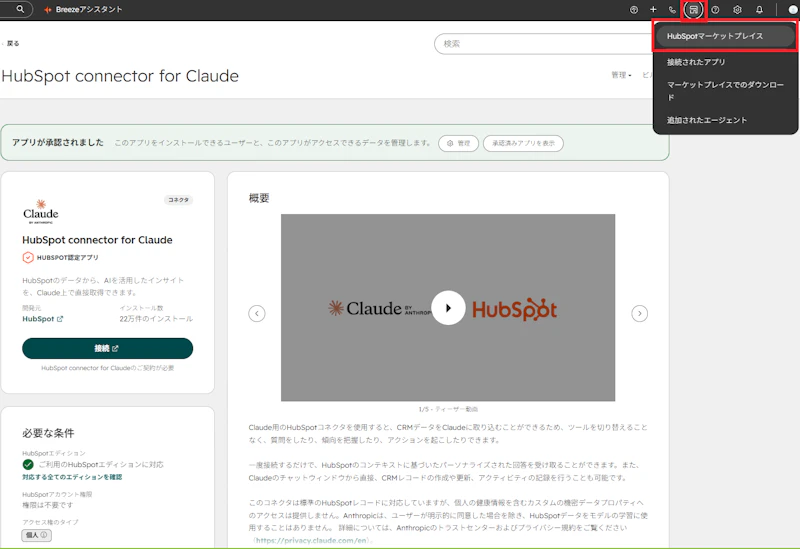
スーパー管理者と、App Marketplaceへのアクセス権を持つユーザーは、承認なしでそのまま接続できます。それ以外のユーザーが使うには、先にスーパー管理者がコネクタを承認します。承認するときに、コネクタがアクセスできるデータの範囲と、社内の誰がインストールできるかを選べます。
2. Claudeから接続する
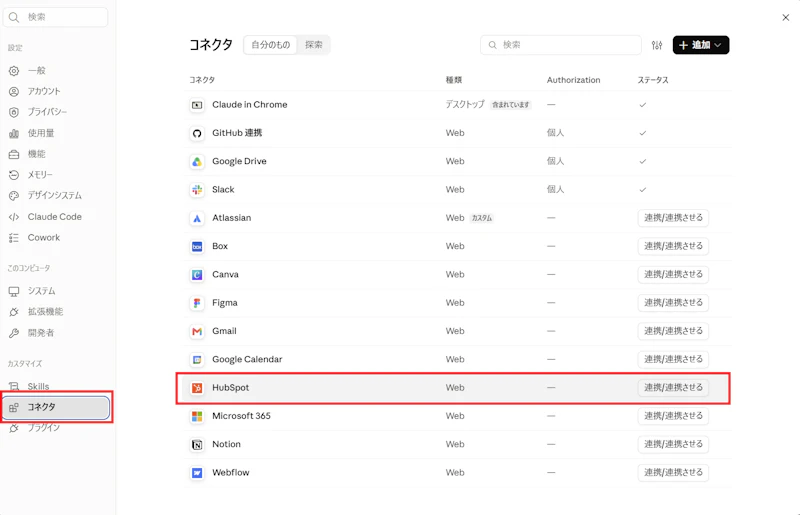
- Claudeの左下にあるプロフィールアイコンを選びます。
- 「Settings」を開き、左側の「Connectors」をクリックします。
- 「Browse」をクリックし、HubSpotを検索して選びます。
- 「Connect」をクリックし、使いたいHubSpotアカウントにログインします。
- 許可する権限を選び、「Connect app」をクリックします。
接続が終わるとClaudeのチャット画面に戻り、すぐに使えます。
3. チャットで使う
チャット欄左下の「+」から「Connectors」を開き、HubSpotをオンにしてから質問します。レコードの作成や更新を頼むと、Claudeが変更内容を示して確認を求めることがあります。内容を見て、問題なければ「Yes」、やめるなら「No」と返します。
4. 書き込みの前に必ず確認が入るようにする
ClaudeのHubSpotコネクタのツール設定で、「Write tools」を「Needs Approval」にしてください。「Always allow」のままだと、確認なしでデータが書き換わる場合があります。
使い始めは一括更新を避けて1件のレコード更新から試し、Claudeが示す変更内容を毎回確認してください。HubSpotは、最新のClaudeモデルと拡張思考(Extended Thinking)の利用も勧めています。
よくある質問
Q. HubSpot connector for Claudeの利用に料金はかかりますか?
コネクタ自体は無料で、HubSpotのすべてのプランで使えます。Claude側は、Pro、Max、Team、Enterpriseのいずれかの有料プランを契約している必要があります。
Q. HubSpotのデータはClaudeの学習に使われますか?
フィードバックを送った場合や、学習への利用に同意した場合などを除き、HubSpot経由で共有したデータはAnthropicのモデルの学習に使われません。扱いは契約しているClaudeのプランの規約によって変わるので、自社のプランの規約を確認してください。
Q. 社員がClaudeから見られるデータの範囲はどうなりますか?
HubSpotで設定したユーザー権限がそのまま適用されます。たとえば営業担当者は、HubSpot上で閲覧や編集が許可されている取引しかClaudeでも見られません。
Q. Claudeが更新した内容は後から確認できますか?
HubSpotの監査ログで確認できます。作成・更新の操作は実行したユーザーとClaudeコネクタの両方の名前で記録され、誰がいつコネクタを接続したかも残ります。
まとめ
HubSpot connector for Claudeを使うと、取引の確認や更新、施策の成果分析、問い合わせの傾向把握を、Claudeとの会話の中で進められます。最初は管理者がアクセスできるデータの範囲を決め、「Write tools」を「Needs Approval」にしたうえで、1件の更新から試してみてください。
ハレフルへのご相談
株式会社ハレフルは、HubSpot・Salesforceの導入・運用支援を行っています。HubSpotとClaudeの連携についても、今お使いのシステムや運用の状況を分析したうえで、ご希望に合った連携の方法をご提案します。
「営業の入力や記録の作業をClaudeに任せたい」「社内で安全に使えるよう、権限や承認の設定を整えたい」といった具体的なご希望はもちろん、自社で何ができるのかを知りたいという段階のご相談でもかまいません。
月10時間からの保守プランもご用意しており、スポット対応や小規模なサポートからミニマムにスタートできます。まずはお気軽にお問い合わせください。


Contact
まずは何でもお気軽にご相談ください。
