
Blog
HubSpot Home(ベータ)とは?Claudeの中で取引・タスク・返信待ちを1画面で確認する
この記事でわかること
- HubSpot Homeとは何か(HubSpot本体のホーム画面との違い)
- 画面に表示されるものと、できること
- 使い始めるまでの手順と、必要なプラン・権限
- チャットで頼む場合との使い分けと、今の時点での注意点
この記事の3行まとめ
- HubSpot Homeは、ClaudeのHubSpotコネクタで使えるベータの画面。HubSpot本体の画面ではない。
- 取引・測定指標・タスクと、返信していないメールの送り主を1画面にまとめ、「何から手をつけるか」を示す。
- 返信の下書きと送信、取引の更新、タスクの完了まで、Claudeの中で進められる。表示する項目のカスタマイズは、2026年11月21日時点ではできない。
HubSpotとClaudeをつなぐ公式のコネクタに、「HubSpot Home」という画面が加わりました。Claudeを開いたまま、今日対応すべき取引やタスク、返信を待たせている相手を1画面で確認できるものです。
名前から「HubSpotの新しいホーム画面」と思うかもしれませんが、HubSpotの管理画面ではなく、Claudeの中に表示される画面です。この記事では、HubSpot Homeに何が表示され、何ができるのかを、実際の画面で紹介します。
この記事は、2026年11月21日時点の情報をもとに書いています。HubSpot Homeはベータのため、画面や機能は今後変わる可能性があります。
HubSpot Homeとは
HubSpot Homeは、HubSpotがClaude向けに提供している「HubSpot connector for Claude」(以下、HubSpotコネクタ)の機能の1つです。HubSpotの公式ページでは、HubSpotをClaudeで開くと「最初に対応すべきこと」を示す1つの画面が表示される、と説明されています。
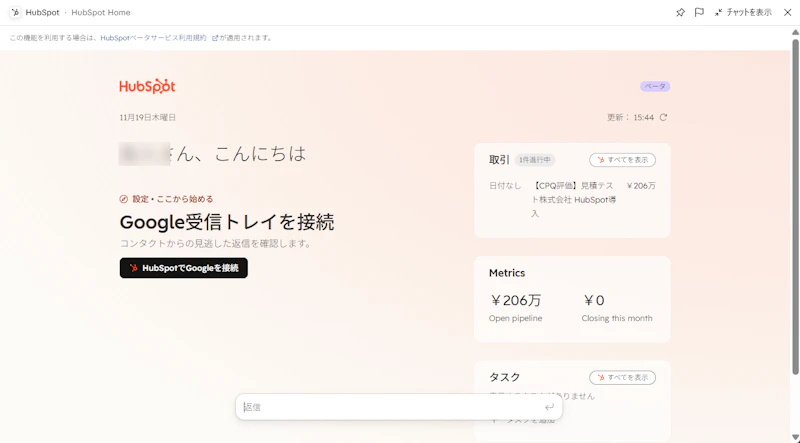
Claudeでは、左のメニューの「Artifacts」にある「新しいものを作成」に、「HubSpot Home」が並んでいます。
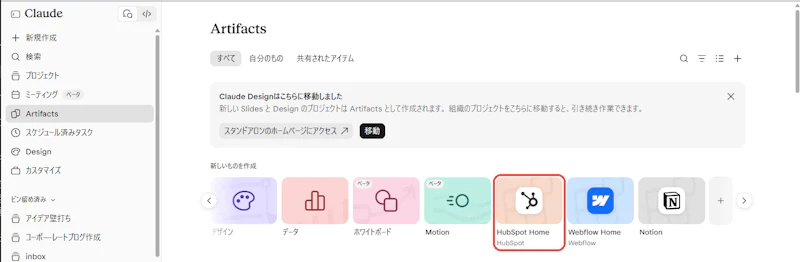
画面の上には「ベータ」の表示があり、「この機能を利用する場合は、HubSpotベータサービス利用規約が適用されます」と書かれています。
HubSpot Home | HubSpotの管理画面のホーム | |
|---|---|---|
表示される場所 | Claudeの中 | HubSpot(app.hubspot.com) |
提供の形 | HubSpotコネクタの機能(ベータ) | HubSpotの標準の画面 |
操作のしかた | 画面を見ながら、Claudeにチャットで頼む | HubSpotの画面で操作する |
画面に表示されるもの
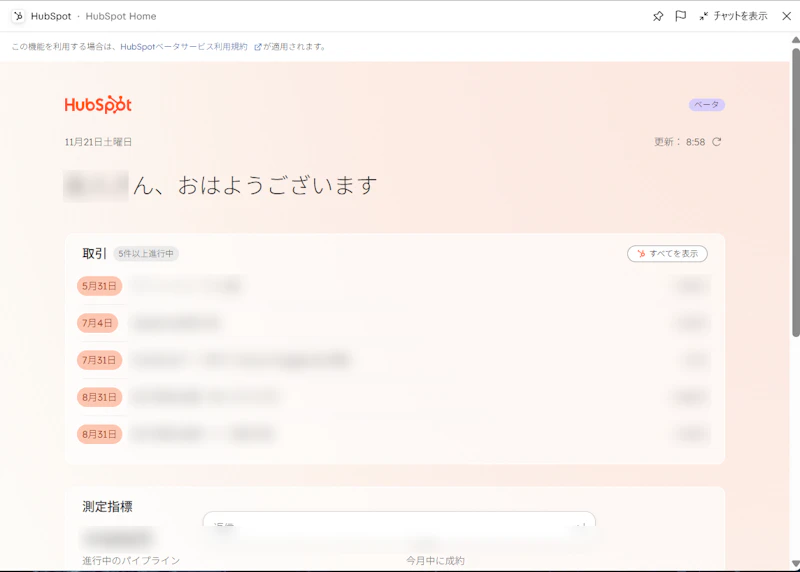
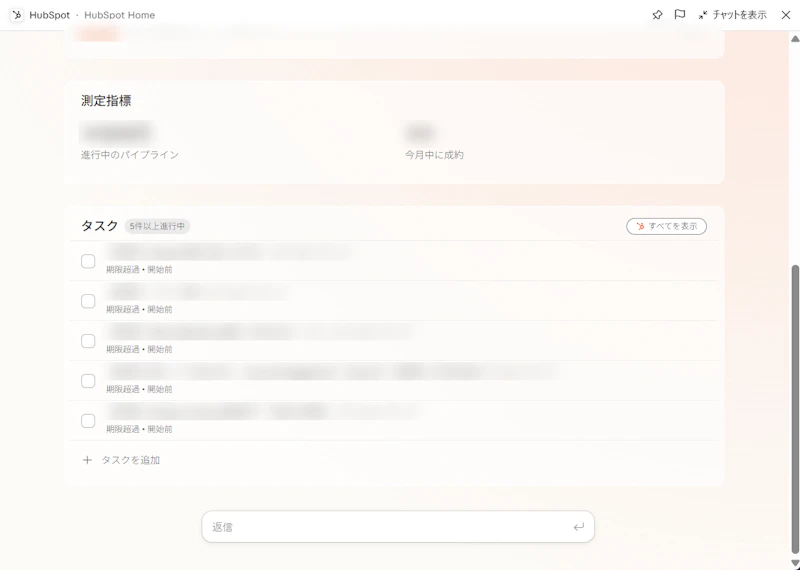
HubSpot Homeを開くと、日付と更新した時刻、あいさつに続いて、次のものが表示されます。
表示されるもの | 内容 |
|---|---|
取引 | 自分の進行中の取引。クローズ日と金額が並び、「すべてを表示」でHubSpotの取引の一覧を開ける |
測定指標 | 進行中のパイプラインの金額と、今月中に成約する見込みの金額 |
タスク | 自分の未完了のタスク。「期限超過」「開始前」などの状態が表示され、チェックを付けて完了にできる。「タスクを追加」もある |
返信待ちの相手 | 受信トレイをつなぐと、メールを送ってきたのに返信していない相手が、タスクと並んで表示される |
返信 | 画面の下の入力欄から、Claudeにチャットで頼める |
受信トレイをまだつないでいないときは、「設定・ここから始める」として「Google受信トレイを接続」の案内が表示されます。
HubSpot Homeでできること
HubSpotの公式ページでは、HubSpot Homeでできることとして次の4つが紹介されています。
できること | 内容 |
|---|---|
返信を待たせている相手を確認する | 受信トレイをつなぐと、返信していないメールの送り主が、未完了のタスクと並んで表示される |
HubSpotの情報から返信を下書きする | 返信を待っている相手を選ぶと、Claudeがその人のコンタクトの情報とメモから返信を下書きする。編集したうえでHubSpotから送り、送ったメールはHubSpotに記録される |
見積を送ったあとに取引を更新する | 取引のステージを次に進め、追いかけるためのリマインダーを設定するようClaudeに頼める。変更の前に、内容を確認して承認する |
タスクをClaudeと進める | 一覧からタスクを開くと、Claudeがチャットで進め方を案内する。終わったら完了にする |
どれも、メールの送信やデータの変更の前に、自分で内容を確認する流れになっています。確認しないまま送られたり、変更されたりすることはありません。
HubSpot
導入支援・保守運用のサービス資料
- Sales Hub・Marketing Hub の導入支援プラン
- 導入後の保守・運用支援とお見積りの例
使い始めるまでの手順
- ClaudeにHubSpotコネクタをつなぐ(Claudeの設定の「コネクタ」からHubSpotを選び、HubSpotのアカウントでログインする)
- HubSpotコネクタに許可する内容を確認して、接続を終える
- Claudeの左のメニューの「Artifacts」を開き、「新しいものを作成」から「HubSpot Home」を選ぶ
- 返信待ちの相手も表示したいときは、画面の案内に沿って「HubSpotでGoogleを接続」を押し、受信トレイをつなぐ
HubSpotコネクタを使うための条件は、HubSpotのナレッジベースに次のように書かれています。
項目 | 条件 |
|---|---|
Claudeのプラン | 有料プラン(Pro、Max、Team、Enterprise) |
使える画面 | ClaudeのWeb版、デスクトップアプリ、モバイルアプリ |
HubSpotのエディション | すべてのエディション(無料版を含む)。ただし、一部の機能は有料のエディションが必要 |
つなげる人 | スーパー管理者と、「アプリマーケットプレイスへのアクセス」の権限を持つユーザーは、事前の承認なしでつなげる。それ以外のユーザーは、スーパー管理者の承認が必要 |
HubSpotコネクタは、HubSpotで決めたユーザーの権限に従います。HubSpot Homeに表示されるのも、自分の権限で見られるデータだけです。
チャットで頼む場合との使い分け
HubSpotコネクタをつないでいれば、HubSpot Homeを開かなくても、ふつうのチャットでHubSpotのデータを調べたり、更新したりできます。HubSpot Homeは、チャットとは別の入口と考えると分かりやすくなります。
HubSpot Home | チャットで頼む | |
|---|---|---|
始め方 | 画面を開くと、対応すべきことが一覧で出る | やりたいことを文章で頼む |
向いている場面 | 朝いちばんに、今日何から手をつけるかを決める | 目的が決まっている調べもの・更新・分析 |
できる範囲 | 取引・タスク・返信待ちの確認と、そこからの返信やタスクの対応 | HubSpotコネクタでできる操作全般(レコードの作成・更新、メモやタスクの記録、履歴の検索など) |

今の時点でできないこと・注意点
- 表示する項目は変えられない:2026年11月21日時点では、表示する項目を足す、並べ替える、隠すといった設定は、画面にもHubSpotの公式の情報にも見当たりません。表示される内容は、HubSpotのデータと、つないだ受信トレイによって変わります
- ベータのため、変わる可能性がある:HubSpotベータサービス利用規約が適用されます。画面や機能は、予告なく変わることがあります
- 公式の説明はまだ少ない:HubSpot Homeの画面を詳しく説明した公式の記事は、2026年11月21日時点では見当たりません。この記事は、HubSpotの公式ページの説明と、実際の画面をもとに書いています
- 受信トレイをつながないと、返信待ちは出ない:返信を待たせている相手を表示するには、受信トレイをつなぐ必要があります
新しい情報が出たら、この記事を更新します。
まとめ
- HubSpot Homeは、ClaudeのHubSpotコネクタで使えるベータの画面。HubSpotの管理画面のホームではない
- 取引・測定指標・タスクと、返信していないメールの送り主を1画面にまとめ、「何から手をつけるか」を示す
- 返信の下書きと送信、取引の更新、タスクの完了まで、Claudeの中で進められる。どれも送る前・変える前に自分で確認する
- 使うには、Claudeの有料プランとHubSpotコネクタの接続が必要。表示されるのは自分の権限で見られるデータだけ
- 2026年11月21日時点では、表示する項目のカスタマイズはできない
ハレフルへのご相談
ハレフルは、HubSpotの認定パートナーとして、HubSpotの導入・運用から、ClaudeなどのAIとHubSpotをつなぐ仕組みづくりまでを支援しています。HubSpotコネクタをつなぐときの権限の決め方や、社内での使い方のルールづくりなど、AIとHubSpotの活用で困っていることがあればご相談ください。
エンジニアに直接相談
その設定、できるかどうか
エンジニアがお答えします
標準機能で足りるのか、設定で回避できるのか、開発が必要なのか。営業担当ではなく、設定や開発をしているエンジニアが返事をします。


2営業日を目安にお答えします。
無料ダウンロード資料
CRM作業は、
AIに頼む時代へ。
Claude / ChatGPT × HubSpot
接続方法と実践シナリオ20選


Contact
まずは何でもお気軽にご相談ください。
