
Blog
ChatGPT for Salesとは?HubSpotとつないで試して分かったこと|できること・MCP接続との違い・始め方
この記事でわかること
- ChatGPT for Salesの構成(Salesプラグインとパートナープラグイン)
- Salesプラグインの18のスキル
- HubSpotとつないで商談資料を作った結果
- MCP接続との違いと、dotとの関係
- 始め方と導入するときの注意点
この記事の3行まとめ
- ChatGPT for Salesは、いまのChatGPTのプランにSalesプラグインと営業ツールのプラグインを入れて使う仕組み。
- HubSpotとGmailを突き合わせた商談資料のスライドを4分ほどで作れた。
- 操作感はMCP接続とほぼ同じで、価値は営業チームに同じ型で配れること。先回りの提案はdotの機能。
ChatGPT for Salesは、OpenAIが2026年11月17日に発表した、営業担当者向けのChatGPTの使い方の仕組みです。新しい料金プランではなく、いまのChatGPTのプランの中で「Salesプラグイン」と、SalesforceやHubSpotなどの営業ツールとつなぐ30以上の「パートナープラグイン」を入れて使います。
当社でもHubSpotとつないで試しました。HubSpotとGmailの情報を突き合わせて、商談資料のスライドを4分ほどで作れたのは便利でした。一方で、操作の感覚はHubSpotのMCPサーバーにつないだときとほとんど変わらず、「こちらから頼まなくても、フォローが漏れている商談を教えてくれる」ような機能は入っていませんでした(それはOpenAIの別の機能「dot」の役割です)。
この記事では、ChatGPT for Salesでできること、実際に使ってみて分かったこと、MCP接続との違い、始め方と導入するときの注意点を説明します。
ChatGPT for Salesは日進月歩で変わっていくため、この記事は2026年11月19日に調査した内容(OpenAIの発表・ヘルプ記事と、当社で試した結果)をもとにしています。機能や画面、使えるプランは変わることがあるので、最新の情報はOpenAIの公式サイトで確認してください。
ChatGPT for Salesとは
ChatGPT for Salesは、次の2つでできています。
構成 | 内容 |
|---|---|
Salesプラグイン | OpenAIが作った営業向けのプラグイン。商談の準備、商談後のフォロー、提案資料づくりなど、営業の仕事の手順を「スキル」として18個備えている |
パートナープラグイン | CRMや商談の録音、見込み客のデータなど、すでに使っている営業ツールとChatGPTをつなぐプラグイン。発表時点で30以上が新しく追加・強化された。Salesプラグインと組み合わせても、単独でも使える |
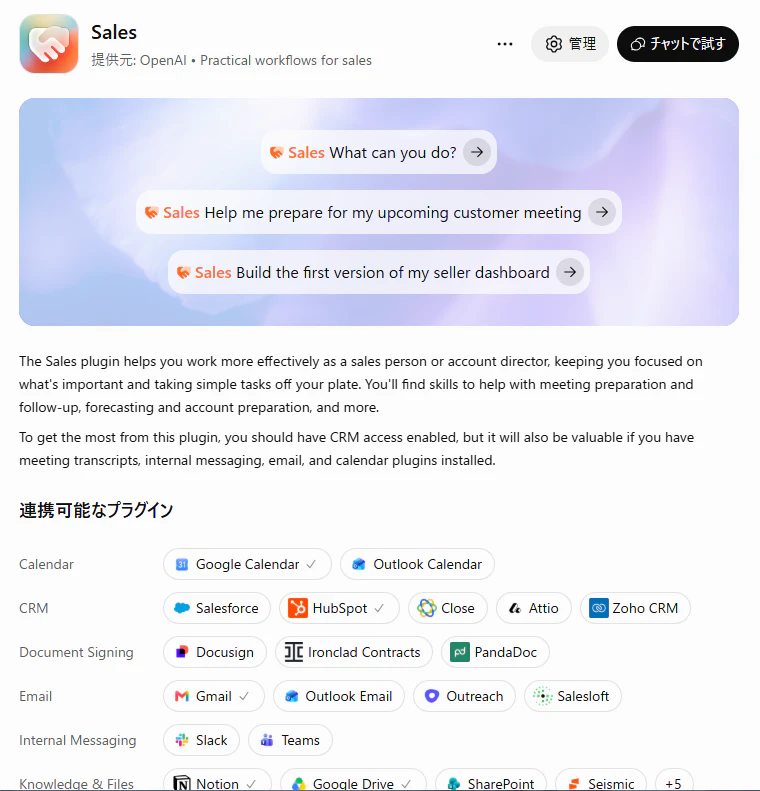
Salesプラグインの紹介ページには、「連携可能なプラグイン」として、カレンダー、CRM(Salesforce、HubSpotなど)、電子契約、メール、社内チャット、ナレッジ(Notion、Google Driveなど)のツールが種類ごとに並んでいます。
Salesプラグインの18のスキル
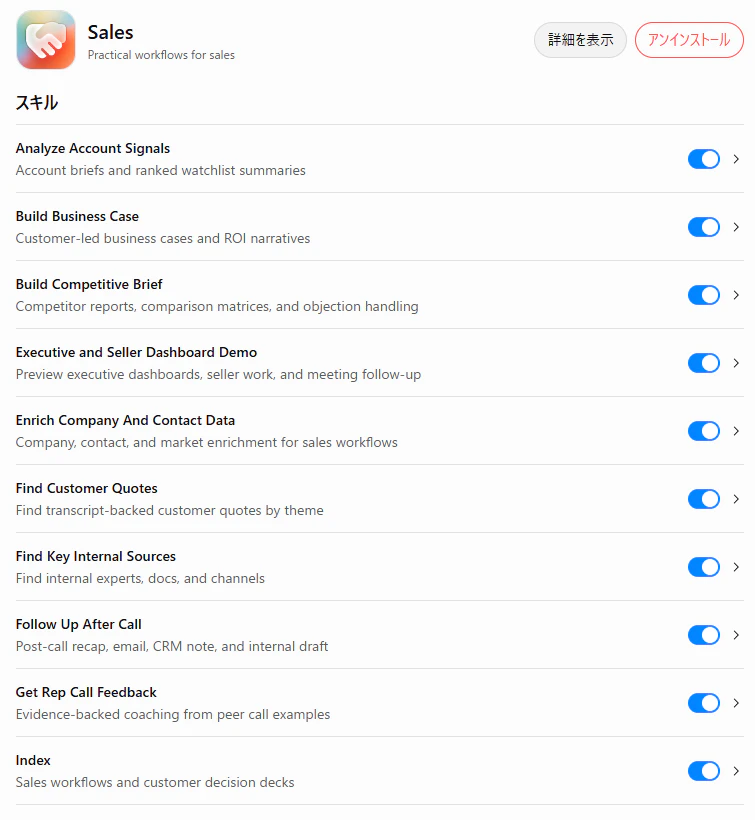
Salesプラグインの中身は、営業の仕事ごとに用意された18のスキルです。スキルは1つずつオン・オフできます。
営業の仕事 | スキル(画面の表記) | 内容 |
|---|---|---|
狙う会社を調べる | Analyze Account Signals、Sales Company Research、Enrich Company And Contact Data | 企業の動きの要約と優先順位づけ、調査とアプローチ文の下書き、会社・連絡先の情報の補完 |
商談の準備 | Prepare For Meeting、Build Competitive Brief、Find Key Internal Sources | 予定やメモからの商談準備の資料、競合との比較と反論への備え、社内の詳しい人や資料探し |
提案 | Build Business Case、Sales Presentations、Plan Deal Strategy | 投資対効果(ROI)を含む提案の根拠、お客様向けの提案資料、案件ごとの進め方 |
商談のあと | Follow Up After Call、Find Customer Quotes | 商談の要約・フォローのメール・CRMのメモの下書き、商談の記録からお客様の発言を探す |
管理・振り返り | Review Forecast、Sales Leadership Dashboard、Seller Account Dashboard、Executive and Seller Dashboard Demo | 売上予測とリスクの確認、管理者向け・担当者向けのダッシュボード |
育成 | Get Rep Call Feedback、Review Rep Call Trends | ほかの担当者の商談を例にした助言、商談の進め方の傾向の分析 |
その他 | Index | 営業の手順と、お客様が判断するための資料の一覧 |
つなげられる主な営業ツール
OpenAIの発表では、パートナープラグインを営業の仕事ごとに次のように紹介しています。
営業の仕事 | 主なツール | 使い方の例 |
|---|---|---|
資料づくり・営業の準備 | Confluence、Guru、Seismic、Gamma、Figma、Canva | 自社の営業プロセスや製品の最新情報を調べる。お客様に合わせた提案資料を作る |
顧客管理・案件の推進 | Salesforce、HubSpot、Close CRM、monday CRM | CRMの情報をまとめて、商談の準備や、お客様との約束ごと・次の打ち手を確認する |
見込み客を見つける・接点を作る | Apollo、Clay、Common Room、Outreach、Salesloft | 企業の動きを調べて、連絡するきっかけを見つける。アプローチの計画を立てる |
商談の内容を次の行動につなげる | Gong、Otter.ai、Granola | 商談の記録から、お客様の関心ごとや合意した次の一手をまとめ、フォローのメールを下書きする |
成果の確認・リスクのある案件の発見 | Backstory、Hex | 手を打つべき案件を見つける。パイプラインの変化の理由を分析する |
見積もり・契約 | Docusign、Ironclad、PandaDoc、ServiceNow CPQ | お客様の準備が整ったときに、見積もりや契約書を用意する |
このほか、ChatGPTに組み込まれている機能(音声で話すChatGPT Voice、資料を作るChatGPT Slides、会議の記録を扱うMeetingsプラグイン、データを分析するDataプラグインなど)とも組み合わせられます。
実際に使ってみた:HubSpotの情報から商談資料を作る
当社のChatGPT(Businessプラン)にSalesプラグインとHubSpotのプラグインを入れ、実際のお客様との打ち合わせに向けて、商談資料を頼んでみました。Salesプラグインは、チャットの入力欄で「@Sales」と書いて呼び出します。ChatGPTの画面上部の「Chat」と「Work」の切り替えは、「Work」にして使いました。
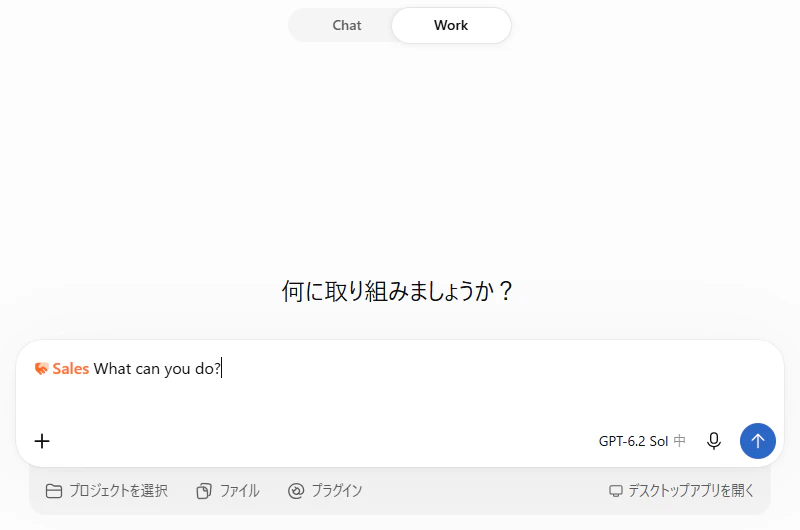
依頼は「HubSpotの情報を参照して[会社名]の商談資料を用意して」という短いものです。以下の画面は、お客様の会社名や金額をぼかしています。
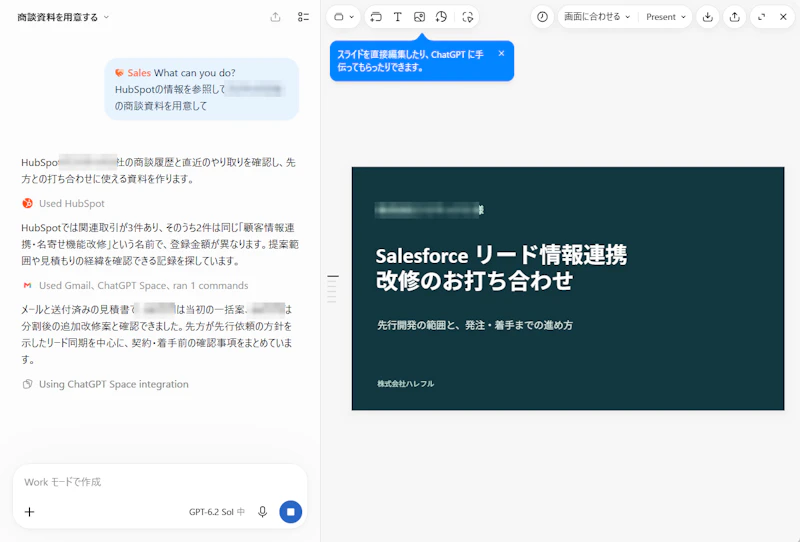
ChatGPTは、まずHubSpotで関連する取引を探し、同じ名前で金額の違う取引が2件あることに気づきました。そこで自分からGmailを見に行き、送付済みの見積書と照らし合わせて、「一方は当初の一括案、もう一方は分割したあとの追加改修案」と整理しています。人に頼んでも手間のかかる、CRMとメールの突き合わせを自動でやってくれたのは便利でした。
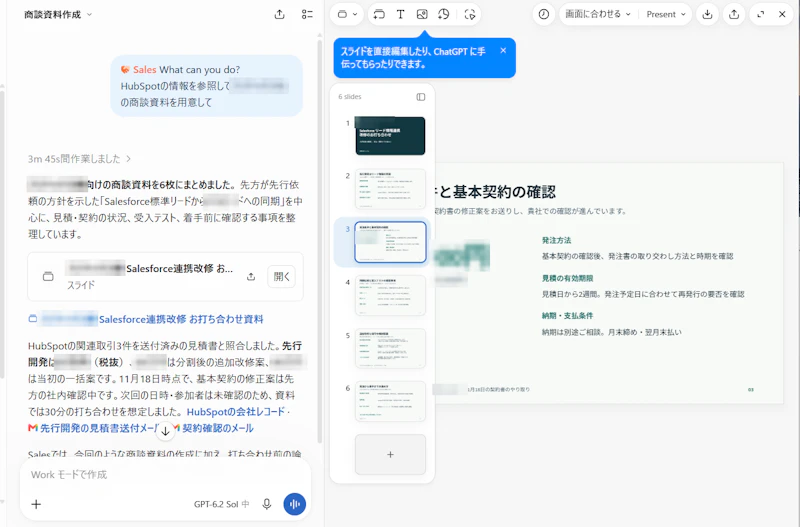
3分45秒で、6枚のスライド(表紙、案件の範囲、見積もりと契約の状況、受入テスト、着手前の確認事項など)ができました。返答の最後には、根拠にしたHubSpotの会社レコードとメールへのリンクが付いていて、どこから取った情報かをすぐに確かめられます。スライドは画面上で直接直したり、ChatGPTに直してもらったりできます。
別の依頼では、資料をダウンロードした見込み客のうち、まだフォローしていない人を洗い出し、フォローのメールを作って送り、HubSpotに活動として記録するところまで試しました。メールの送信やHubSpotへの記録は、文面と内容を確認して承認してから実行されます。
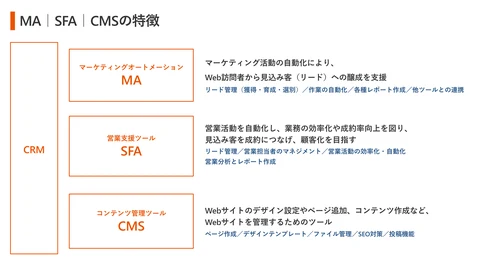
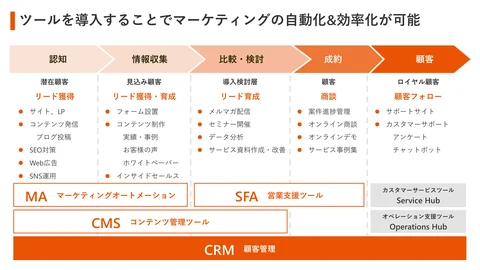
HubSpot
導入支援・保守運用のサービス資料
- Sales Hub・Marketing Hub の導入支援プラン
- 導入後の保守・運用支援とお見積りの例
MCP接続と何が違う?触って分かったこと
正直なところ、操作の感覚は、HubSpotのMCPサーバーにClaudeやChatGPTをつないだときとほとんど変わりません。フォローのメールを送った作業のあとで、ChatGPTに「Salesプラグインのどの手順を使ったか」を聞くと、「Salesの営業の手順を選んで実行したわけではなく、通常のChatGPTがHubSpot・ブラウザ・Gmailを使って依頼を順に処理した」という答えでした。仕事を進めている中心は、Salesプラグインのスキルではなく、HubSpotやGmailとの接続のほうです。
それでも、ChatGPT for Salesならではの点は3つあります。
違い | 内容 | うれしい人 |
|---|---|---|
営業の手順(スキル)が最初から入っている | 商談の準備、フォロー、競合の比較など18の型がある。指示の書き方を工夫しなくても、決まった型で返ってくる | AIに慣れていない営業担当者 |
会社でまとめて配れる | 管理者が、SalesプラグインとCRMなどのプラグインをチーム全員に入れ、許可する操作を管理画面で絞れる | 営業チーム全体に使わせたい管理者 |
成果物がそのまま資料になる | ChatGPTのSlidesなどと組み合わさり、文章のまとめではなくスライドとして出てくる | 商談の準備の時間を減らしたい人 |
すでにMCPでHubSpotやSalesforceをつなぎ、自分で指示を工夫して使っている人にとっては、大きな違いはありません。ChatGPT for Salesの価値は、営業チーム全員に、同じ型で、管理された形でAIを使わせられることにあります。
「先回りの提案」はdotの機能
試す前は、「この商談、フォローしなくて大丈夫ですか?」のように、ChatGPTのほうから提案してくれることを期待していました。しかし、ChatGPT for Salesは、こちらから頼んだ仕事をこなす仕組みで、自分から提案はしてくれません。
自分から動いて提案してくれるのは、OpenAIが2026年9月に発表した「dot」です。dotはChatGPTの中で常に動くエージェントで、話しかけていないときも、つないだアプリを読み取り専用で確認し、役立ちそうなことを探して知らせてくれます(OpenAIは「先回りリサーチ」と呼んでいます)。OpenAIのChatGPT for Salesの発表でも、dotに毎朝案件を確認させ、注意が必要な変化を知らせてもらう使い方が紹介されています。
ただし、dotが使えるのは、対象地域のProプラン、Businessのプレミアムシート、Enterprise(ベータ版。管理者が有効にした場合)です。ChatGPT for Salesを入れても、dotは付いてきません。
ChatGPT for Salesの始め方
使えるプラン
Salesプラグインは、無料プランを含むすべてのChatGPTのプランで、世界中で使えます(ChatGPTのWeb版・デスクトップ版・モバイル版)。ただし、パートナープラグインが使えるかどうかは、プラン、地域、ワークスペースの設定によって変わります。また、Salesプラグインを入れても、パートナーのツールの契約が付いてくるわけではありません。HubSpotやSalesforceなど、つなぎたいツールの契約と利用権限は別に必要です。
営業担当者の手順
- ChatGPTの「カスタマイズ」から「プラグイン」を開き、「Sales」を選んでインストールする
- Salesのページの「連携可能なプラグイン」から、使いたいツールのプラグインを入れる。最初はCRMなど1つから始めるのがおすすめ
- つなぐツールごとに、自分の仕事用のアカウントでログインして、求められる権限を確認する
- チャットの入力欄で「@Sales」と書いて、頼みたいことを続けて入力する(Salesのページの「チャットで試す」からも始められる)
管理者(Business・Enterprise)の手順
ChatGPT Business・Enterpriseでは、ワークスペースの管理者が、メンバーが使えるプラグインを決めます。OpenAIのヘルプ記事によると、手順は次のとおりです。
- 管理画面(Admin Console)でワークスペースを選び、プラグインの設定を開く
- Salesプラグインと、必要なパートナープラグインを選ぶ(一度に25個まで)
- メンバーが自分で入れられるようにするか、全員に最初から入れておくかを選ぶ
- プラグインが使うアプリごとに、アクセスを許可し、許可する操作と、連携先のツール側の権限を確認する
管理者が全員に入れておいても、各メンバーの連携先のアカウントへのログイン(認証)は、メンバー自身が行う必要があります。
導入するときの注意点
連携先のツールの契約と権限が必要
ChatGPTから使えるのは、つないだアカウントで見られる・操作できる範囲の情報です。HubSpotやSalesforceの契約や、ユーザーの権限の設定は、これまでどおり必要です。
メールの送信やCRMの書き換えの承認を決めておく
今回試したとおり、ChatGPTはメールの送信やCRMへの記録まで行えます。実行の前に内容を確認して承認する流れになっていますが、チームで使う前に、どの操作をChatGPTに許可するか、誰が確認してから実行するかを決めておきましょう。管理者は、アプリごとに許可する操作を絞れます。
出力の根拠を確認する
ChatGPTがまとめた内容は、元のレコードやメールと食い違うことがあります。返答に付く根拠のリンクから元の情報を確認し、特にお客様に送る文面や、CRMに書き込む内容は、必ず人が確認してから使いましょう。
画面の共有や資料の扱いに気をつける
商談資料には、金額や契約の状況など、お客様の大切な情報がそのまま入ります。できた資料を社外に出すときや、画面を共有するときは、載せてよい情報かを確認してください。
よくある質問
ChatGPT for Salesに追加の料金はかかりますか?
ChatGPT for Salesは、いまのChatGPTのプランの中で使うプラグインの仕組みで、Salesプラグインは無料プランでも使えます。ただし、つなぐツール(HubSpot、Salesforce、Gongなど)の契約は別に必要です。
フォローが漏れている商談を、ChatGPTのほうから教えてくれますか?
ChatGPT for Salesだけでは教えてくれません。自分から確認して知らせてくれるのは、別の機能のdotです。dotはProプラン、Businessのプレミアムシート、Enterprise(ベータ版)で使えます。
ClaudeでもHubSpotとつなげますか?
つなげます。HubSpotはClaude向けの公式コネクタも提供しています。

まとめ
ChatGPT for Salesは、いまのChatGPTのプランに「Salesプラグイン」と営業ツールの「パートナープラグイン」を入れて、営業の仕事をChatGPTの中で進められるようにする仕組みです。HubSpotとつないで試したところ、CRMとメールを突き合わせた商談資料を数分で作れました。一方で、操作の感覚はMCP接続とほぼ同じで、価値の中心は「営業チーム全員に、同じ型で、管理された形でAIを使わせられること」にあります。自分から提案してくれる機能を求めるなら、dotとあわせて検討しましょう。
エンジニアに直接相談
その設定、できるかどうか
エンジニアがお答えします
標準機能で足りるのか、設定で回避できるのか、開発が必要なのか。営業担当ではなく、設定や開発をしているエンジニアが返事をします。


2営業日を目安にお答えします。
なお、株式会社ハレフルではHubSpotやSalesforceの導入・運用支援、AI活用・システム連携開発を行っております。「ChatGPTとCRMをつないで営業の仕事を減らしたい」「AIに任せる操作の範囲や権限を整理したい」といったご相談も、お問い合わせからご連絡ください。
無料ダウンロード資料
CRM作業は、
AIに頼む時代へ。
Claude / ChatGPT × HubSpot
接続方法と実践シナリオ20選

Contact
まずは何でもお気軽にご相談ください。
