
Blog
Salesforceにログインできないときの原因と対処|MFA・IP制限・ロック解除
この記事でわかること
- Salesforceにログインできない原因と対処の一覧
- パスワードのリセットとロック解除の手順
- MFAの登録と、端末をなくしたときの復旧手順
- IP制限・凍結・ログインURLで入れないときの確認点
- ログイン履歴の見方と再発を防ぐ準備
この記事の3行まとめ
- Salesforceにログインできないときは、パスワード・MFA・メールの確認コード・ログイン後のどこで止まっているかで原因を絞り込めます。
- パスワードは自分で直せますが、ロック解除やMFAの切断、IP制限・凍結の見直しはシステム管理者が対応します。
- 2026年夏からMFAの要件が改めて適用されたため、管理者のパスキー、Authenticatorのバックアップ、2人目のシステム管理者を用意しておきます。
Salesforceにログインできない原因は、大きく分けて3つです。パスワードや多要素認証(MFA)など本人の認証、IP制限やユーザーの凍結など組織の設定、ブラウザやネットワーク、Salesforce自体の障害です。原因ごとに、自分で直せるのか、システム管理者に頼むのか、Salesforceのサポートに連絡するのかが変わります。
2026年夏からは、MFAの要件がリリースグループごとに順に適用され、MFAを登録していない社内ユーザーはログイン時に登録を求められるようになっています。
Salesforceにログインできないときにまず確認すること
ユーザー名とパスワードの入力、MFAの確認コード、メールで届く確認コード、ログイン後のエラー表示など、どこで止まっているかを見れば原因はおおよそ絞り込めます。
MFA(多要素認証)とは、パスワードに加えて、Salesforce Authenticatorや認証アプリのコード、パスキー、セキュリティキーで本人確認をする仕組みです。Salesforceでは、2022年2月1日から、画面にログインする社内ユーザー全員にMFAを使うことが契約上の要件になっています。SSOでログインするユーザーは、IdP側でMFAをかけます。
システム管理者とは、ユーザーの作成や凍結、パスワードのリセット、ロックの解除、セキュリティの設定ができるユーザーです。この記事の対処の多くは、システム管理者か、それに近い権限を持つユーザーが行います。
原因と対処の一覧
パスワードとブラウザまわりは自分で直せますが、それ以外はシステム管理者かSalesforceのサポートの対応が必要です。
原因 | 対処 | 対応する人 |
|---|---|---|
パスワードを忘れた | ログイン画面の「パスワードをお忘れですか?」からリセットメールを送る | 本人(システム管理者からもリセットできる) |
何度も間違えてロックされた | ロックアウトの期間が過ぎるのを待つか、ロックを解除してもらう | 本人+システム管理者 |
MFAの登録を求められる | パスキーかSalesforce Authenticator、認証アプリのどれかを登録する | 本人 |
MFAのスマホを機種変更・紛失した | バックアップから復元する。できなければ登録を切断してもらい、仮の確認コードで入る | 本人+システム管理者 |
メールで確認コードを求められる | 登録メールアドレスに届いたコードを入れる(いつもと違うブラウザやネットワークのとき) | 本人 |
IPアドレスの制限 | 許可されたネットワークから入るか、プロファイルのIP範囲に追加してもらう | システム管理者 |
ログイン時間帯の制限 | 許可された時間帯に入るか、プロファイルの設定を見直してもらう | システム管理者 |
ユーザーが凍結・無効化された | 凍結解除か、ユーザーを有効に戻してもらう | システム管理者 |
ログインURLが違う | 私のドメインのURLから入る。Sandboxはtest.salesforce.comか専用のURLを使う | 本人 |
ブラウザ・ネットワーク | 対応ブラウザの確認、キャッシュとCookieの削除、別の回線で試す | 本人(社内のIT担当) |
Salesforceの障害 | status.salesforce.comで障害情報を確認し、復旧を待つ | ― |
システム管理者本人が入れない | ほかのシステム管理者に対応してもらう。いなければSalesforceのサポートに連絡する | 本人+Salesforceのサポート |
パスワードとロックでつまずいたとき
パスワードは自分でリセットできます。ロックされたときは、決まった時間を待つか、権限を持つユーザーに解除してもらいます。
パスワードを忘れた・期限が切れた
ログイン画面の「パスワードをお忘れですか?」からユーザー名を入れると、個人設定のメールアドレスにリセットのメールが届きます。リンクの有効期限は、リセットを要求してから24時間です。MFAを使っているユーザーはMFAで、使っていないユーザーは秘密の質問で本人確認をします。モバイルアプリからはパスワードをリセットできません。
メールが届かないときや急ぐときは、システム管理者に頼めば、ユーザーの画面から「パスワードのリセット」でリセットメールを送ってもらえます。SSOでログインするユーザーのパスワードをリセットできるのは、システム管理者だけです。
パスワードには有効期限があり、初期設定では90日です。期限が切れると、ログイン時に新しいパスワードの設定を求められます。「パスワードの有効期限は 1 日以上にする必要があります」がオンの組織では、パスワードを変えられるのは24時間に1回です。
何度も間違えてロックされた
パスワードを決まった回数続けて間違えると、ユーザーがロックされてログインできなくなります。回数とロックの長さは、システム管理者が「パスワードポリシー」の「ログイン失敗によりロックするまでの回数」と「ロックアウトの有効期間」で決めていて、有効期間の初期設定は15分です。
ロックされたユーザーは、有効期間が過ぎるまで待つ必要があります。待てないときは、「ユーザーパスワードのリセットおよびユーザーのロック解除」の権限を持つユーザーに頼みます。設定の「ユーザー」で対象ユーザーを開き、「ロック解除」を押せば、すぐにログインできるようになります。「ロック解除」のボタンは、ユーザーがロックされているときだけ表示されます。パスワードをリセットした場合も、ロックは自動で解除されます。
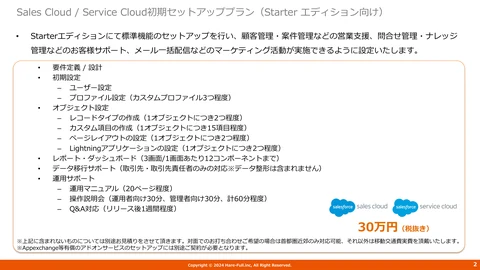
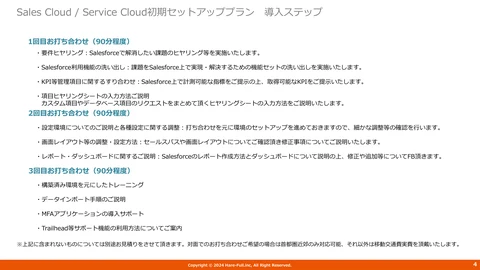
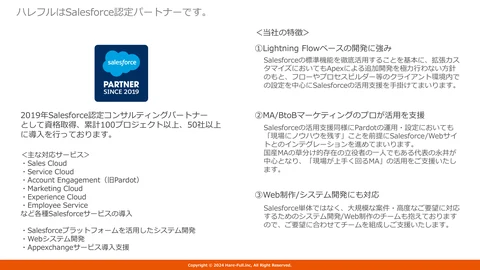
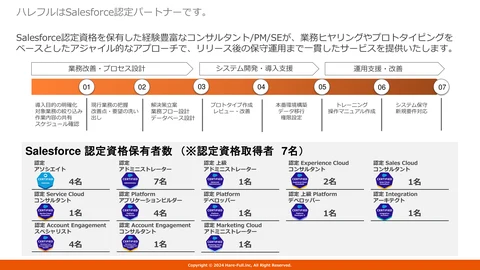
Salesforce
導入支援・保守運用のサービス資料
- Sales Cloud・Service Cloud の初期セットアッププラン
- 導入後の保守・運用支援とお見積りの例
MFA(多要素認証)でつまずいたとき
MFAは、本人が登録した端末がないと先に進めません。端末を変えるときに準備しておけば自分で戻せますが、何もないときはシステム管理者の出番になります。
なお、MFAの要件や使える検証方法は、Salesforceのセキュリティの強化にあわせて変わり続けています。この記事は2026年11月時点の内容です。最新の情報は、Salesforceのヘルプで確認してください。
ログイン時にMFAの登録を求められる
Salesforceは2026年夏からMFAの要件を改めて適用しています。組織ごとの適用日は、インスタンスが属するリリースグループで決まります。自社の組織の適用日は、Salesforceのヘルプの「セキュリティ関連の製品アップデート」で確認してください。MFAを登録していない社内ユーザーは、ログイン時に検証方法の登録を求められ、登録したあとはログインのたびにMFAが必要になります。SSOでログインするユーザーも、IdPがMFAを済ませたことを示す情報(AMR・ACR)を送っていなければ、Salesforce側で検証方法の登録を求められます。
使える検証方法は、次のとおりです。SMSとメールのワンタイムパスワードは、社内ユーザーのログインのMFAとしては使えません。
検証方法 | 中身 | 種類 |
|---|---|---|
パスキー(組み込みAuthenticator) | パソコンやスマホのTouch ID、Face ID、Windows Helloなど | フィッシング耐性あり |
セキュリティキー | YubiKeyなどの物理的なキー | フィッシング耐性あり |
Salesforce Authenticator | Salesforceのモバイルアプリ。通知を承認する | 標準 |
サードパーティの認証アプリ | Google Authenticator、Microsoft Authenticatorなど、6桁のコード(TOTP)を出すアプリ | 標準 |
システム管理者のプロファイルや、「すべてのデータの編集」「すべてのデータの参照」「アプリケーションのカスタマイズ」「Apex 開発」の権限を持つユーザーは、フィッシング耐性のあるMFA(パスキーかセキュリティキー)が必要です。これまで認証アプリでログインしていた管理者も、パスキーかセキュリティキーの登録を求められます。
スマホを機種変更した・紛失した
Salesforce Authenticatorは、アカウントのバックアップをとっておけば、新しいスマホで「バックアップから復元」を選び、メールで届くコードとバックアップ用のパスコードを入れて移せます。パスコードを10回間違えるとバックアップは消え、復元すると古いスマホのアプリは使えなくなります。サードパーティの認証アプリは、アプリに移行の機能があればそれでコードを移します。
バックアップがない、スマホをなくしたというときは、システム管理者に次の対応を頼みます。必要な権限は「ユーザーインターフェースで多要素認証の管理」です。
- ユーザーの詳細ページで、登録してあるアプリの横の「切断」を押す。パスキーは「組み込み Authenticator」の欄から削除する
- 同じ詳細ページで仮の確認コードを生成し、有効期限を1〜24時間の間で決める
- 本人がユーザー名とパスワードを入れ、MFAの画面で仮の確認コードを入れてログインする
- 本人が新しい端末で検証方法を登録し直す
仮の確認コードは、ユーザー名をクリックして開いた詳細ページで作ります。「編集」の画面からは作れません。「完了」を押すとコードは二度と表示されないので、その場で本人に伝えてください。有効なコードは1ユーザーに1つで、生成できるのは1時間に6回まで、無効なユーザーには作れません。検証方法の登録そのものは、システム管理者が代わりに行うことはできません。
いつもと違う環境でメールの確認コードを求められる
初めて使うブラウザや、いつもと違うIPアドレスからログインすると、本人確認として、登録メールアドレスに届くコードの入力を求められます(デバイスの有効化)。キャッシュやCookieを消したあと、新しいパソコンに替えたあと、在宅勤務で自宅の回線から入ったときによく出ます。
システム管理者が設定の「ネットワークアクセス」に会社のIPアドレスを信頼済みの範囲として登録していれば、その範囲からのログインではこの確認が省かれます。範囲の外からでもログインはでき、メールの確認が入るだけです。メールが届かないときは、個人設定のメールアドレスが今使えるものか、システム管理者に確かめてもらってください。
組織の設定が原因でログインできないとき
本人の操作では直せないものがほとんどです。システム管理者に、設定とログイン履歴を確認してもらいます。
IPアドレスやログイン時間帯の制限
プロファイルの「ログイン IP アドレスの制限」に範囲を登録すると、そのプロファイルのユーザーは、範囲外のIPアドレスからはログインできなくなります。「ネットワークアクセス」の信頼済みIP範囲は確認を省くだけですが、こちらはログインそのものを拒否します。ログイン履歴に「Restricted IP」と出ていれば、この制限で弾かれています。別のシステム管理者に、今のIPアドレスをプロファイルの範囲に追加してもらってください。
プロファイルには「ログイン時間帯の制限」もあり、許可された時間帯の外ではログインできません。ログイン中に時間帯が終わると、開いているページは見られますが、ほかの操作はできなくなります。
設定の「セッション設定」で「ログイン時の IP アドレスとセッションをロックする」がオンになっていると、VPNのオン・オフやWi-Fiの切り替えでIPアドレスが変わったときに、ログインし直しを求められます。ログインはできるのにすぐ切れるときは、この設定を確かめてもらいます。
ユーザーが凍結・無効化されている
システム管理者は、ユーザーを「凍結」してログインを止めることができます。退職や異動の手続き中に一時的に止めるときに使われ、「凍結解除」で元に戻ります。必要な権限は「ユーザーの凍結」か「ユーザーの管理」です。
ユーザーが無効化されている場合も、ログインはできません。無効化はライセンスを別の人に回すための手続きなので、戻してよいかは、ライセンスの数とあわせてシステム管理者に判断してもらいます。
ログインURLが違う(私のドメイン・Sandbox)
組織によっては、システム管理者が「私のドメイン」の設定で「https://login.salesforce.com および https://welcome.salesforce.com からのログインを防止」をオンにしています。この場合、login.salesforce.comからは入れず、自社の私のドメインのURL(https://〇〇.my.salesforce.com)から入る必要があります。ログイン履歴の「Restricted Domain」は、このURLの違いで弾かれたことを表します。ブックマークを古いURLのままにしていないか確かめてください。
Sandboxには、test.salesforce.comからログインします。ユーザー名は「本番のユーザー名.Sandbox名」で、重複を避けるために文字が足されていることもあります。Sandboxで「https://test.salesforce.com からのログインを防止」がオンなら、https://〇〇--Sandbox名.sandbox.my.salesforce.com の形のURLから入ります。Sandboxを作成・更新した直後の24〜48時間は、test.salesforce.comからログインできないことがあります。
設定に問題がないのに入れないとき(ブラウザ・ネットワーク・障害)
次の順で確かめます。
- 対応しているブラウザ(Microsoft Edge、Google Chrome、Firefox、Safariの最新の安定版)か確認する。Lightning Experienceはシークレットモードなどのプライベートブラウズに対応していない
- ブラウザのキャッシュとCookieを全期間分削除し、ブラウザを完全に閉じてから開き直す
- ブラウザの拡張機能を止めて試す
- スマホのテザリングなど別の回線で試す。入れたら社内ネットワークの問題なので、IT担当に相談する
- status.salesforce.com(Trust Status)で、自社の組織のインスタンスに障害やメンテナンスが出ていないか確認する
よくあるケースと対処
どのケースも、社内にシステム管理者が何人いるかと、普段からログイン履歴を見られるかで、対処の速さが変わります。
唯一のシステム管理者がログインできない
一般のユーザーはシステム管理者に頼めば済みますが、システム管理者が1人しかいない組織で、その人がロックされたり、MFAの端末をなくしたり、IP制限で弾かれたりすると、社内に直せる人がいなくなります。この場合はSalesforceのサポートに連絡します。IP制限で弾かれたケースについて、Salesforceのサポートは、システム管理者を通さずに一般ユーザーの対応はできないとしています。
ロックだけなら、有効期間が過ぎれば入れます。それ以外は待っても戻らないので、日ごろからシステム管理者を2人以上にしておいてください。
在宅勤務や出張先で急に入れなくなった
オフィスでは入れるのに外から入れないときは、プロファイルの「ログイン IP アドレスの制限」を疑います。ログイン履歴に「Restricted IP」と出ていれば、この制限です。社外から使う必要があるなら、会社のVPNを通して社内のIPアドレスから入るか、システム管理者に範囲を見直してもらいます。
ログインはできるのに、しばらくすると切れるときは、「ログイン時の IP アドレスとセッションをロックする」が原因のことがあります。外からのアクセスでメールの確認コードが毎回求められるのは、制限ではなくデバイスの有効化なので、届いたコードを入れれば入れます。
1つのユーザーを複数人で使っていてMFAが通らない
MFAは、ユーザーごとに登録した端末で本人確認をする仕組みです。1つのユーザーを部署や外部の支援会社の複数人で使い回していると、端末を持っている人しかログインできず、端末の持ち主が休んだり退職したりすると、誰も入れなくなります。認証アプリのコードを複数のパソコンに入れて共有するやり方は、MFAの意味を失わせます。
使う人ごとにユーザーを分け、それぞれにMFAを登録してもらうのが基本です。外部の支援会社や業務委託先にもユーザーを発行し、作業が終わったら凍結すれば、誰がいつ入ったかもログイン履歴で追えるようになります。ライセンスの数や、Sandboxだけで作業してもらうかどうかは、使い方にあわせて決めます。
エンジニアに直接相談
その設定、できるかどうか
エンジニアがお答えします
標準機能で足りるのか、設定で回避できるのか、開発が必要なのか。営業担当ではなく、設定や開発をしているエンジニアが返事をします。


2営業日を目安にお答えします。
ログイン履歴で原因を調べる
誰がいつ、どこから、どの結果でログインしたかは、設定の「ログイン履歴」で確認できます。過去6か月のうち最大20,000件までが画面に表示され、それより多い分はCSVかGZIPでダウンロードできます。見るには「ログインを監視する」「ログイン履歴の監視」「ユーザーの管理」のどれかの権限が必要です。
ログイン履歴の表示 | 考えられる原因 |
|---|---|
Restricted IP | プロファイルのIP制限の範囲外から入ろうとした |
Restricted Domain | 私のドメイン以外のURL(login.salesforce.comや古いURL)から入ろうとした |
ユーザー名が見つからないか、パスワードが無効です。 | パスワードの入力ミス。続くとロックされる |
本人が「入れない」と言ったときは、まずログイン履歴でその人の直近の記録を見れば、パスワード、IP制限、URLのどれで止まっているかがすぐに分かります。
再発防止のためにしておくこと
ロックの解除も、MFAの切断も、IP制限の見直しも、権限を持つ人がいないと進みません。次の準備をしておけば、誰かが入れなくなっても社内で対応できます。
- システム管理者を2人以上にし、部署や拠点を分けておく
- 管理者はパスキーかセキュリティキーを登録し、可能なら2つ目の方法も登録しておく
- Salesforce Authenticatorを使う人には、アカウントのバックアップをオンにしてもらう
- ログインURLを私のドメインのURLにそろえ、社内のマニュアルとブックマークを更新する
- 退職や異動の手続きに、ユーザーの凍結・無効化とシステム管理者の引き継ぎを入れる
よくある質問
SMSやメールのコードをMFAとして使えますか?
社内ユーザーのログインでは使えません。使えるのは、パスキー、セキュリティキー、Salesforce Authenticator、サードパーティの認証アプリです。SMSとメールのワンタイムパスワードは、Experience Cloudにログインする外部ユーザー向けの方法です。
ロックされたらどのくらい待てばいいですか?
組織の「ロックアウトの有効期間」の設定によります。初期設定は15分です。急ぐときは、システム管理者に「ロック解除」を押してもらえば、すぐにログインできます。
MFAのスマホをなくしました。サポートに頼めば入れますか?
まずは自社のシステム管理者に頼みます。システム管理者が登録を切断し、仮の確認コードを発行すれば、そのコードでログインして新しい端末を登録できます。システム管理者本人が入れないときは、Salesforceのサポートに連絡します。
Sandboxにだけログインできません
Sandboxは、test.salesforce.comか、Sandbox用の私のドメインのURLから入ります。ユーザー名の末尾に「.Sandbox名」が付くことと、作成・更新から24〜48時間はtest.salesforce.comから入れないことがある点を確かめてください。
まとめ
Salesforceにログインできないときは、どこで止まっているかを確かめ、パスワードなら自分で、ロックやMFAの端末、IP制限ならシステム管理者に、システム管理者が入れなければSalesforceのサポートに進みます。2026年夏からMFAの要件が改めて適用されたので、管理者のパスキーやセキュリティキー、Authenticatorのバックアップ、2人目のシステム管理者を今のうちに用意しておいてください。
ハレフルへのご相談
株式会社ハレフルは、Salesforce・HubSpotの導入・運用支援を行っています。「1つのユーザーを複数人で使っていて、MFAをどう入れるか決めたい」「システム管理者が1人しかおらず、引き継ぎの体制を整えたい」「IP制限やログインURLを見直したい」といったご相談をお受けしています。
支援の内容は、Salesforceの支援サービスのページでご紹介しています。まずはお気軽にお問い合わせください。

Contact
まずは何でもお気軽にご相談ください。
