
Blog
AIがCRMで行った操作を後から追跡する方法|HubSpotで確認できる範囲
この記事でわかること
- AIの操作がHubSpotのどこに、どこまで記録されるか
- 監査ログで見られる範囲と、サブスクリプションによる違い
- Claudeのコネクタでの更新が、プロパティの履歴でどう表示されるか
- 後から追いやすくするための運用と、調べる手順
この記事の3行まとめ
- HubSpot connector for Claudeでの作成と更新は、監査ログにユーザーとコネクタの両方の名前で記録される。見られるのはスーパー管理者で、表示は30日分。
- プロパティの履歴では、ソースに「連携」「HubSpot connector for Claude」と変更者の名前が表示される。すべてのサブスクリプションで使える。
- AIが何を見たか、どう頼んだかはHubSpotに残らない。社員ごとのユーザーでつなぎ、監査ログを毎月書き出しておく。
ClaudeなどのAIにHubSpotの更新を任せ始めると、「この値を変えたのは誰か」「AIが何件更新したのか」を後から確かめたい場面が出てきます。間違った更新に気づいたときや、社内のルールが守られているかを見直すときです。
結論から書くと、HubSpot connector for Claudeでの作成と更新は、HubSpotの監査ログに、操作したユーザーとClaudeのコネクタの両方の名前で記録されます。1件のレコードなら、プロパティの履歴で前の値と変わった日時を確かめられます。ただし、監査ログで見られる範囲はHubSpotのサブスクリプションによって違い、AIが何を見たか(読み取り)や、AIにどう頼んだかは、HubSpotには残りません。
この記事では、AIの操作がどこに、どこまで残るのかと、後から追いやすくするための運用をまとめます。内容は2026年11月時点の、HubSpotとAnthropicの公式の情報をもとにしています。
AIの操作は、どこに何が残るのか
記録 | 分かること | 見られる人 |
|---|---|---|
HubSpotの監査ログ | コネクタでの作成・更新。操作したユーザーとClaudeのコネクタの両方の名前で記録される | スーパー管理者 |
レコードのプロパティの履歴 | 1件のレコードで、プロパティの前の値、変わった日時、ソース(Claudeのコネクタでの更新なら、コネクタの名前とつないだユーザー) | そのレコードを見られる人 |
コネクタの接続の記録 | 誰が、いつコネクタをつないだか(つなぎ直したか) | スーパー管理者 |
Claudeの会話の履歴 | AIにどう頼み、AIが何と答えたか | 会話をした本人(組織の管理者の扱いはプランによる) |
「何が変わったか」はHubSpotで、「なぜ変えたか(どう頼んだか)」はClaudeの会話で確かめる、と分けて考えると整理しやすくなります。
監査ログで確かめる
監査ログは、設定の「アカウント管理」の「監査ログ」にあります。見られるのは、スーパー管理者の権限を持つユーザーです。
項目 | 内容 |
|---|---|
表示される期間 | 直近30日分 |
書き出し | 画面のエクスポートのボタンから書き出せる。書き出したファイルはメールと通知で届く |
サブスクリプションによる違い | StarterとProfessionalでは、絞り込めるのがログインとセキュリティの操作に限られる。CRMのオブジェクトやワークフローなど、操作の種類ごとの絞り込みや詳しい情報はEnterpriseの機能 |
記録されない操作 | HubSpotのユーザーによらない更新(フォームの送信など)は、監査ログに出ない |
HubSpotのナレッジベースでは、コネクタでの作成と更新は、監査ログにユーザーとClaudeのコネクタの両方の名前で記録されると案内されています。社員がそれぞれ自分のユーザーでつないでいれば、「誰の依頼で、AIが更新したか」まで分かります。
注意したいのは、表示が30日分であることです。AIの更新を後から振り返るつもりなら、毎月など決まったタイミングで書き出して保存しておきます。

1件のレコードで確かめる(プロパティの履歴)
「この取引の金額はいつ変わったのか」のように、1件のレコードで確かめたいときは、プロパティの履歴を見ます。プロパティの履歴は、すべてのサブスクリプションで使えます。
- レコードを開き、左側のプロパティにカーソルを合わせて、履歴のアイコンをクリックする(1つのプロパティの履歴)
- すべてのプロパティの履歴を見るときは、左側の上の「アクション」から、プロパティの履歴を表示する項目を選ぶ
- 右側のパネルに、変わったあとの値、日付、ソースが一覧で表示される。ソース(情報源)や日付で絞り込める
ソースには、HubSpotの画面での操作、インポート、ワークフロー、連携しているアプリなどが表示されます。HubSpot connector for Claudeで更新した場合は、ソースに「連携」と「HubSpot connector for Claude」が表示され、その下の「変更者」に、コネクタをつないだユーザーの名前が表示されます。2026年11月に、ハレフルのHubSpotでコンタクトの役職をClaudeから更新して確かめた表示です。
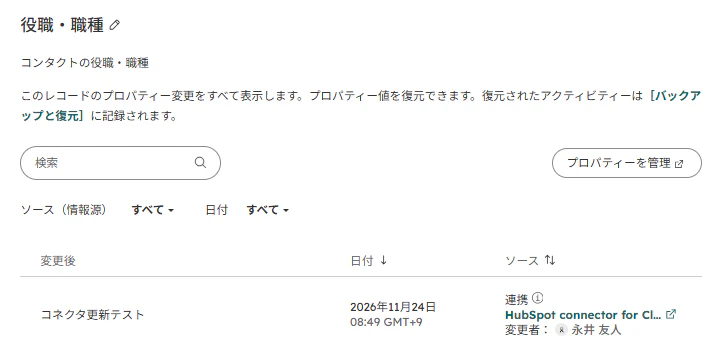
社員がそれぞれ自分のユーザーでつないでいれば、プロパティの履歴だけでも「誰がClaudeで更新したか」が分かります。
前の値に戻すときは、履歴で前の値を確かめて入れ直します。HubSpotの説明では、履歴の画面から前の値に戻す操作が使えるのは、ソースがHubSpotの画面での操作、インポート、ワークフローの場合とされています。Claudeのコネクタでの更新はソースが「連携」になるため、前の値を入れ直す形で戻します。
HubSpot
導入支援・保守運用のサービス資料
- Sales Hub・Marketing Hub の導入支援プラン
- 導入後の保守・運用支援とお見積りの例
HubSpotには残らないもの
- AIが何を見たか(読み取り):監査ログに記録されると案内されているのは、コネクタでの作成と更新です。AIが読み取ったレコードの一覧は、HubSpotでは確かめられない前提で考えます
- AIにどう頼んだか:依頼の文章や、AIの答えはHubSpotには残りません。Claudeの会話の履歴で確かめます
- ユーザーによらない更新:フォームの送信など、HubSpotのユーザーの操作ではない更新は、監査ログに出ません
Claude側の記録
依頼の内容は、依頼した人のClaudeの会話の履歴に残ります。組織として記録を管理したい場合、Anthropicのヘルプでは、次のように案内されています。
- 監査ログはClaudeのEnterpriseプランの機能で、組織のオーナーが過去180日分を書き出せる。会話のタイトルや内容は含まれない(会話を識別するIDだけ)
- Enterpriseプランでは、会話のデータなどをプログラムで取り出せるCompliance APIを、プライマリーオーナーが有効にできる
Claudeの監査ログで記録される操作の一覧には、コネクタの利用やツールの呼び出しは載っていません。AIがHubSpotで何をしたかは、HubSpot側の記録で確かめる、と考えておきます。
後から追いやすくする運用
運用 | 理由 |
|---|---|
社員がそれぞれ自分のユーザーでつなぐ | 監査ログに操作したユーザーの名前が残る。共用のユーザーでつなぐと、誰の依頼か分からなくなる |
監査ログを毎月書き出して保存する | 画面で見られるのは30日分だけ |
大きな更新をAIに頼んだら、レコードにメモを残す | 「AIで業種を一括で入れた」などのメモがあると、後から履歴を見た人が理由を追える |
AIで更新するときの会話は消さない | どう頼んだかを確かめられるのは、Claudeの会話の履歴だけ |
AIの更新は、プロパティの履歴のソースで見分ける | Claudeのコネクタでの更新は、ソースが「連携」「HubSpot connector for Claude」になり、変更者にユーザーの名前が出る。ほかの連携アプリやワークフローの更新と見分けられる |

「この値を変えたのは誰?」を調べる手順
- レコードのプロパティの履歴を見る:いつ、どの値に変わったか、ソースを確かめる。Claudeのコネクタでの更新なら、ソースに「HubSpot connector for Claude」と変更者が表示される
- 監査ログで同じ日時の操作を探す:スーパー管理者が、同じ日時のコネクタでの更新と、操作したユーザーを確かめる(絞り込みの範囲はサブスクリプションによる)
- 操作したユーザーに、Claudeの会話を確かめてもらう:どう頼んだか、AIが何件更新したかを確かめる
- 前の値に戻す:プロパティの履歴で前の値を確かめて入れ直す。更新をきっかけにワークフローが動いていないかも確かめる
- 同じことが起きないようにする:依頼の書き方や、書き込みの確認の設定を見直す
よくある質問
Q. StarterやProfessionalでも、AIの更新を追えますか?
プロパティの履歴は、すべてのサブスクリプションで使えるので、1件ずつなら確かめられます。監査ログは、StarterとProfessionalでは絞り込めるのがログインとセキュリティの操作に限られるため、AIの更新をまとめて追うのは難しくなります。社員それぞれのユーザーでつなぎ、大きな更新ではメモを残すなど、運用で補ってください。
Q. AIが見ただけのデータも記録されますか?
HubSpotのナレッジベースで監査ログへの記録が案内されているのは、コネクタでの作成と更新です。AIが何を読み取ったかは、HubSpotでは確かめられない前提で、見せるデータの範囲をHubSpotの権限で絞っておきます。
Q. 社員が使っているClaudeの会話を、管理者が見られますか?
Claudeのプランや組織の設定によって違います。Enterpriseプランでは、Compliance APIで会話のデータを取り出せると案内されています。くわしくは、Anthropicのヘルプで確かめてください。
まとめ
- HubSpot connector for Claudeでの作成と更新は、HubSpotの監査ログに、ユーザーとClaudeのコネクタの両方の名前で記録される。見られるのはスーパー管理者で、表示は30日分
- 監査ログの絞り込みの範囲はサブスクリプションで違う。1件のレコードなら、すべてのサブスクリプションでプロパティの履歴を確かめられる
- AIが何を見たか、どう頼んだかはHubSpotには残らない。依頼の内容はClaudeの会話の履歴で確かめる
- 社員ごとのユーザーでつなぐ、監査ログを毎月書き出す、大きな更新ではメモを残すなど、後から追える運用にしておく
ハレフルへのご相談
ハレフルは、HubSpotの認定パートナーとして、ClaudeなどのAIとHubSpotの連携から、権限の設計、社内の運用ルールづくりまでを支援しています。「AIの更新を後から確かめられるようにしたい」「監査の観点でAIの使い方を整理したい」といったご相談もお気軽にどうぞ。
エンジニアに直接相談
その設定、できるかどうか
エンジニアがお答えします
標準機能で足りるのか、設定で回避できるのか、開発が必要なのか。営業担当ではなく、設定や開発をしているエンジニアが返事をします。


2営業日を目安にお答えします。
無料ダウンロード資料
CRM作業は、
AIに頼む時代へ。
Claude / ChatGPT × HubSpot
接続方法と実践シナリオ20選
Contact
まずは何でもお気軽にご相談ください。
