
Blog
ClaudeをHubSpotにつなぐ前に決める権限設計|AIに触らせる範囲の決め方
この記事でわかること
- ClaudeがHubSpotで触れる範囲が決まる3つの仕組み
- つなぐ前に考えておきたい5つのこと(誰がつなぐか・何をさせるか・見せるデータ・書き込みの確認・見直し)
- 部署ごとの決め方の例
- 決めた内容を書き残す表のひな形
この記事の3行まとめ
- ClaudeがHubSpotで触れる範囲は、つないだ人のHubSpotの権限、コネクタに許可するデータの範囲、Claude側の書き込みの設定で決まる。
- あとから変えると接続し直す手間がかかるため、誰がつなぐか、何をさせるか、書き込みの確認などを、つなぐ前に話し合っておく。
- 決めた内容は表にして共有し、少人数の読み取りから始めて広げる。
ClaudeをHubSpotにつなぐと、チャットで話しかけるだけで取引の一覧を出したり、商談メモから活動を記録したりできるようになります。そこで最初に考えておきたいのが、「AIにどこまで触らせるか」です。
結論から書くと、ClaudeがHubSpotで触れる範囲は、次の3つで決まります。
- つないだ人のHubSpotの権限:Claudeは、つないだ人がHubSpotで見られるデータ・できる操作の範囲でしか動かない
- コネクタに許可するデータの範囲:スーパー管理者が、コネクタに読ませるデータや、つなげる人を決める
- Claude側の書き込みの設定:書き込みのたびに確認を求めるか、確認なしで実行させるか
この3つは、つないでから決めることもできますが、あとから変えると、社員ごとに接続し直してもらう手間がかかります。この記事では、つなぐ前に考えておきたいことと、部署ごとの決め方の例、決めた内容を書き残す表のひな形をまとめます。内容は2026年11月時点の、HubSpotの公式の情報をもとにしています。
ClaudeがHubSpotで触れる範囲は、どう決まるのか
HubSpotのコネクタ(HubSpot connector for Claude)は、HubSpotで設定しているユーザーの権限をそのまま使います。HubSpotのナレッジベースでも、ユーザーはClaudeの中で、HubSpotで見ることを許されているCRMのデータだけを見られると説明されています。
決めるもの | どこで決めるか | 決める人 |
|---|---|---|
見られるレコード・プロパティ、できる操作 | HubSpotのユーザーの権限(権限セット、チーム、閲覧・編集の範囲) | HubSpotのスーパー管理者 |
コネクタに読ませるデータ、コネクタをつなげる人 | HubSpotのコネクタの承認(データの権限・インストールの権限) | HubSpotのスーパー管理者 |
書き込みのたびに確認を求めるか | Claudeのコネクタの設定(書き込みのツールを「承認が必要」にするか) | 使う人(チームで決めたルールに沿って) |
つまり、Claudeに特別な権限が与えられるわけではありません。逆に言えば、つないだ人が見られるものは、Claudeにも見えます。権限の広い人がつなげば、Claudeが触れる範囲も広くなります。
コネクタで作成・更新できるのは、コンタクト、会社、取引、チケット、活動(メモ・タスク・通話など)、マーケティングメールなどです。削除はできず、1回の作成・更新で扱えるのは10件までです。
つなぐ前に考えておきたい5つのこと
次の5つは、会社の規模や、AIをどこまで業務に使うかで答えが変わります。正解を決めるものではなく、つなぐ前に社内で話し合っておくと、あとから困りにくい項目です。
考えておくこと | 選び方の例 |
|---|---|
1. 誰がつなぐか | 全員/試す人だけ/部署ごとに順番に |
2. 何をさせるか | 読み取りだけ/書き込みまで(どのオブジェクトか) |
3. どのデータを見せるか | 取引の金額、個人情報、機密データ(Sensitive Data)を見せるか |
4. 書き込みの確認をどうするか | 確認してから実行する(承認が必要・常に確認)/確認なしで実行する(常に許可) |
5. いつ見直すか | 退職・異動のとき、権限を変えたとき、定期的に |
1. 誰がつなぐか
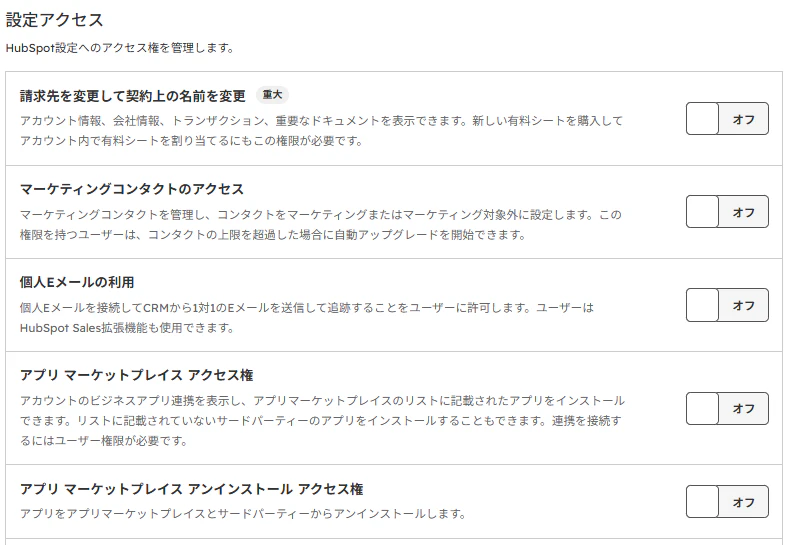
HubSpotでは、スーパー管理者と、「アプリ マーケットプレイス アクセス権」を持つユーザーは、承認なしでコネクタをつなげます。それ以外のユーザーは、スーパー管理者がコネクタを承認したあとにつなげます。
アプリ マーケットプレイス アクセス権は、ユーザーの権限の「アカウント」→「アカウント設定」にあります。この権限を持つ人は、コネクタに限らず、アプリマーケットプレイスのアプリをインストールできるため、誰に付けるかもあわせて確認しておきましょう。
コネクタを承認すると、アプリマーケットプレイスのコネクタのページに「アプリが承認されました」と表示されます。ここの「管理」から、コネクタをインストールできるユーザーと、コネクタがアクセスできるデータを決められます。

最初から全員に開放するか、試す人を決めて少人数から始めるかは、AIを使う業務がどこまで決まっているかで選ぶとよいでしょう。
注意:権限の広いアカウントでつなぐとき
スーパー管理者のアカウントでつなぐと、Claudeもアカウントのほぼすべてのデータを読めるようになります。管理者が設定作業や全体の集計にClaudeを使う場合など、あえて広い権限でつなぐ使い方もあります。その場合は、書き込みを「承認が必要」にしておく、接続先のアカウントを取り違えないようにするなど、使い方の面で気をつけてください。
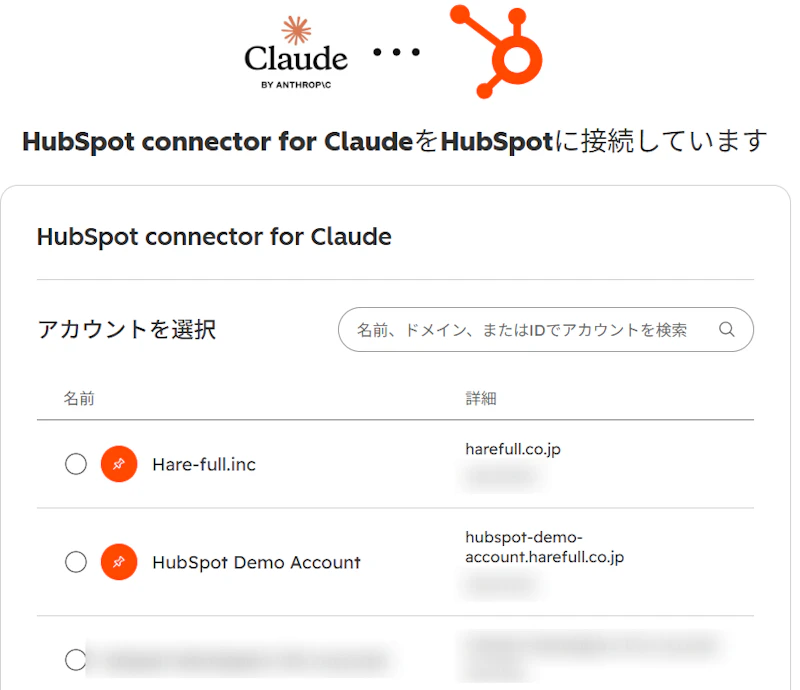
特に、複数のHubSpotアカウントに入れる人(本番とテスト用のアカウントを使い分けている人や、パートナーとしてお客様のアカウントに入っている人)は、つなぐときに表示されるアカウントの一覧から、つなぐ先を選び間違えないようにします。Claudeは、一度に1つのHubSpotアカウントにしかつなげません。
2. 何をさせるか
まずは読み取り(一覧を出す、要約する、調べる)だけで使い始め、慣れてから書き込み(活動の記録、プロパティの更新、タスクの作成)に広げる進め方があります。書き込みまで使う場合は、どのオブジェクトの、どの操作をさせるかを決めておくと、社員が迷いにくくなります。
ClaudeとHubSpotをつなぐときには、コネクタに使わせる機能を選ぶ画面が出ます。会社・コンタクト・取引・チケットの表示など「必須」の5つのほかに、「任意」の機能が100以上並んでおり、「全て」「表示のみ」「なし」でまとめて選ぶこともできます。読み取りだけで使い始めるなら、ここで表示(読み取り)の機能だけを選ぶ方法があります。鍵のマークが付いた機能は、この画面では選べません(スーパー管理者がコネクタに許可していない機能など)。
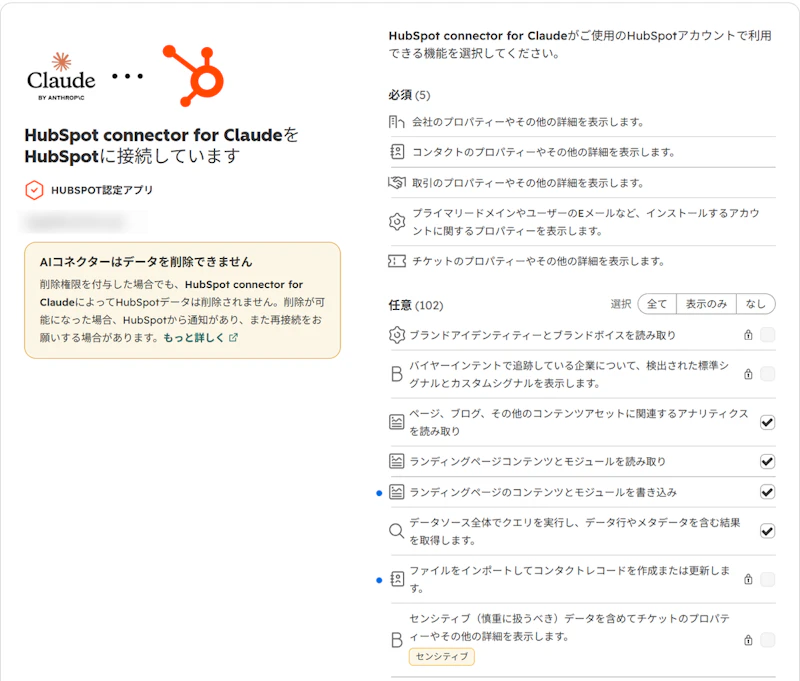
この画面にもあるとおり、コネクタはHubSpotのデータを削除できません。削除の権限を持つ人がつないでも、Claudeからレコードが削除されることはありません。
なお、コネクタでレコードの作成・更新を使うには、スーパー管理者がアカウントをその機能の対象に加える(製品のアップデートに参加する)必要があると、HubSpotの開発者向けの更新情報で案内されています。
3. どのデータを見せるか
Claudeが見られるデータは、つないだ人の権限で決まります。取引の金額や個人情報など、部署によって見せたくないデータがある場合は、Claudeの設定ではなく、HubSpotのユーザーの権限で制限します。
HubSpotで機密データ(Sensitive Data)の設定を使っている場合、機密データのプロパティや活動をコネクタに読ませるかどうかは、スーパー管理者がインストールや再認証のときに選びます。許可しても読み取りだけで、あとから取り消せます。
4. 書き込みの確認をどうするか
Claudeでは、コネクタの書き込みのツールを「承認が必要」にするか「常に許可」にするかを選べます。HubSpotは、更新の前に毎回確認を求める「承認が必要」を勧めています。「常に許可」にすると、確認なしで更新が行われることがあります。
この設定は、Claudeの「設定」→「カスタマイズ」でHubSpotのコネクタを開いた画面の「ツールの権限」で、ツールごと、またはツールのまとまりごとに変えられます。
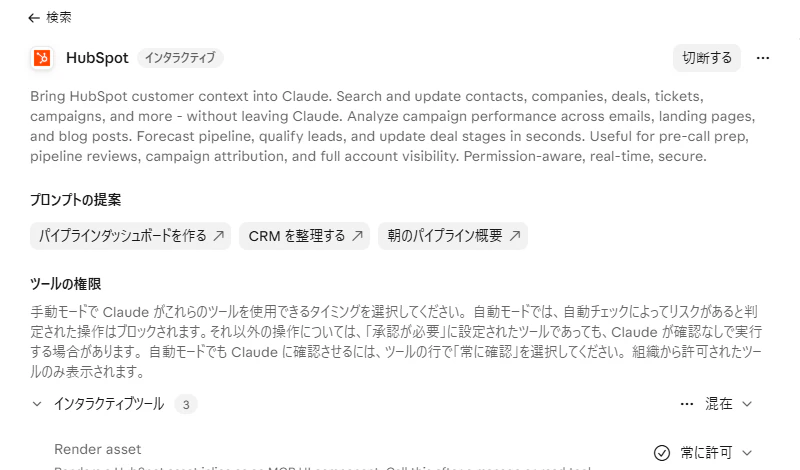
画面の説明にあるとおり、Claudeを「自動モード」で使っている場合は、「承認が必要」にしたツールでも、Claudeが確認なしで実行することがあります(リスクがあると判定された操作はブロックされます)。自動モードでも必ず確認させたいツールは、その行で「常に確認」を選びます。
確認の手間を減らしたい気持ちはあっても、使い始めのうちは書き込みのツールを確認つきにして、Claudeが何をしようとしているかを見ながら使うのが安心です。社内でルールを決めるときは、自動モードを使うかどうかもあわせて決めておきましょう。
5. いつ見直すか
退職や異動でHubSpotの権限が変わったとき、コネクタに許可するデータを増やしたときは、つながっている状態を見直します。スーパー管理者がコネクタのデータの権限を変えた場合、新しく許可したデータを使うには、社員がそれぞれ接続し直す必要があります。
スーパー管理者は、誰がいつコネクタをつないだか(接続し直したか)を確認できます。使わなくなった人には、Claudeの設定でHubSpotのコネクタを開き、「切断する」で接続を解除してもらいます。

HubSpot
導入支援・保守運用のサービス資料
- Sales Hub・Marketing Hub の導入支援プラン
- 導入後の保守・運用支援とお見積りの例
部署ごとの決め方の例
部署によって、Claudeに任せたい作業と、気をつけたい点が違います。次の表は一つの例です。自社の業務に合わせて調整してください。
部署 | 主な使い方 | させることの例 | 気をつけたい点 |
|---|---|---|---|
営業 | 担当の取引の確認、商談メモからの記録、次のタスクの作成 | 読み取り+活動・タスクの作成、取引の更新(承認が必要) | 取引のステージや金額を、確認なしで変えさせない |
マーケティング | キャンペーンの結果の確認、メールやページの下書き、セグメントの作成 | 読み取り+下書きの作成(承認が必要) | 公開や配信は、人がHubSpotの画面で行う |
カスタマーサポート | チケットの履歴の要約、返信の下書き | 読み取り+チケットの更新(承認が必要) | 問い合わせの本文に含まれる個人情報の扱い |
管理者 | 全体の集計、データの整理、設定の確認 | 読み取り中心。書き込みは対象を決めて(承認が必要) | 権限が広いぶん、接続先のアカウントや更新の対象をよく確かめる |
決めた内容を書き残す表(ひな形)
話し合って決めた内容は、表にして社内で共有しておくと、新しくつなぐ人への説明や、見直しのときに使えます。次の表をひな形として使ってください。
項目 | 決めた内容 | 記入の例 |
|---|---|---|
つなげる人 | 営業部の5名(試行)。12月から営業部全員 | |
使ってよい作業 | 担当の取引の確認、活動の記録、タスクの作成 | |
させない作業 | 取引の金額の変更、プロパティの作成、一括での更新 | |
見せないデータ | 機密データ(Sensitive Data)は許可しない | |
書き込みの確認 | 書き込みのツールは全員「承認が必要」。自動モードは使わない | |
困ったときの連絡先 | HubSpotの管理者(情報システム担当) | |
見直しのタイミング | 退職・異動のとき、3か月ごと |
進め方:少人数の読み取りから始める
- 少人数で読み取りから試す:試す人を決めて、一覧や要約など読み取りの使い方だけで始める。HubSpotの権限どおりに見えているかも確かめる
- 書き込みに広げる:活動の記録やタスクの作成など、対象を決めて書き込みを使う。書き込みは「承認が必要」にしておく
- 対象の部署を広げる:試した結果をもとに、上の表を見直してから、ほかの部署に広げる
ClaudeのTeamプランやEnterpriseプランでは、管理者がHubSpotのコネクタを組織に設定し、対象の社員を自動でつなぐ仕組み(エンタープライズマネージド認証。2026年11月時点ではベータ版)も用意されています。この場合も、社員はそれぞれ自分のHubSpotユーザーとしてつながり、HubSpotの権限を超えたデータは見られません。
よくある質問
スーパー管理者のアカウントでつないではいけませんか?
禁止されているわけではありません。管理者がアカウント全体の集計や設定の確認にClaudeを使う場合は、広い権限でつなぐほうが便利なこともあります。ただし、Claudeもほぼすべてのデータを読めるようになるため、書き込みは「承認が必要」にする、更新の対象をよく確かめるなど、使い方で気をつけてください。
AI専用のHubSpotユーザーを作ったほうがよいですか?
考え方次第です。HubSpotのコネクタは、つないだ人のHubSpotユーザーとして動き、作成・更新の操作はHubSpotの監査ログに、ユーザーとコネクタの両方の名前で記録されます。社員がそれぞれ自分のユーザーでつなげば、誰の依頼でClaudeが更新したかがわかります。共用のユーザーを作ると、誰の操作かがわかりにくくなる点に注意してください。
ChatGPTでも同じ考え方でよいですか?
基本の考え方(つないだ人の権限が上限になる、書き込みは確認してから実行する)は同じです。ただし、つなぎ方や設定の名前はサービスごとに違うため、それぞれの公式の情報を確認してください。
まとめ
- ClaudeがHubSpotで触れる範囲は、つないだ人のHubSpotの権限、コネクタに許可するデータの範囲、Claude側の書き込みの設定で決まる
- あとから変えると接続し直す手間がかかるため、誰がつなぐか、何をさせるか、どのデータを見せるか、書き込みの確認、見直しのタイミングを、つなぐ前に話し合っておく
- 権限の広いアカウントでつなぐ使い方もあるが、その場合は書き込みの確認や接続先の取り違えに気をつける
- 決めた内容は表にして共有し、少人数の読み取りから始めて広げる
ハレフルへのご相談
ハレフルは、HubSpotの認定パートナーとして、HubSpotの権限の設計から、ClaudeなどのAIとの連携、社内での使い方のルールづくりまでを支援しています。「どこまでAIに任せてよいか決めきれない」「部署ごとの権限を整理したい」といったご相談もお気軽にどうぞ。
エンジニアに直接相談
その設定、できるかどうか
エンジニアがお答えします
標準機能で足りるのか、設定で回避できるのか、開発が必要なのか。営業担当ではなく、設定や開発をしているエンジニアが返事をします。


2営業日を目安にお答えします。
無料ダウンロード資料
CRM作業は、
AIに頼む時代へ。
Claude / ChatGPT × HubSpot
接続方法と実践シナリオ20選
Contact
まずは何でもお気軽にご相談ください。
