
Blog
【HubSpot】MCPサーバーの接続方法|Claude・ChatGPTからCRMを操作するまでの設定手順
ClaudeやChatGPTからHubSpotのデータを読み書きするには、HubSpotが提供する「HubSpot MCPサーバー」に、AIの側からコネクタでつなぎます。設定は画面の操作だけで終わり、APIキーの発行やプログラムは要りません。この記事では、Claudeで実際に一度切断してから接続し直した手順を画面つきで紹介し、つないだあとに何ができて何ができないかを整理します。
HubSpot MCPサーバーとは
MCP(Model Context Protocol)は、AIが外部のツールやデータを使うための共通の接続方式です。HubSpot MCPサーバーは、HubSpotが公開しているMCPの接続先(https://mcp.hubspot.com)で、AIがユーザーの代わりにコンタクト・会社・取引・チケットなどを読み取り、作成・更新できるようにします。
HubSpotがClaude・ChatGPT・Microsoft Copilot・Gemini向けに出している公式のコネクタは、どれもこのMCPサーバーで動いています。そのため、ClaudeやChatGPTを使うなら、MCPサーバーのURLを自分で入力する必要はありません。各サービスのコネクタ一覧から「HubSpot」を選べば、同じ仕組みでつながります。
接続の前に確認すること
項目 | 条件 |
|---|---|
HubSpotのプラン | HubSpotのヘルプでは「すべての製品とプラン」で使えるとされています |
Claudeのプラン | 有料プラン(Pro・Max・Team・Enterprise)が必要です |
ChatGPTのプラン | OpenAIのアカウントが必要です。HubSpotのヘルプにはプランの指定がありません |
接続できる人 | スーパー管理者と「アプリマーケットプレイスへのアクセス」権限を持つユーザーは、承認なしで接続できます。それ以外のユーザーは、先にスーパー管理者がコネクタを承認する必要があります |
見えるデータ | 接続したユーザーのHubSpotの権限の範囲だけです。チームの制限やカスタムオブジェクトの権限もそのまま効きます |
ClaudeとHubSpotをつなぐ手順
2026年11月時点の画面で説明します。HubSpotのヘルプでは「設定」→「コネクター」から進む手順になっていますが、今のClaudeでは、設定の「コネクタ」を開くと「コネクタはカスタマイズに移動しました」と表示され、「カスタマイズ」→「コネクタ」から操作します。
1. コネクタの一覧でHubSpotを探す
左のメニューの「カスタマイズ」から「コネクタ」を開き、「探索」タブの検索欄に「HubSpot」と入力します。一覧の「HubSpot」(提供元:HubSpot)の「連携/連携させる」をクリックします。
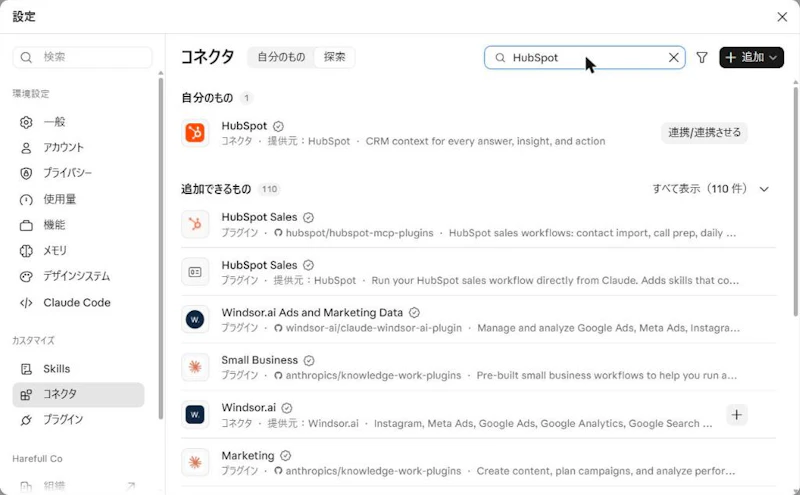
同じ一覧に「HubSpot Sales」などのプラグインも出ますが、HubSpotのデータにつなぐのは種類が「コネクタ」になっている「HubSpot」です。
2. 接続するHubSpotのアカウントを選ぶ
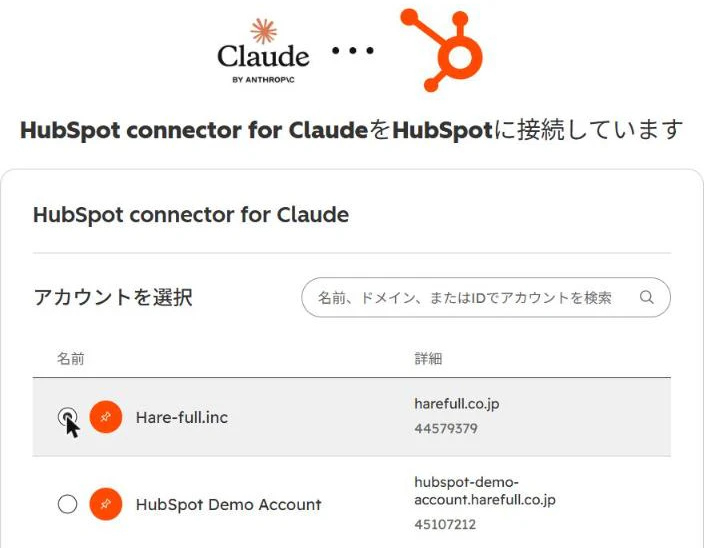
HubSpotの画面が開き、ログインしているユーザーが使えるアカウントが一覧で出ます。接続するアカウントを選んで「アカウントを選択」をクリックします。パートナーなど複数のアカウントを持っている場合は、ポータルIDで間違いがないか確かめてください。
3. コネクタに許可する権限を選ぶ
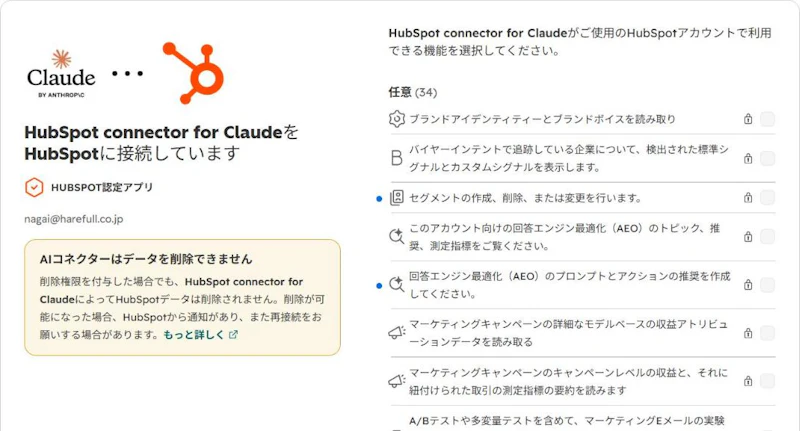
次の画面で、コネクタが使える機能を選びます。権限は「必須」「任意」「現在付与済み」に分かれていて、必要な「任意」の項目にチェックを入れます。画面の左には「AIコネクターはデータを削除できません」と書かれていて、削除の権限を付けても、コネクタからHubSpotのデータが削除されることはありません。
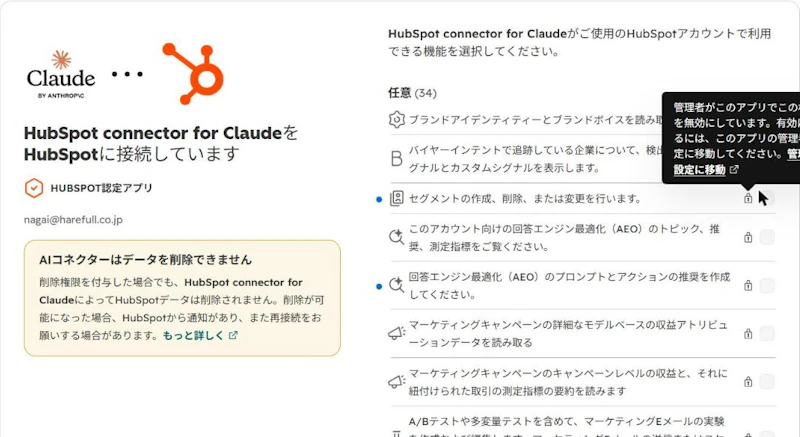
任意の項目の横に鍵のアイコンが付いていて、チェックを入れられないことがあります。カーソルを合わせると「管理者がこのアプリでこの権限を無効にしています」と表示されます。この場合は、次の「スーパー管理者が権限を許可する」の手順が先に必要です。
(必要なとき)スーパー管理者が権限を許可する
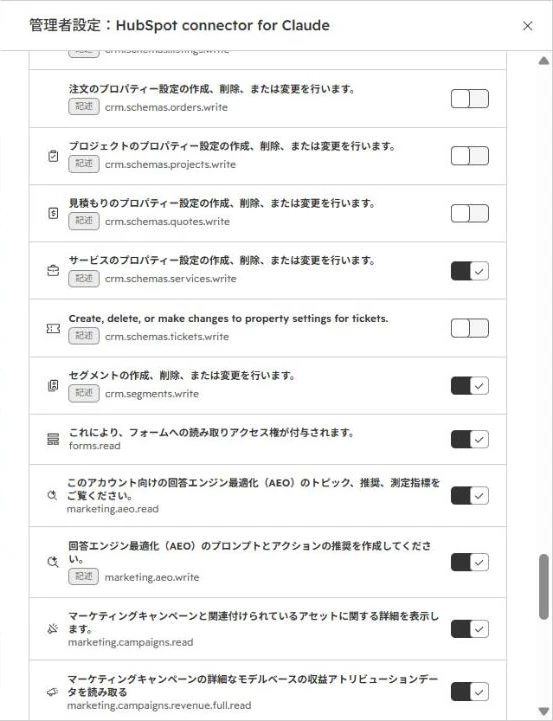
HubSpotの「接続されたアプリ」の「承認済みアプリ」で「HubSpot connector for Claude」を開くと、「管理者設定:HubSpot connector for Claude」が表示されます。「データ権限」タブでは、コネクタが使えるデータの範囲を項目ごとにオン・オフでき、この設定は管理者を含むすべてのユーザーに効きます。
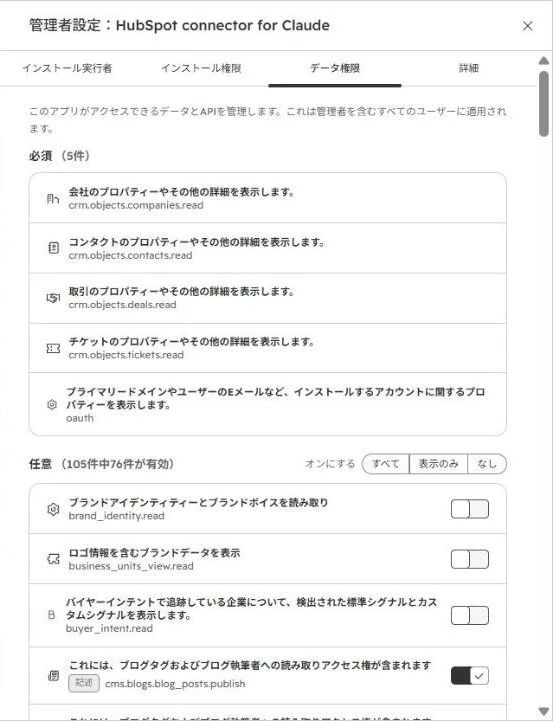
今回は、セグメントを作れるようにするため「セグメントの作成、削除、または変更を行います。」(crm.segments.write)をオンにしました。そのあと接続の画面を読み込み直すと、鍵のアイコンが消えてチェックを入れられるようになりました。
4. 規約に同意して「アプリを接続」をクリックする
画面の下にある規約とプライバシーポリシーへの同意にチェックを入れると、「アプリを接続」を押せるようになります。
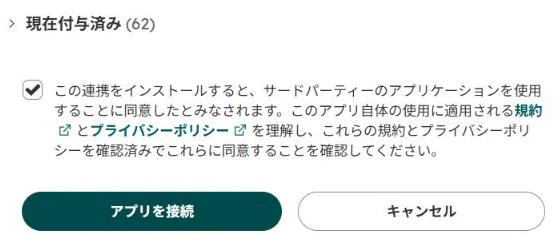
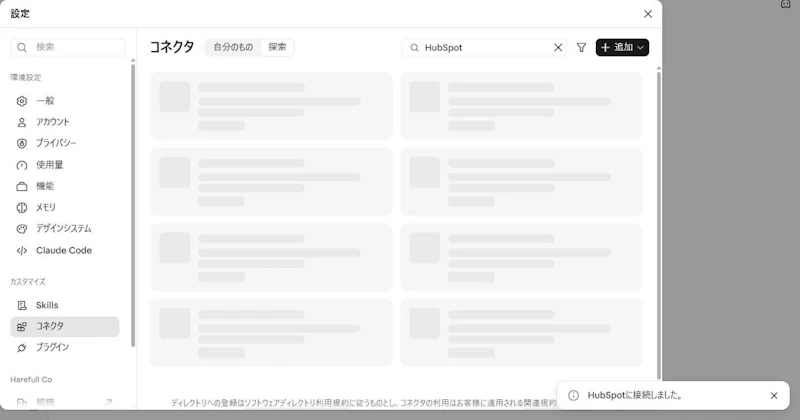
Claudeの画面に戻り、「HubSpotに接続しました。」と表示されれば完了です。
5. チャットでHubSpotをオンにする
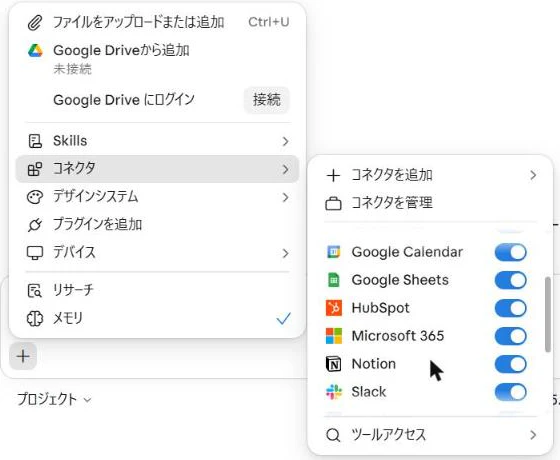
チャットの入力欄の「+」から「コネクタ」を開き、「HubSpot」のスイッチがオンになっていることを確かめます。オフのままだと、ClaudeはHubSpotのデータを使いません。
書き込みは「承認が必要」にしておく
Claudeのコネクタの詳細画面にある「ツールの権限」では、ツールごとに「常に許可」「承認が必要」「ブロック済み」を選べます。HubSpotのツールは「インタラクティブツール」「読み取り専用ツール」「書き込み/削除ツール」「アプリ専用ツール」に分かれています。
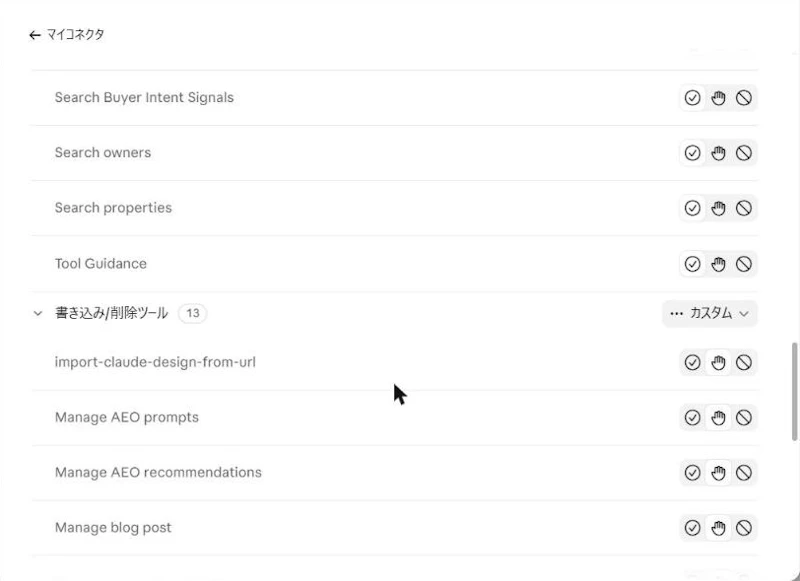
HubSpotのヘルプでも、書き込みのツールは「承認が必要」にすることを勧めています。実際に確かめると、書き込み/削除ツールの欄が「カスタム」と表示されていても、ツールごとに設定が分かれていました。今回の環境では、コンタクトや取引を作成・更新する「Manage CRM objects」と、セグメントを扱う「Manage Segments」が「常に許可」のままでした。欄の表示だけで判断せず、1つずつ確認してください。
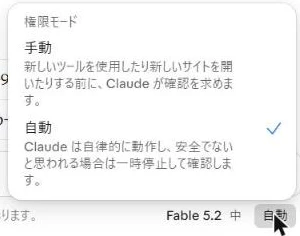
もう1つ、チャット画面の右下にある「権限モード」も関係します。「手動」では、新しいツールを使う前にClaudeが確認を求めます。「自動」では、Claudeが安全でないと判断したときだけ止まるため、「承認が必要」にしたツールでも確認なしで実行されることがあります。今回の環境では、このモードは新しいチャットにも引き継がれました。
 これから導入する方へ
HubSpot初期導入支援
 導入後の運用に
HubSpot保守運用
接続したあとの動作確認
つないだら、まず読み取りを1回、次に書き込みを1回試します。顧客の個人情報が画面に出る操作は、本番ではなくテスト用のアカウントで試すのが安全です。
読み取り:取引パイプラインの一覧を出す
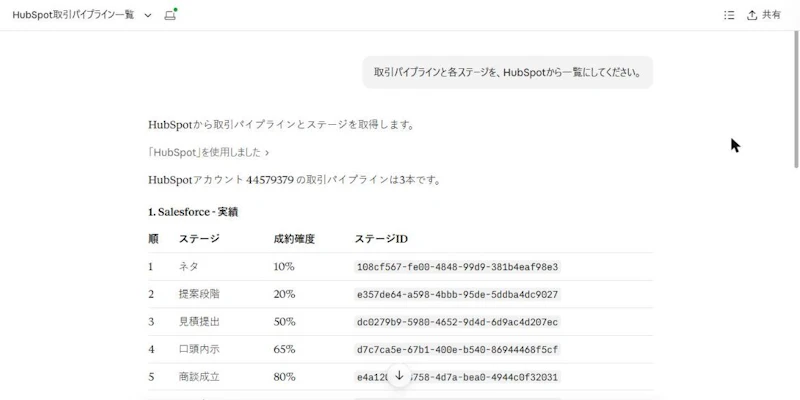
「取引パイプラインと各ステージを、HubSpotから一覧にしてください。」と頼むと、Claudeはパイプラインごとにステージ・成約確度・ステージIDを表にして返しました。読み取り専用ツールは「常に許可」なので、確認なしで実行されます。
書き込み:検証用のセグメントを作る
「検証用のセグメントをHubSpotに1件作ってください。名前は「【検証】MCP接続テスト」、対象はコンタクト、条件は「ライフサイクルステージがリード」です。」と頼むと、Claudeは作成先のアカウントと該当件数を示したうえで、動的と静的のどちらで作るかを聞き返してきました。
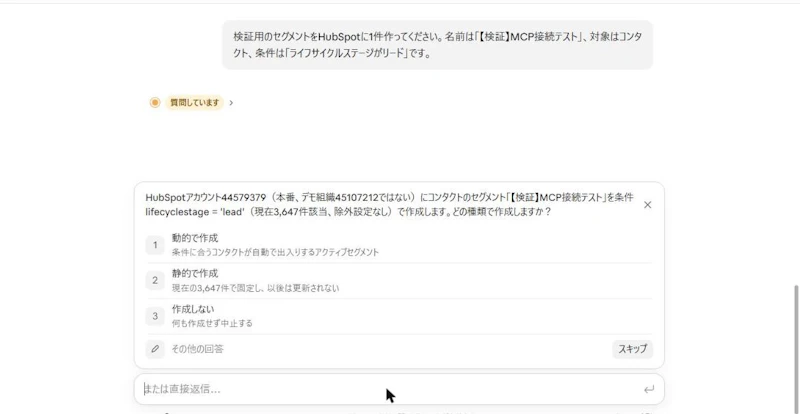
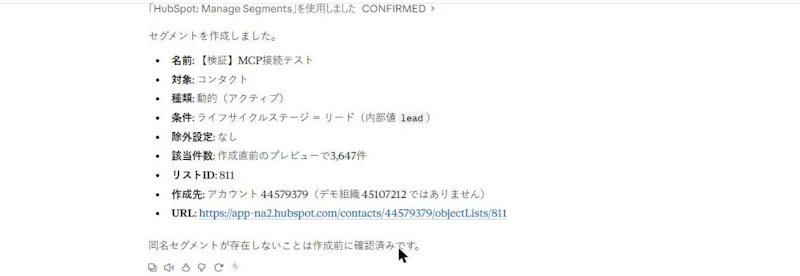
「動的で作成」を選ぶと、セグメントが作られ、名前・条件・リストID・HubSpotの画面へのURLが返ってきます。
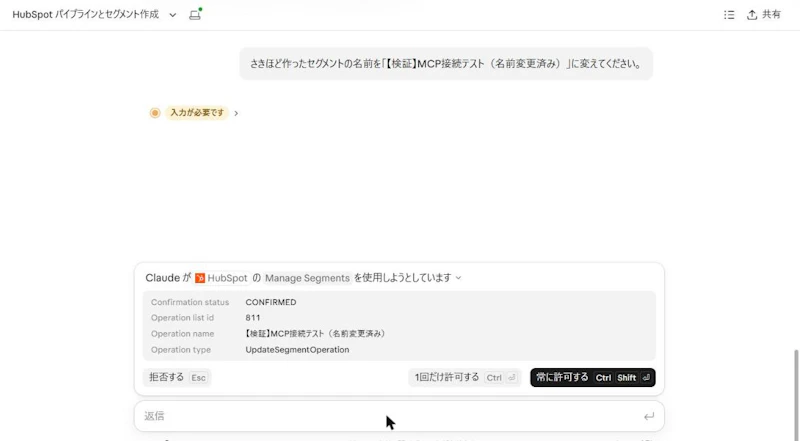
次に「Manage Segments」を「承認が必要」に変えてから、セグメントの名前の変更を頼みました。今度は「ClaudeがHubSpotのManage Segmentsを使用しようとしています」と表示され、変更の内容(リストID・新しい名前・操作の種類)を見たうえで、「拒否する」「1回だけ許可する」「常に許可する」を選べました。
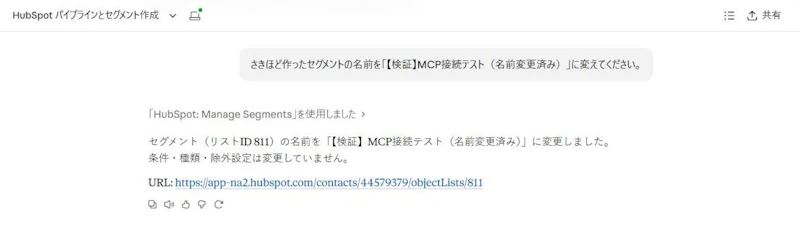
「1回だけ許可する」を選ぶと、名前が変わりました。
権限を足したら接続し直す
あとから使える権限を足しても、すでにつないでいるコネクタにはすぐには反映されません。Claudeの「カスタマイズ」→「コネクタ」でHubSpotを開き、右上の「切断する」から一度切断して、もう一度接続します。
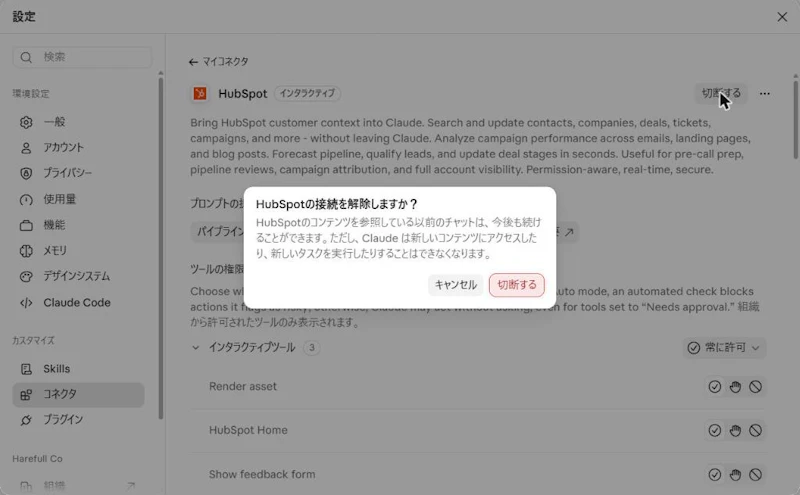
今回は接続し直す前と後で、セグメントの書き込みがどう変わるかを確かめました。接続し直す前は、ClaudeからHubSpotに問い合わせると、セグメントの書き込みは「再認証が必要」(REQUIRES_REAUTHORIZATION)という状態でした。管理者がデータ権限をオンにし、接続し直してセグメントの権限にチェックを入れると、「利用できる」(AVAILABLE)に変わりました。リード・見積・請求書の書き込みも、接続し直す前は同じ「再認証が必要」の状態でした。
切断しても、それまでにHubSpotを使ったチャットは残ります。ツールの権限の設定(「承認が必要」など)も、接続し直したあと元のまま残っていました。
ChatGPTとHubSpotをつなぐ手順
ChatGPTでは「アプリ」からつなぎます。HubSpotのヘルプの手順は次のとおりです。
- ChatGPTの左下のプロフィールアイコンから「設定」を開く
- 「アプリ」を開き、「HubSpot」を選んで「接続」をクリックする
- ダイアログで「HubSpotに進む」をクリックし、HubSpotにログインする
- 接続するHubSpotのアカウントを選ぶ
- コネクタに許可する権限を選び、「アプリを接続」をクリックする
チャットで使うときは、「+」から「その他」を開いて「HubSpot」をオンにします。プロンプトに「HubSpot」という言葉を入れると、自動でオンになります。ChatGPTでも、書き込みのツールは「承認が必要」にすることが勧められています。
できること・できないこと
項目 | Claude | ChatGPT |
|---|---|---|
コンタクト・会社・取引・チケット・リード | 読み取り・作成・更新 | 読み取り・作成・更新 |
コール・ミーティング・メモ・タスク・メール | 読み取り・作成・更新 | 読み取り・作成・更新 |
セグメント(リスト) | 読み取り・作成・更新 | 読み取りのみ |
ウェブサイトページ | 読み取り・作成・更新 | 読み取りのみ |
パイプライン・プロパティー | 読み取り・作成・更新 | ヘルプに記載なし |
削除 | できない | できない |
一度に作成・更新できる件数 | 10件まで | 10件まで |
パイプラインのステージの入力ルール | 作成・更新のときに効く | 効かない |
どちらも、マーケティングメールやワークフローを直接組み立てることはできず、文面などの下書きを作るところまでです。アカウントで「センシティブデータ」をオンにしていると、コールやメールなどのアクティビティーのデータには一切アクセスできません。センシティブデータとして作ったカスタムプロパティーにもアクセスできません。
コネクタから作成・更新した操作は、HubSpotの監査ログに、ユーザーとコネクタの両方の名前で残ります。スーパー管理者は、誰がいつコネクタを接続したかも監査ログで確認できます。
よくある質問
HubSpotの無料ツールでも使えますか?
HubSpotのヘルプでは、HubSpot側は「すべての製品とプラン」が対象とされています。Claudeは有料プランが必要です。
AIにHubSpotのデータを消されることはありませんか?
2026年11月時点では、コネクタから削除はできません。接続の画面にも「AIコネクターはデータを削除できません」と表示されます。作成・更新は「承認が必要」にしておくと、実行前に内容を確かめられます。
ほかの社員が見られないデータまでAIに見られてしまいませんか?
AIが見られるのは、接続したユーザーがHubSpotで見られる範囲だけです。チームの制限やカスタムオブジェクトの権限もそのまま効きます。さらに、スーパー管理者は「データ権限」で、コネクタが使える範囲を会社全体で絞れます。
権限を追加したのに使えるようになりません。
コネクタを一度切断して、接続し直してください。権限の選択の画面で項目に鍵のアイコンが付いている場合は、先にスーパー管理者が「データ権限」でその項目をオンにする必要があります。
Claude CodeなどからMCPサーバーを直接使えますか?
ClaudeやChatGPT以外の、自社で使うAIツールやエージェントからつなぐ場合は、HubSpotの開発者向けドキュメントの手順で進めます。HubSpot側で接続用の設定を作り、そこに表示されるクライアントIDなどをAIツールの側に設定したうえで、https://mcp.hubspot.comにOAuthで接続します。
まとめ
ClaudeやChatGPTとHubSpotは、コネクタ一覧から「HubSpot」を選び、アカウントと権限を選ぶだけでつながります。つないだら、書き込みのツールが1つずつ「承認が必要」になっているかを確認し、読み取りと書き込みを1回ずつ試してください。使いたい機能が選べないときは、スーパー管理者の「データ権限」と、接続し直しが必要かどうかを確かめます。
ハレフルへのご相談
株式会社ハレフルは、HubSpot・Salesforceの導入・運用支援と、ClaudeやChatGPTをCRMにつなぐ開発を行っています。「AIに触らせる範囲や権限をどう決めればよいかわからない」「社内のシステムもAIから使えるようにしたい」「HubSpotのMCPでできないことを開発で補いたい」といったご相談をお受けしています。
AIとCRMの連携については、AI活用・システム連携開発のページで対応内容をご紹介しています。
まずはお気軽にお問い合わせください。
無料ダウンロード資料
CRM作業は、
AIに頼む時代へ。
Claude / ChatGPT × HubSpot
接続方法と実践シナリオ20選

Contact
まずは何でもお気軽にご相談ください。
