
Blog
HubSpotフォームの選択肢をグループに分ける方法|選択肢の多いチェックボックス・ラジオボタンを見やすくする

この記事でわかること
- 選択肢が多いフォームで起きやすい困りごと
- HubSpotの標準機能でできること・できないこと(絞る・並べ替えるはできる、グループに分けるはできない)
- 選択肢を見やすくする3つの方法と、それぞれの向き・不向き
- add apps「グループ選択」の使える条件と導入の手順
この記事の3行まとめ
- HubSpotの標準機能では、フォームごとに選択肢を絞ることと並べ替えることはできるが、1つの項目の選択肢を見出し付きのグループに分けることはできない。
- 項目を分けて出し分ける方法はプロパティが増え、リストやワークフローの作り直しが要る。
- add apps「グループ選択」を使うと、プロパティは1つのまま、チェックボックス・ラジオボタンの選択肢をグループに分けて表示できる。
「興味のある製品」「ご相談の内容」「参加したいセッション」。フォームで選択肢から選んでもらう項目は、製品やサービスが増えるにつれて選択肢も増えていきます。チェックボックスが20個、30個と縦に並ぶと、目的の選択肢を探しにくくなり、選び漏れや、入力の途中での離脱につながります。
結論から書くと、HubSpotの標準機能では、フォームごとに表示する選択肢を絞ることと、並び順を変えることはできます。ただし、1つの項目の選択肢に見出しを付けて、グループに分けて表示することはできません。
この記事では、選択肢が多いフォームで起きやすい困りごと、標準機能でできることとできないこと、選択肢を見やすくする3つの方法、そしてハレフルが無償で提供している add apps「グループ選択」で補う手順を順に説明します。
選択肢が多いフォームで起きやすい困りごと
選択肢が増えたフォームでは、次のようなことが起きます。
- 目的の選択肢が見つからない:上から順に読まないと、自分に当てはまる選択肢があるか分からない
- 選び漏れる:複数選べる項目で、下のほうの選択肢が読まれず、チェックが上のほうに偏る
- フォームが長く見える:スマートフォンでは、選択肢だけで何画面分にもなり、送信ボタンまでたどり着く前に離脱される
- 「その他」が増える:探すのをあきらめた人が「その他」を選び、あとで内容を確かめる手間が増える
選択肢を減らせればよいのですが、製品の数だけ選択肢が要る、あとでリストやワークフローの条件に使っている、という理由で減らせないことも多いはずです。
HubSpotの標準機能でできること・できないこと
HubSpotのフォームで、選択肢のある項目(複数のチェックボックス、ラジオボタン、ドロップダウン)についてできることを整理します。
やりたいこと | 標準機能 | 補足 |
|---|---|---|
フォームごとに、表示する選択肢を絞る | できる | フォームの編集画面で項目を選び、そのフォームで使わない選択肢を外す。プロパティの選択肢そのものは変わらない |
選択肢の並び順を変える | できる | フォームの編集画面で、選択肢をドラッグして並べ替える |
最初から選ばれている選択肢を決める | できる | フォームの編集画面で、既定の選択肢を選ぶ |
前の回答に応じて、次の項目を出し分ける | できる(条件あり) | フォームエディターの条件付きロジックは、Marketing HubかContent HubのProfessional以上が必要 |
項目と項目のあいだに見出しを置く | できる | 見出しを置けるのは、項目の外。1つの項目の選択肢のあいだには置けない |
1つの項目の選択肢を、見出し付きのグループに分ける | できない | 選択肢は1列に並ぶ。グループごとに開いたり閉じたりする表示もない |
選択肢を足すときは、先にプロパティの設定で選択肢を追加し、そのあとフォームの編集画面で、その選択肢をフォームに加えます。

HubSpot
導入支援・保守運用のサービス資料
- Sales Hub・Marketing Hub の導入支援プラン
- 導入後の保守・運用支援とお見積りの例
選択肢を見やすくする3つの方法
選択肢の多い項目を見やすくする方法は、大きく3つあります。
方法 | 向いている場面 | 気をつける点 |
|---|---|---|
1. 選択肢を減らす・並べ替える | そのフォームでは使わない選択肢がある。よく選ばれる選択肢が決まっている | 減らせる数には限りがある |
2. 項目を分けて、前の回答に応じて次の項目を出す | 「製品の分類」→「製品」のように、2段階で選んでもらえる | 分類の数だけプロパティが増える。リストやワークフローの条件、レポートも分けたプロパティごとに作ることになる |
3. 1つの項目のまま、グループに分けて表示する | プロパティは今のまま使いたい。分類をまたいで複数選んでもらいたい | 標準機能ではできないので、仕組みを足す |
1. 選択肢を減らす・並べ替える
まず試したいのは、標準機能でできる整理です。セミナーの申し込みフォームなら、そのセミナーに関係のある製品だけを残す。資料請求のフォームなら、よく選ばれる選択肢を上に並べる。これだけで見やすくなるフォームもあります。
2. 項目を分けて、前の回答に応じて次の項目を出す
「製品の分類」を先に選んでもらい、選んだ分類の製品だけを次の項目に出す方法です。見た目はすっきりしますが、分類ごとにプロパティを作ることになります。「興味のある製品」という1つのプロパティで作っていたリストやワークフローは、分けたプロパティのすべてを条件に入れるよう作り直す必要があります。また、複数の分類にまたがって選びたい人には、手間が増えます。
3. 1つの項目のまま、グループに分けて表示する
プロパティは1つのまま、フォームの上での見せ方だけをグループに分ける方法です。保存される値は変わらないので、リストやワークフローはそのまま使えます。HubSpotの標準機能にはない表示なので、次の章で紹介する add apps「グループ選択」のような仕組みを足します。
add apps「グループ選択」で補う
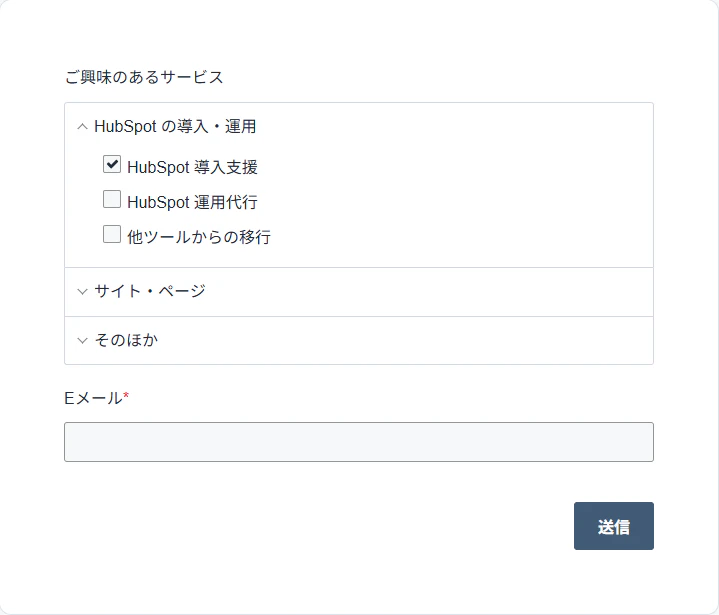
add apps「グループ選択」は、ハレフルが無償で提供している、HubSpotのフォーム向けのアドオンです。チェックボックスやラジオボタンの選択肢を、見出しごとに開いて選べる形にまとめて表示します。
できること
- フォームに置いたチェックボックス・ラジオボタンの項目の選択肢を、グループに分けて表示する
- グループの見出し、並び順、どの選択肢をどのグループに入れるかを決められる。表示しない選択肢も選べる
- グループごとに、最初から開いておくかを決められる
- 選んだ値は、その項目にそのまま保存される。HubSpotのプロパティの内部値で保存されるため、リストやワークフローは今までどおり使える
- ページのURLにパラメータを付けると、その選択肢を選んだ状態でフォームを開ける。製品のページやメールのリンクから、選んだ状態で案内できる
送信は、HubSpotのフォームの標準のボタンで行います。送信後の動き(お礼の表示、通知、ワークフローなど)は今までどおりです。入力内容を外部に送ることはなく、表示の切り替えは、フォームを見ている人のブラウザの中だけで行います。
使える条件
対象 | 使えるか |
|---|---|
「フォームエディター」で作ったフォーム | 使えます |
「旧フォームエディター」で作ったフォーム | 使えます(HubSpotのページに置いたもの、またはHubSpot以外のサイトに「埋め込みコード」で埋め込んだもの) |
HubSpotのランディングページ・ウェブサイトページに置いたフォーム | 使えます |
HubSpot以外のサイトに、「開発者コード(上級)」で埋め込んだフォーム | 使えます |
HubSpot以外のサイトに、「埋め込みコード」で埋め込んだフォーム | 「フォームエディター」のフォームは使えません。「旧フォームエディター」のフォームは使えます |
フォームの共有リンク(フォームだけを開くURL) | 使えません |
対象は、チェックボックス(複数選べるもの)とラジオボタンの項目です。ドロップダウンの項目と、チェックボックスが1つだけの項目は対象外です。
導入の手順
設定ページで作ったコードを、フォームを置いたページに貼り付けるだけで使えます。
- フォームを準備する:グループに分けたいチェックボックスかラジオボタンの項目を、非表示にせずにフォームに置き、フォームを公開する
- 設定ページでフォームを読み取る:「グループ選択」の設定ページを開き、HubSpotでフォームを開いたときのブラウザのアドレス欄のURLを貼り付けて、「読み取る」を押す
- グループを作る:グループに分ける項目を選び、「+ グループを追加」でグループを作って見出しを入力する。選択肢ごとに、入れるグループを選ぶ。表示しない選択肢は「入れない」にする
- コードをコピーする:右側のプレビューで表示を確かめ、「コードをコピー」を押す
- ページに貼り付ける:HubSpotで、フォームを置いたページの編集画面を開き、「設定」→「詳細」→「HeadのHTML」にコードを貼り付けて、ページを更新(公開)する
- 動作を確かめる:公開したページで、グループに分けた選択肢が表示されることと、選んで送信した値が保存されることを確かめる
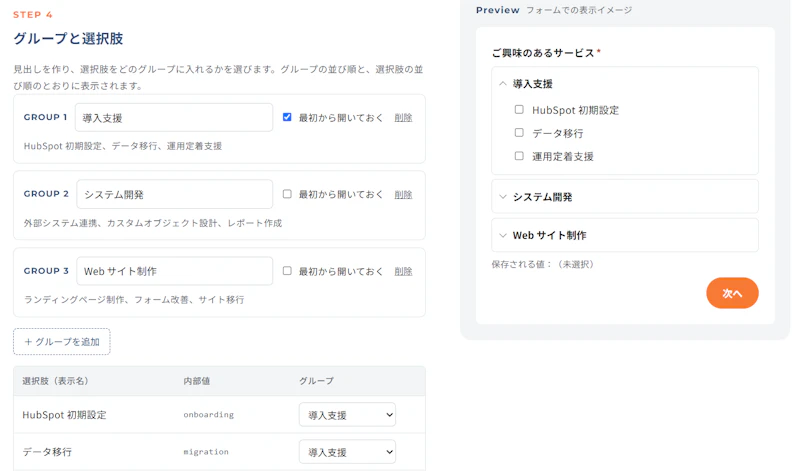
くわしい手順や、HubSpot以外のサイトで使う場合の手順は、グループ選択のご利用ガイドにまとめています。
使うときの注意点
- ドロップダウンの項目は対象外:ドロップダウン(1つだけ選ぶ項目)をグループに分けたいときは、フォームの項目の種類をラジオボタンに変えると使える。項目の種類を変えたあとは、公開したページで、送信した値が保存されることを確かめる
- 選択肢を足したら、コードを作り直す:プロパティの選択肢やフォームの項目を追加・更新したときは、設定ページでコードを作り直し、「HeadのHTML」のコードを貼り替える。作り直さないと、新しい選択肢は表示されない
- 項目は非表示にしない:非表示の項目は、選択肢を読み取れない
- 必須かどうかは、フォームの項目の設定に従う:必須の項目で何も選ばずに送信しようとしたときのメッセージは、設定ページで決められる
- グループの分け方は、フォームを使う人の言葉で:社内の製品の分類ではなく、「業種から選ぶ」「お困りごとから選ぶ」のように、フォームに入力する人が探しやすい分け方にする
- 無償・無保証:HubSpotの仕様の変更により、動かなくなる場合がある
フォームの確認画面(add apps 1)や入力補助(add apps 2)と一緒に使えます。確認画面には、選んだ選択肢が表示名で表示されます。

よくある質問
Q. グループに分けると、HubSpotに保存される値は変わりますか?
変わりません。選んだ値は、元の項目にプロパティの内部値のまま保存されます。グループの見出しは表示のためのもので、保存はされません。リスト、ワークフロー、レポートは今までどおり使えます。
Q. 1つの選択肢を、複数のグループに入れられますか?
選択肢ごとに、入れるグループを1つ選ぶ形です。どのグループにも入れない選択肢は、フォームに表示されません。
Q. すでに公開しているフォームにも、あとから付けられますか?
付けられます。フォームに置いてある項目はそのままで、フォームを置いたページにコードを貼り付けます。フォームを作り直す必要はありません。
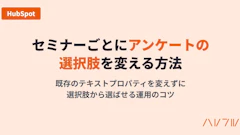
Q. セミナーごとに選択肢を変えたいときは、どうすればよいですか?
選択肢をグループに分けるのではなく、フォームごとに選択肢そのものを変えたい場合は、別の方法が向いています。
まとめ
- 選択肢が多い項目は、探しにくさ・選び漏れ・離脱につながる
- HubSpotの標準機能では、フォームごとに選択肢を絞ることと並べ替えることはできるが、1つの項目の選択肢を見出し付きのグループに分けることはできない
- 項目を分けて出し分ける方法は、プロパティが増え、リストやワークフローの作り直しが要る
- add apps「グループ選択」を使うと、プロパティは1つのまま、チェックボックス・ラジオボタンの選択肢をグループに分けて表示できる。保存される値は変わらない
- ドロップダウンの項目は対象外。選択肢を足したときは、コードを作り直して貼り替える
ハレフルへのご相談
ハレフルは、HubSpotの認定パートナーとして、フォームの設計から、入力しやすさの改善、add apps の設定までを支援しています。「選択肢が増えすぎたフォームを整理したい」「フォームの設定をまとめて任せたい」といったご相談もお気軽にどうぞ。
エンジニアに直接相談
その設定、できるかどうか
エンジニアがお答えします
標準機能で足りるのか、設定で回避できるのか、開発が必要なのか。営業担当ではなく、設定や開発をしているエンジニアが返事をします。


2営業日を目安にお答えします。
無料ダウンロード資料
CRM作業は、
AIに頼む時代へ。
Claude / ChatGPT × HubSpot
接続方法と実践シナリオ20選


Contact
まずは何でもお気軽にご相談ください。
