
Blog
【HubSpot】フォームのサンクスメールにCCを付けるには|標準機能でできないことと3つの対応方法
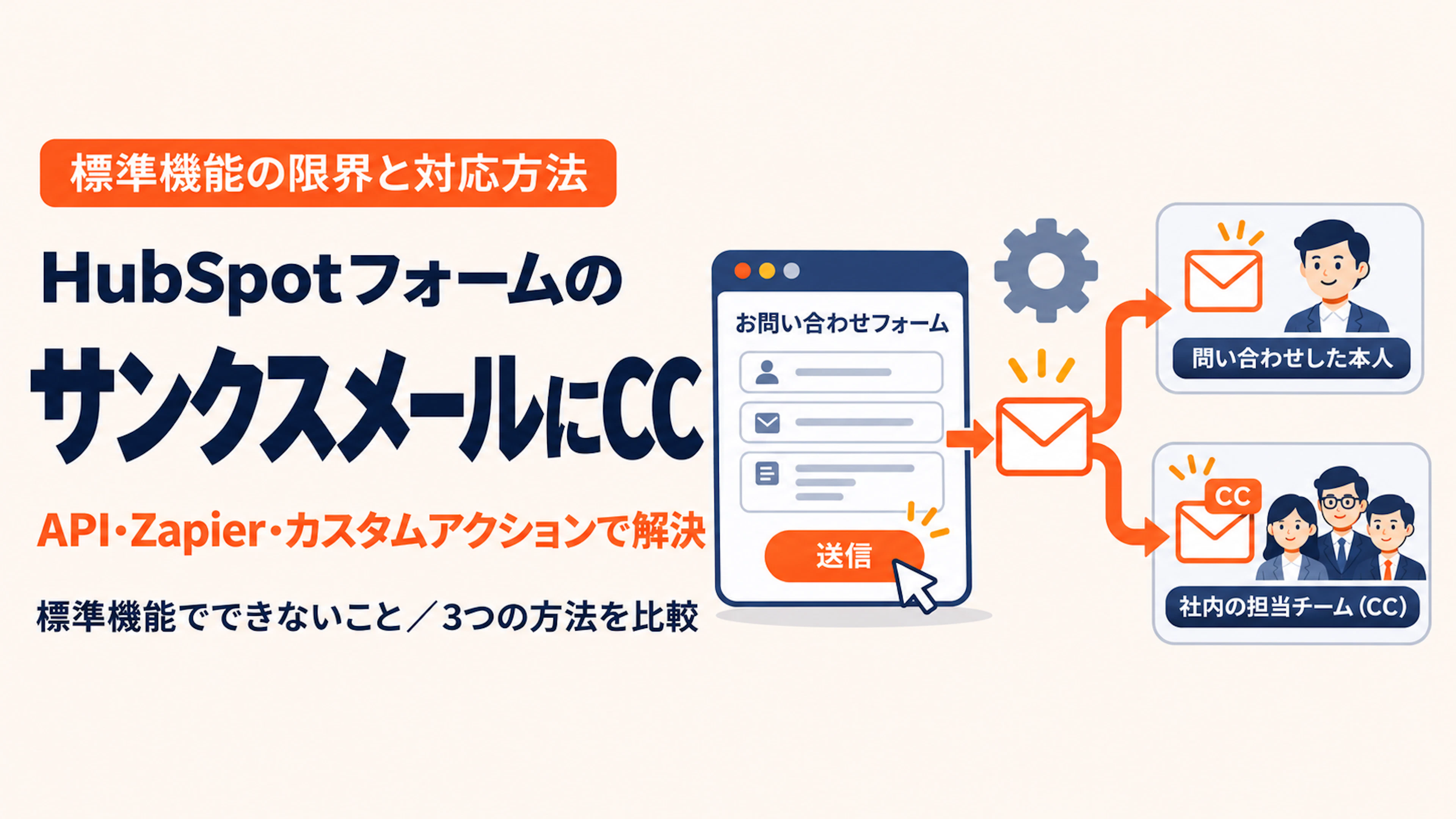
「HubSpotのフォームから問い合わせがあったら、本人にサンクスメールを送り、同じメールを社内のメーリングリストにもCCで送りたい」というご相談をよくいただきます。結論からお伝えすると、HubSpotの標準機能では、自動で送るサンクスメールにCCを付けられません。この記事では、HubSpotの実際の画面で標準機能の範囲を確かめたうえで、CCを付けるための3つの方法(API・Zapierなどの外部の連携サービス・ワークフローのカスタムアクション)を、費用と注意点もあわせて整理します。
結論:CCを付ける方法は3つ
方法 | CC | 必要なもの | 向いているケース |
|---|---|---|---|
HubSpotの標準機能 | 付けられない | - | - |
HubSpotのAPIで送る | 付けられる | Marketing Hub Enterprise、またはトランザクションEメールのアドオン。加えてプログラムの開発 | すでに対象のプランやアドオンを契約していて、開発の体制がある |
Zapier・MakeなどのiPaaS | 付けられる(BCC・添付ファイルも可) | iPaaSの契約と、送信に使うGmailやOutlookのアカウント | 送信件数が少なく、まず試したい |
ワークフローのカスタムアクション | 付けられる | アクションの開発と、メールの送信サービス | HubSpotのワークフローの中で設定を完結させたい |
iPaaS(Integration Platform as a Service)は、複数のクラウドサービスをノーコードでつなぐサービスです。この記事ではZapierとMakeを例にします。
HubSpotの標準機能で確かめたこと
2026年11月時点のHubSpotの画面で、フォーム送信後にメールを送る機能を一通り確かめました。どれも宛先を追加する欄がなく、社外のメールアドレスやメーリングリストには送れません。
機能 | 宛先に指定できるもの | CC・BCC |
|---|---|---|
ワークフローの「Eメールを送信」 | 登録されたコンタクト、または関連付けられているコンタクト | なし |
ワークフローの「内部Eメール通知を送信」 | HubSpotのユーザーとチームだけ | なし |
フォームの「リアルタイム送信通知」 | コンタクト担当者と、HubSpotのユーザー(チームメンバー)だけ | なし |
サンクスメールは「シンプルワークフロー」で送る
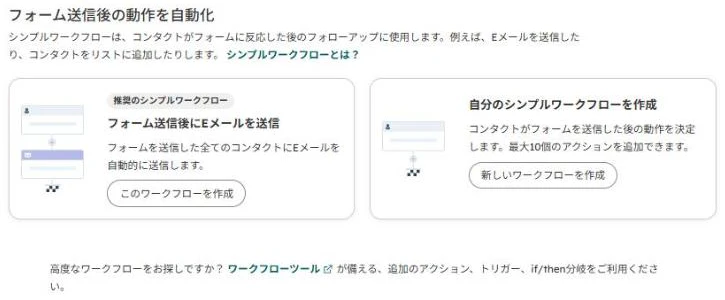
新しいフォームエディターでは、左の「自動化」から「フォーム送信後にEメールを送信」を選ぶと、サンクスメールを送るシンプルワークフローを作れます。
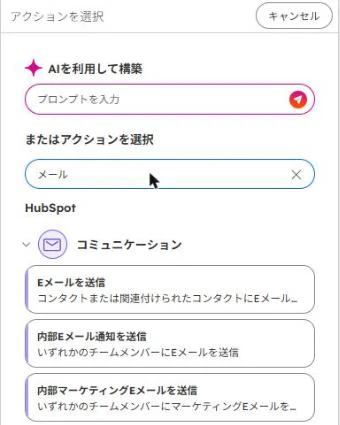
このとき中で使われるのは、ワークフローの「Eメールを送信」というアクションです。メールに関するアクションは、次の3つです。
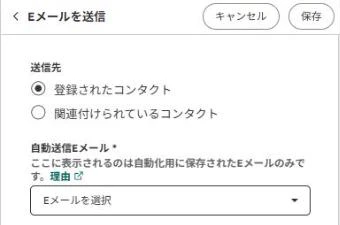
「Eメールを送信」には宛先を追加する欄がない
「Eメールを送信」で選べるのは、送信先(登録されたコンタクト/関連付けられているコンタクト)と、送る自動送信Eメールだけです。CCやBCCを入れる欄はありません。
社内向けの通知は、HubSpotのユーザーにしか送れない
「サンクスメールと同じものでなくてよいから、社内に知らせたい」という場合は、「内部Eメール通知を送信」やフォームの「リアルタイム送信通知」を使えます。ただし、どちらも宛先はHubSpotのユーザーやチームから選ぶ形で、メールアドレスを直接入力できません。社内のメーリングリストのように、HubSpotのユーザーではないアドレスには送れません。
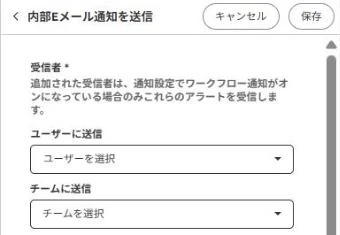
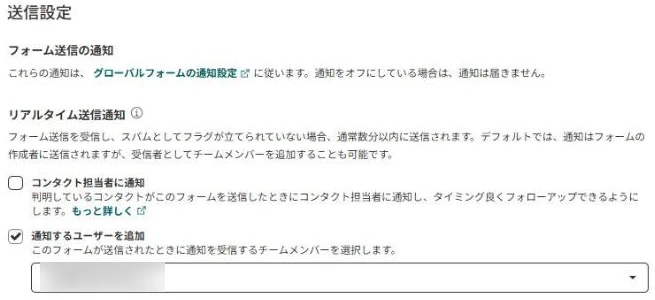
HubSpotのアイデアフォーラム(Ideas)には「HubSpotから送るメールにCCとBCCを付けたい」という要望が出ていて、1,000件前後の投票を集めています。ただ、2026年11月時点の状態は「Not Currently Planned(現時点では予定なし)」です。当面は、標準機能の外で対応することになります。
方法1:HubSpotのAPIで送る
HubSpotには、プログラムからメールを1通ずつ送るAPIが2種類あり、どちらもCCを指定できます。ただし、契約しているプランやアドオンが条件になります。
API | 必要な契約 | 注意点 |
|---|---|---|
マーケティングEメールの単一送信API | Marketing Hub Enterprise | 送った相手はマーケティングコンタクトになります |
トランザクションEメールの単一送信API | トランザクションEメールのアドオン | CCの宛先への送信は、HubSpotで追跡されません |
どちらの場合も、フォーム送信をきっかけにAPIを呼び出すプログラムを、どこかで動かす必要があります。対象の契約がすでにある会社であれば、HubSpotの中でメールの記録が残る点が利点です。
 これから導入する方へ
HubSpot初期導入支援
 導入後の運用に
HubSpot保守運用
方法2:Zapier・MakeなどのiPaaSで送る
HubSpotのAPIの条件に当てはまらない場合、いちばん手軽なのはiPaaSです。「HubSpotでフォームが送信されたら、GmailやOutlookからメールを送る」という流れを、画面の操作だけで作れます。GmailやOutlookのメール送信には、CC・BCC・添付ファイルの欄があります。
しくみ
- HubSpotのフォーム送信をきっかけにする(Zapierでは「New Form Submission」というトリガー)
- GmailまたはOutlookの「メールを送信」のアクションで、宛先にフォームに入力されたメールアドレス、CCに社内のメーリングリストを入れる
- HubSpot側のサンクスメール(シンプルワークフロー)は止める。止めないと、本人に2通届きます
Zapier・Makeの比較
項目 | Zapier | Make |
|---|---|---|
Gmailから送る | 「Send Email」で宛先・CC・BCC・添付ファイル・差出人名を指定できる | 「Send an email」でCC・BCC・添付ファイルを指定できる |
Outlookから送る | 「Send Email」でCC・BCC・添付ファイルを指定できる | この記事ではGmailで確認しています |
無料プラン | 月100タスク。2ステップのZapだけ。トリガーの確認は15分ごと | 月1,000クレジット |
有料プラン | Professionalは年払いで月19.99ドルから(750タスク、確認は2分ごと) | 使うクレジット数に応じたプラン |
Microsoft 365を使っている会社であれば、Power AutomateのOffice 365 Outlookの「Send an email (V2)」でもCC・BCC・添付ファイルを指定できます。ただし、HubSpotとのつなぎ方は事前に確かめてください。
iPaaSを使うときの注意点
- 差出人:メールはGmailやOutlookのアカウントから送られます。差出人を「info@」などの代表アドレスにしたい場合は、そのアドレスをGmailやOutlookの側で送信元として登録しておく必要があります
- 届くまでの時間:Zapierのトリガーは、プランによって確認の間隔が決まっています。無料プランでは、サンクスメールが届くまで最大15分ほどかかることがあります
- 送信件数:GmailやOutlookは、大量の自動送信を想定していません。Zapierのヘルプでも、件数が多い場合はSendGridなどの送信専用のサービスを使うよう勧めています
- 個人情報:フォームに入力された内容が、海外のiPaaSを通ります。社内の情報管理の規程で問題がないか確かめてください
- HubSpotでの記録:HubSpotから送ったメールではないので、開封やクリックの記録はHubSpotのメールの分析に残りません
- 差出人のドメイン認証:独自ドメインから送る場合は、SPF・DKIMなどの設定がされていないと、迷惑メールに振り分けられやすくなります
方法3:ワークフローのカスタムアクションで送る
HubSpotのワークフローには、開発したアクション(カスタムアクション)を追加できます。「CC付きでメールを送る」アクションを作れば、ワークフローの画面の中で宛先・CC・件名・本文を設定でき、フォーム送信以外のきっかけ(取引のステージが変わったときなど)にも使えます。
iPaaSと比べると、設定がHubSpotの中で完結し、ほかのワークフローのアクションと同じように扱えるのが利点です。一方で、アクションの開発と、実際にメールを送るための送信サービスの用意が必要です。ハレフルでは、このようなカスタムアクションの開発もお受けしています。
どの方法を選ぶか
状況 | おすすめの方法 |
|---|---|
社内へは「問い合わせがあった」と知らせるだけでよく、HubSpotのユーザーに届けば十分 | 標準機能(内部Eメール通知・リアルタイム送信通知) |
Marketing Hub EnterpriseやトランザクションEメールのアドオンを契約済みで、開発の体制がある | 方法1:API |
送信件数が少なく、まずは早く試したい | 方法2:iPaaS |
HubSpotの中で設定を完結させたい、ほかのワークフローでも使い回したい | 方法3:カスタムアクション |
よくある質問
BCCなら標準機能で付けられますか?
付けられません。ワークフローの「Eメールを送信」には、CCと同じくBCCの欄もありません。
メーリングリストのアドレスをコンタクトとして登録すれば送れますか?
「Eメールを送信」は、ワークフローに登録されたコンタクト(またはそのコンタクトに関連付けられたコンタクト)に送る機能です。フォームを送信した本人へのメールに、別のアドレスをCCとして付ける使い方はできません。
サンクスメールにファイルを添付できますか?
HubSpotのメールにはファイルを添付できないため、HubSpotのファイルマネージャーなどに置いたファイルのリンクを本文に入れるのが一般的です。添付ファイルとして送りたい場合は、iPaaSでGmailやOutlookから送る方法なら対応できます。
まとめ
HubSpotの標準機能では、フォームのサンクスメールにCCを付けられず、社内の通知もHubSpotのユーザーにしか送れません。CCで社内のメーリングリストにも届けたい場合は、契約に応じてAPIで送るか、Zapier・MakeなどのiPaaSでGmailやOutlookから送るか、ワークフローのカスタムアクションを開発するかを選びます。iPaaSは手軽ですが、差出人・届くまでの時間・送信件数・個人情報の扱いを事前に確かめてください。
ハレフルへのご相談
株式会社ハレフルは、HubSpot・Salesforceの導入・運用支援と、CRMとほかのシステムをつなぐ開発を行っています。「サンクスメールにCCを付けたい」「標準機能でできないことを、ワークフローのカスタムアクションで補いたい」「iPaaSとの連携を任せたい」といったご相談をお受けしています。
開発の対応内容は、AI活用・システム連携開発のページでご紹介しています。
まずはお気軽にお問い合わせください。
無料ダウンロード資料
CRM作業は、
AIに頼む時代へ。
Claude / ChatGPT × HubSpot
接続方法と実践シナリオ20選
Contact
まずは何でもお気軽にご相談ください。
