
Blog
HubSpotにログインできないときの原因と対処|パスワード・2段階認証・SSO・退職した管理者まで
この記事でわかること
- HubSpotにログインできない原因と対処の一覧
- パスワードのリセットと2段階認証の復旧手順
- ユーザーの無効化・SSO必須・IP制限で入れないときの確認点
- スーパー管理者が退職したときの対処
- ログイン履歴の確認方法と再発を防ぐ準備
この記事の3行まとめ
- HubSpotにログインできないときは、パスワード入力・2段階認証・SSO・ログイン後の画面のどこで止まっているかで原因を絞り込めます。
- パスワードやブラウザは自分で直せますが、2段階認証のリセットやユーザーの再有効化、SSO・IP制限の設定はスーパー管理者が対応します。
- スーパー管理者がいないとサポートでの復旧に48〜72時間以上かかるため、管理者を2人以上置き、1人はSSO必須の対象外にしておきます。
HubSpotにログインできない原因は、大きく分けて3つです。パスワードや2段階認証(2FA)など本人の認証、ユーザーの無効化やSSO必須などアカウント側の設定、ブラウザやネットワーク、HubSpot自体の障害です。原因ごとに、自分で直せるのか、スーパー管理者に頼むのか、HubSpotサポートに連絡するのかが変わります。
HubSpotにログインできないときにまず確認すること
パスワードの入力、2段階認証のコード、SSOの画面、ログイン後の「アカウントがありません」の表示など、どこで止まっているかを見れば原因はおおよそ絞り込めます。
2段階認証とは、パスワードに加えて、スマホの認証アプリやSMSのコード、パスキーで本人確認をする仕組みです。Starter、Professional、Enterpriseのアカウントでは、メールアドレスとパスワードでログインするユーザー全員に必須で、オフにできません。例外は、SSOを必須にしたProfessional・Enterpriseのアカウントです。無料ツールだけのアカウントでは任意です。
スーパー管理者とは、ユーザーの追加や無効化、パスワードのリセット、セキュリティの設定の変更ができる、アカウントで最も強い権限を持つユーザーです。
原因と対処の一覧
パスワードとブラウザまわりは自分で直せますが、それ以外はスーパー管理者かHubSpotサポートの対応が必要です。
原因 | 対処 | 対応する人 |
|---|---|---|
パスワードを忘れた | ログイン画面の「パスワードをお忘れの方」からリセットメールを送る | 本人(スーパー管理者からも送れる) |
2FAのスマホを機種変更した | 認証アプリのコードを新しいスマホに移す。SMSは番号が同じなら変更不要 | 本人 |
2FAのスマホを紛失した | バックアップコードか2FAの2次方式で入る。なければ2FAのリセットを申請する | 本人+スーパー管理者 |
ユーザーが無効化された | スーパー管理者に再有効化してもらう | スーパー管理者 |
ユーザーが削除された | 元に戻せないため、ユーザーを新しく作り直してもらう | スーパー管理者 |
招待メールが届かない | 招待を再送するか、パスワードのリセットメールで代える | スーパー管理者 |
別のアカウントに入っている | アカウントの切り替えで目的のアカウントを選ぶ | 本人 |
SSO必須でSSOのアカウントがない | SSOの対象外ユーザーに入れてもらう | スーパー管理者 |
IdP側の障害でSSOが使えない | 対象外にしてあるスーパー管理者がSSO必須を一時的に外す | スーパー管理者 |
IPアドレスの制限 | 許可されたネットワークから入るか、対象外ユーザーにしてもらう | スーパー管理者 |
ブラウザ・ネットワーク | キャッシュとCookieの削除、対応ブラウザの確認、別の回線で試す | 本人(社内のIT担当) |
HubSpotの障害 | status.hubspot.comで障害情報を確認し、復旧を待つ | ― |
スーパー管理者が誰もいない | 顔写真付き身分証明書での本人確認か、HubSpotサポートに連絡する | 本人+HubSpotサポート |
パスワードと2段階認証でつまずいたとき
パスワードはいつでも自分でリセットでき、2段階認証もバックアップコードがあれば自分で入れます。どちらもなくなったときに、スーパー管理者かサポートの出番になります。
パスワードを忘れた・何度も間違えた
ログイン画面でメールアドレスを入れて「続ける」を押し、「パスワードをお忘れの方」から「リセットリンクを送信」を選びます。リンクの有効期限は24時間で、何度も送り直すと最後に届いたメールのリンクしか使えません。
10回続けてログインに失敗すると、登録メールアドレスにパスワードのリセットメールが自動で届きます。外部に流出したパスワードと一致した場合も同じで、アカウントが乗っ取られたという意味ではありません。
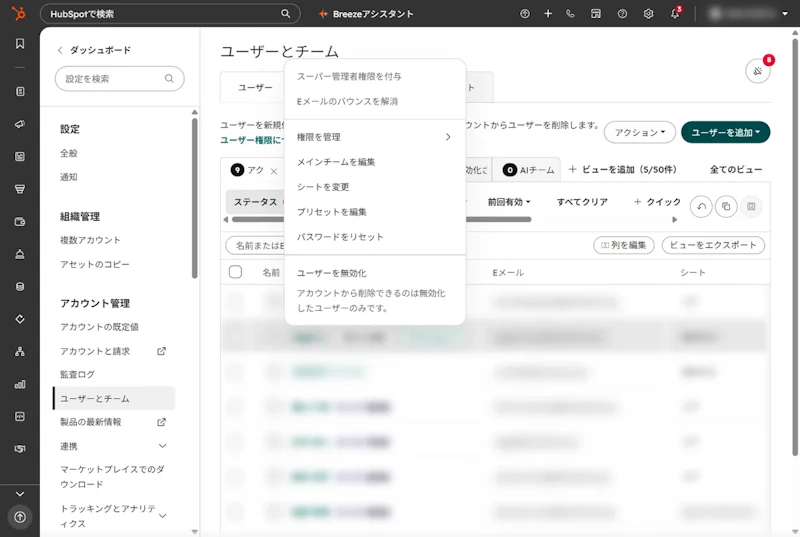
リセットメールが届かないときは、受信許可リストにhubspot.comを加えてください。スーパー管理者か「ユーザーの追加および編集」の権限を持つユーザーなら、設定の「ユーザーとチーム」から対象ユーザーの「アクション」を開き、「パスワードをリセット」でリセットメールを送れます。
スマホを機種変更した
2段階認証の方法によって、機種変更のときの作業が変わります。
2FAの方法 | 機種変更のときにすること |
|---|---|
認証アプリ(Google Authenticatorなど) | アプリの移行機能でコードを新しいスマホに移す。2FAのリセットは不要 |
SMS | 電話番号が同じなら何もしなくてよい。番号が変わるなら、「全般」→「セキュリティー」でSMSを外し、新しい番号で設定し直す |
HubSpotモバイルアプリ | 古いスマホで入れるうちに2FAの方法からアプリを外す |
HubSpotモバイルアプリによる2FAは、2026年3月20日から新規の設定が一時的にできなくなっており、一度外すと追加し直せません。機種変更の前に、認証アプリかパスキーなど別の方法を設定しておいてください。
スマホを紛失した・バックアップコードを使う
バックアップコードは、2段階認証を設定したときに発行される使い捨てのコードです。PDFで保存するか印刷しておけば、スマホがなくてもログインできます。ログイン後に「全般」→「セキュリティー」の「バックアップコードを表示」から「新しいコードを生成」を押すと10個のコードが新しく作られ、古いコードは使えなくなります。
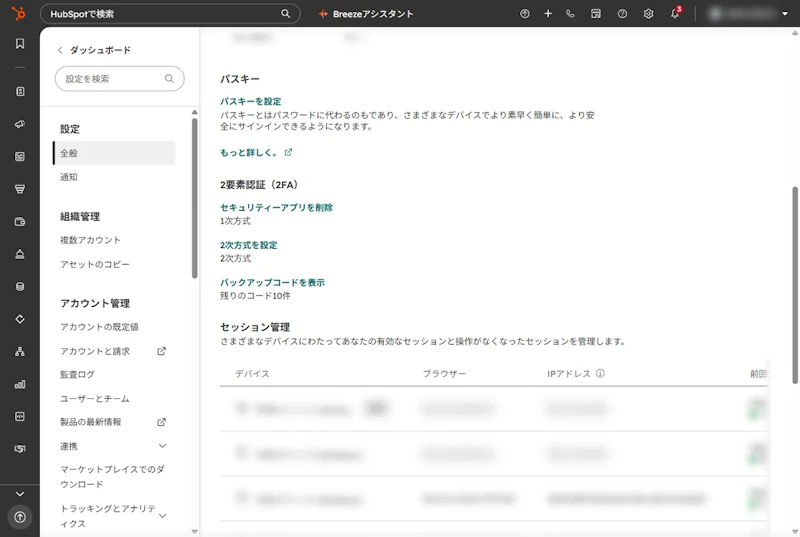
SMSか認証アプリを「2次方式」として登録してあれば、それでも入れます。パスキーも2次方式もバックアップコードもないときは、2FAのリセットを申請します。
- メールアドレスとパスワードでログインする
- 2FAの確認画面で「認証デバイスをリセット」をクリックする
- 通知が届くスーパー管理者を確認し、「管理者による復旧を申請」をクリックする
- メールで届いたコードをスーパー管理者に伝える。スーパー管理者にも手順のメールが届く
- スーパー管理者がリセットを終えたら、ログインして2FAを設定し直す
スーパー管理者が先に動くことはできず、本人がリセットを申請してからでないと対応できません。スーパー管理者がたくさんいる場合、通知メールが届くのは最初に追加された25人までです。
本人が唯一のスーパー管理者の場合は、顔写真付き身分証明書での本人確認(HubSpotが提携するPersonaのサービス)に進めます。HubSpotサポートは、本人に代わって2FAをオフにできません。
HubSpot
導入支援・保守運用のサービス資料
- Sales Hub・Marketing Hub の導入支援プラン
- 導入後の保守・運用支援とお見積りの例
アカウントの設定が原因でログインできないとき
本人の操作では直せないことが多く、スーパー管理者に設定を確認してもらいます。
ユーザーが無効化・削除されている
ログインしたあとに「アカウントがありません」と表示されるときは、ユーザーが無効化されている可能性があります。無効化されたユーザーはスーパー管理者が再有効化でき、担当していたレコードや過去の活動、以前の権限もそのまま戻ります。削除されたユーザーは元に戻せないため、スーパー管理者にユーザーを新しく作り直してもらいます。
Starter以上の有料アカウントでは、90日を超えてログインしていないユーザーを自動で無効化する設定が初期状態でオンになっています。毎月初めに対象者がスーパー管理者に通知され、月の最終平日に無効化されます。たまにしか使わないユーザーは、スーパー管理者が「予定済み」タブで対象から外せます。Smart CRMとRevenue Hubでは、この機能はProfessional以上です。
招待メールが届かない・別のアカウントに入っている
招待メールが届かないときは、スーパー管理者に設定の「ユーザーとチーム」で対象ユーザーの「アクション」から「招待を再送信」を選んでもらいます。最初の配信に失敗したメールアドレスはHubSpot側でブロックされるため、その場合はHubSpotサポートにブロックの解除を依頼します。メールは届いていて見つからないだけなら、ログイン画面からパスワードのリセットを申請すれば入れます。
ログインできても機能やデータが見当たらないときは、別のアカウント(ポータル)に入っているかもしれません。右上のアカウント名からHub IDを確認し、「すべてのアカウント」の画面で目的のアカウントを選んでください。「デフォルトとして設定」を選べば、次からそのアカウントが開きます。
SSO必須やIP制限で弾かれる
SSO(シングルサインオン)は、Microsoft Entra IDやOktaなど社内のIdPのアカウントでログインする仕組みで、各HubのProfessional以上で使えます。SSOを設定すると「シングルサインオンを必須にします」が初期状態でオンになり、IdPにアカウントがない人は入れなくなります。
スーパー管理者はログイン方法そのもの(パスワード、Google、Microsoft、Apple、パスキー、SSO)を制限することもでき、許可されていない方法では入れません。
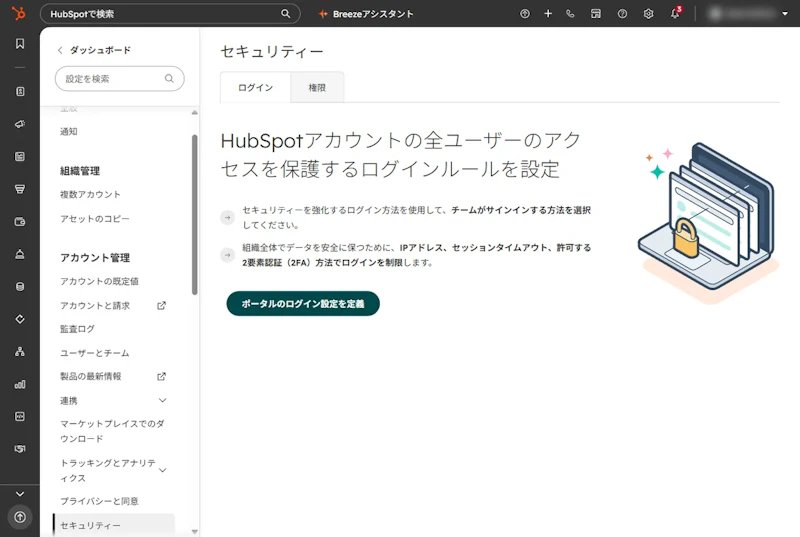
IPアドレスの制限はStarter以上で設定でき、許可したIPアドレス以外からはパソコンでもモバイルでもログインできません。在宅勤務や出張先で急に入れなくなったときは、まずこの設定を疑ってください。
設定に問題がないのに入れないとき(ブラウザ・ネットワーク・障害)
次の順で確かめます。
- 対応しているブラウザか確認する
- ブラウザのキャッシュとCookieを削除してから試す
- 複数のメールアドレスを持っているなら、HubSpotに登録したアドレスで入る
- スマホのテザリングなど別の回線で試す。入れたら社内ネットワークの問題なので、IT担当に相談する
- status.hubspot.comでログインに関する障害が出ていないか確認する
モバイルアプリで入れないときは、いったんログアウトしてログインし直すか、端末を再起動します。
よくあるケースと対処
どのケースも、社内にスーパー管理者が何人いるかで、対処の手間が大きく変わります。
退職者がスーパー管理者だった
ほかにスーパー管理者が残っていれば、その人が退職者のユーザーを無効化し、必要な人にスーパー管理者の権限を付け直せば済みます。
困るのは、スーパー管理者が退職者1人だけだった場合です。HubSpotサポートはセキュリティ上、アカウント内のユーザーを無効化・削除できません。また、権限のないユーザーが「ユーザーとチーム」のアクセスのリクエストから依頼しても、届く先は退職したスーパー管理者です。
スーパー管理者のいないアカウントで2FAのリセットが必要な場合は、「顔写真付き身分証明書で確認」から本人確認ができます。どの方法も使えないときは、ログイン画面のヘルプフォームなどからHubSpotサポートに連絡します。サポートでの本人確認は手作業のため、少なくとも48〜72時間かかります。スーパー管理者の権限をどう戻すかは公式の手順が公開されていないので、状況をそのままサポートに伝えて相談してください。
SSOを導入したら外部パートナーが入れない
SSOを必須にすると、社内のIdPにアカウントがない支援会社や業務委託先がログインできなくなります。スーパー管理者が、設定の「セキュリティー」→「ログイン」タブで「適用除外ユーザーを管理」を開き、パートナーを選んで保存すれば、そのユーザーはHubSpotのアカウントでログインできます。必要なプランは、SSOと同じくProfessional以上です。
対象外にしたユーザーは、パスワードと2FA、またはGoogle・Microsoftのアカウントでログインします。IPアドレスの制限をかけている場合は、パートナーをIP制限の対象外ユーザーにも入れておかないと、社外のネットワークからは入れません。
SSOを必須にしたスーパー管理者は、自動で対象外のリストに入ります。IdPが止まったときに誰も入れなくならないよう、最低1人のスーパー管理者は対象外のままにしてください。その人がHubSpotのアカウントでログインし、SSO必須をオフにすれば、全員がHubSpotのアカウントで入れるようになります。
エンジニアに直接相談
その設定、できるかどうか
エンジニアがお答えします
標準機能で足りるのか、設定で回避できるのか、開発が必要なのか。営業担当ではなく、設定や開発をしているエンジニアが返事をします。


2営業日を目安にお答えします。
ログイン履歴を確認したい
誰がいつログインしたかは、設定の「アカウント管理」→「監査ログ」の「ログイン履歴」で確認できます。モバイルアプリからのログインも含め、直近30日分が表示されます。
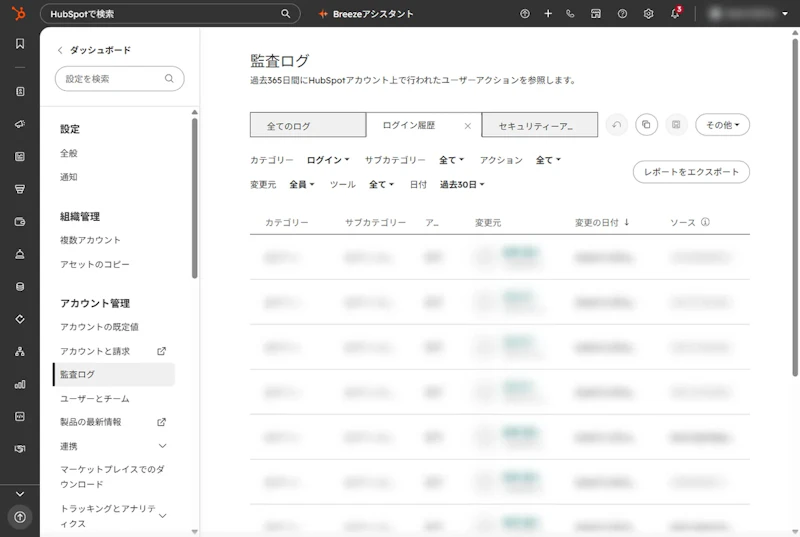
確認したいこと | 必要なプラン | 期間 |
|---|---|---|
ログイン履歴、セキュリティ関連の操作の一覧 | 各HubのStarter以上 | 直近30日 |
セキュリティアクティビティのエクスポート | 各HubのStarter以上 | 直近1年 |
ユーザーごとのセキュリティアクティビティ(ログインの成功・失敗) | Enterprise | ― |
日ごとのログイン数などのグラフ(「分析」タブ) | Enterprise | ― |
監査ログを見てエクスポートできるのはスーパー管理者だけです。30日より前の履歴を残したい場合は、セキュリティアクティビティを定期的にエクスポートしてください。
再発防止のために管理者を複数置く
2FAのリセットも、ユーザーの再有効化も、SSOを外す作業も、スーパー管理者がいないと進みません。次の準備をしておけば、誰かが入れなくなっても社内で対応できます。
- スーパー管理者を2人以上にし、部署や拠点を分けておく
- 1人はSSO必須の対象外にしておく
- 全員にバックアップコードを保存してもらい、2FAの2次方式かパスキーを登録してもらう
- 退職や異動の手続きに、HubSpotのスーパー管理者と請求の連絡先の引き継ぎを入れる
- たまにしか使わない管理者は、自動無効化の対象から外す
よくある質問
2段階認証はオフにできますか?
Starter、Professional、Enterpriseのアカウントでは、メールアドレスとパスワードでログインするユーザー全員に必須で、オフにできません。例外はSSOを必須にしたProfessional・Enterpriseのアカウントです。無料ツールだけのアカウントでは任意です。
しばらく使っていなかったらログインできなくなりました
有料アカウントでは、90日を超えてログインしていないユーザーを自動で無効化する設定が、初期状態でオンになっています。スーパー管理者に再有効化してもらえば、担当していたレコードや以前の権限もそのまま戻ります。
HubSpotサポートに頼めば、退職者のユーザーを無効化してもらえますか?
できません。HubSpotサポートはセキュリティ上、アカウント内のユーザーを無効化・削除できません。スーパー管理者が誰もいない場合は、状況をサポートに伝えて相談します。本人確認には少なくとも48〜72時間かかります。
パスワードを何度も間違えるとどうなりますか?
10回続けて失敗すると、登録メールアドレスにパスワードのリセットメールが自動で届きます。リセットリンクの有効期限は24時間です。
まとめ
HubSpotにログインできないときは、どこで止まっているかを確かめ、パスワードなら自分で、2FAやユーザーの状態ならスーパー管理者に、スーパー管理者がいなければ本人確認かHubSpotサポートに進みます。サポートでの復旧には時間がかかるので、スーパー管理者を複数置き、バックアップコードとSSOの対象外ユーザーを今のうちに用意しておいてください。
ハレフルへのご相談
株式会社ハレフルは、HubSpot・Salesforceの導入・運用支援を行っています。「スーパー管理者が退職してしまい、設定を変えられる人がいない」「SSOを導入したいが、外部パートナーのログインをどうするか決めたい」「ログイン履歴を定期的に残して、セキュリティの監査に備えたい」といったご相談をお受けしています。
支援の内容は、HubSpot導入支援のページでご紹介しています。月10時間からの保守プランもご用意しており、スポット対応や小規模なサポートから始められます。まずはお気軽にお問い合わせください。
無料ダウンロード資料
CRM作業は、
AIに頼む時代へ。
Claude / ChatGPT × HubSpot
接続方法と実践シナリオ20選
Contact
まずは何でもお気軽にご相談ください。
