
Blog
HubSpotで公開前レビューはできる?承認機能の必要プランとProfessionalでの代替方法
この記事でわかること
- HubSpotの承認機能でできることと必要なプラン
- 承認の設定手順と、申請から承認までの流れ
- Professional以下で「編集」と「公開」の権限を分ける方法
- プレビュー共有・テスト送信・コメントを使ったレビューの進め方
- メール・外部ライター・法務チェックなど目的別の設定
この記事の3行まとめ
- 公開前の承認を必須にできるのはEnterpriseの承認機能で、メールとソーシャル投稿はMarketing Hub、ブログとページはContent Hubが必要です。
- Professional以下では、書く人に「編集」、レビュー担当に「公開」の権限を付けて、レビューを通さないと公開できないようにします。
- 確認には、プレビューのリンク共有とメールのテスト送信を使い、Professional以上ならコメントでも修正点をやり取りできます。
上長が見る前にメールが配信された、外部ライターの記事を社内で確かめないまま公開した、という事故は、公開前のレビューを仕組みにすれば防げます。HubSpotで公開前の承認を必須にする「承認」機能はEnterprise限定ですが、Professional以下でも、公開権限の設定とプレビュー、コメント、テスト送信を組み合わせれば、レビューを通さないと公開できない運用を作れます。
HubSpotの公開前レビューとは
HubSpotでの公開前レビューとは、マーケティングメール、ブログ記事、ウェブサイトページ、ランディングページ、ソーシャル投稿などを、配信・公開する前に別の担当者が確認し、問題がなければ公開する運用のことです。
HubSpotでこれを仕組みとして強制できるのが「承認」機能です。承認を有効にすると、承認を省略できるユーザー以外は、承認を得るまでコンテンツを公開できなくなります。
公開前レビューでできること・できないこと
メールやブログ、ページの承認を必須にできるのはEnterpriseだけで、シーケンスには承認の仕組みがありません。
やりたいこと | 標準機能で | 条件・補足 |
|---|---|---|
マーケティングメールの配信に承認を必須にする | ○ | Marketing Hub Enterprise |
ソーシャル投稿の公開に承認を必須にする | ○ | Marketing Hub Enterprise |
ブログ記事・ページの公開に承認を必須にする | ○ | Content Hub Enterprise |
ナレッジベース記事の公開に承認を必須にする | ○ | Service Hub Enterprise(承認者にもService Hub Enterpriseのシートが必要) |
見積もりの送信前に承認を必須にする | ○ | Revenue Hub Professional以上 |
取引パイプラインに承認を設定する | ○ | Sales Hub Enterprise(設定はパイプライン側) |
シーケンスの登録・送信に承認を必須にする | × | 承認機能の対象に含まれていない |
書く人は編集だけ、公開はレビュー担当だけにする | ○ | ユーザー権限の「編集」「公開」を分ける。全プランで設定可能 |
ソーシャル投稿を下書きまでに制限する | △ | 「下書きのみ」の権限はMarketing Hub Enterpriseのみ |
ページ・ブログのプレビューを社内で共有する | ○ | 「リンクをコピー」で共有。HubSpotにログインしているユーザー向け |
プレビューリンクを社外の人に見せる | × | 社内ユーザーとの共有を前提とした機能 |
メールのテスト送信 | ○ | Marketing Hub Starter以上。送れるのは確認済みのアドレスのみ |
メールの受信トレイごとの表示確認 | ○ | Marketing Hub Professional以上。30日で500回(Enterpriseは1,500回)まで |
編集画面でコメントをやり取りする | ○ | メール・ブログ・ランディングページはProfessional以上 |
公開日時を予約する | ○ | ページ・ブログは「スケジューリングオプション」から |
サイト全体を別環境で作って一斉に公開する | ○ | コンテンツステージング。Content Hub Professional以上。ブログは対象外 |
過去のバージョンに戻す | ○ | 全プラン。送信済みの通常メールは不可 |
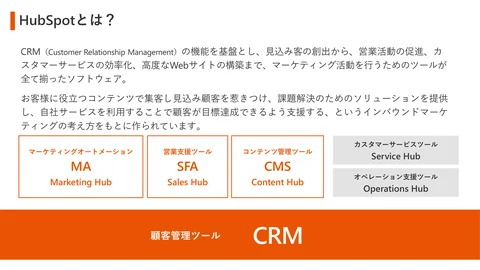
HubSpot
導入支援・保守運用のサービス資料
- Sales Hub・Marketing Hub の導入支援プラン
- 導入後の保守・運用支援とお見積りの例
承認機能の対象と必要なプラン
承認に必要な契約は、コンテンツの種類で分かれます。マーケティングメールとソーシャル投稿はMarketing Hub Enterprise、ブログ記事・ウェブサイトページ・ランディングページはContent Hub Enterprise、ナレッジベース記事はService Hub Enterpriseです。Marketing Hub Enterpriseだけでは、ブログやページの承認は使えません。
承認の設定手順
設定できるのはスーパー管理者だけです。
- 設定(歯車アイコン)を開き、左のメニューから「承認」を選ぶ
- 承認を必須にしたいコンテンツの種類をオンにする
- 承認を省略できる人を選ぶ。「承認の省略をスーパー管理者に限定」「全員が承認を省略可能」「承認の省略を自分が選択したユーザーに限定」の3つから選べる
- 承認者を確認して完了する
スーパー管理者は、どの設定でも承認を省略できます。上長の確認を必ず通したいなら、スーパー管理者の人数を絞ってください。
承認者になる人には、「マーケティングアクセス」と、Marketingタブの「マーケティングEメールを承認」「ブログ記事を承認」などの権限を付けます。
承認の流れ
書いた人は、編集画面の右上にある「承認を申請」から承認者を選び、「全ての承認者」か「1人の承認者のみ」かを決めて、期限とメッセージを添えて申請します。申請できる承認は一度に1件です。
申請中は「承認待ち」になり、スーパー管理者を含め、ほかのユーザーは公開も予約もできません。承認者は内容を見て承認するか、「変更を依頼」を選んでコメントで修正点を伝えます。変更を依頼しても、ステータスは「承認待ち」のままです。承認されると「承認済み」になり、公開や予約ができるようになります。
申請した人は「承認をキャンセル」で取り下げられ、「承認者を再割り当て」で承認者を変えられます。承認の依頼はHubSpotの通知のほか、SlackやMicrosoft Teamsにも届けられ、承認者にはリマインダーも送れます。モバイルアプリでは、メールとソーシャル投稿の申請と、すべての対象コンテンツの承認ができます。
RSSメールとブログ購読メールは、一度承認を受ければ、その後の更新はすぐに公開できます。
承認機能がなくても使えるレビューの機能
Professional以下でレビューの仕組みを作るなら、中心になるのは「公開」の権限です。そこにプレビュー、テスト送信、コメントを組み合わせます。
「編集」と「公開」の権限を分ける
マーケティングメール、ブログ、ランディングページ、ウェブサイトページには、それぞれ「表示」「編集」「公開」の権限があります。ユーザー権限の編集は全プランでできます。
権限 | マーケティングメール | ブログ・ページ |
|---|---|---|
編集 | 作成、編集、削除、テスト送信ができる。コンタクトへの送信と、ワークフロー用の保存はできない | 作成、編集、削除ができる。新規の公開と、公開中のコンテンツの更新はできない |
公開 | 送信、公開、ワークフロー用の保存ができる | 公開、公開中のコンテンツの更新、公開予約ができる |
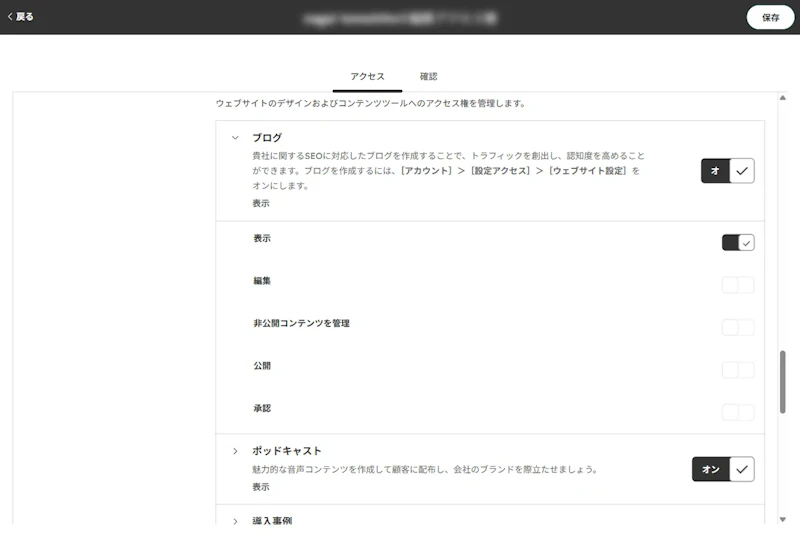
書く人には「編集」だけ、レビュー担当には「公開」も付ければ、レビュー担当が見ないかぎりメールは配信されず、記事も公開されません。メールの「編集」だけでは、ワークフローで使うメールとして保存することもできないため、自動配信のメールもレビュー担当を通ることになります。
権限をまとめて管理できる「権限セット」は、作成・編集にEnterpriseが必要です。Professionalでは、ユーザーごとに権限を設定してください。
プレビューとリンクの共有
ブログ記事やページは、編集画面のプレビューで、PCやスマートフォンでの見え方を確認できます。プレビュー画面の「リンクをコピー」で、URLを社内のユーザーに渡せます。
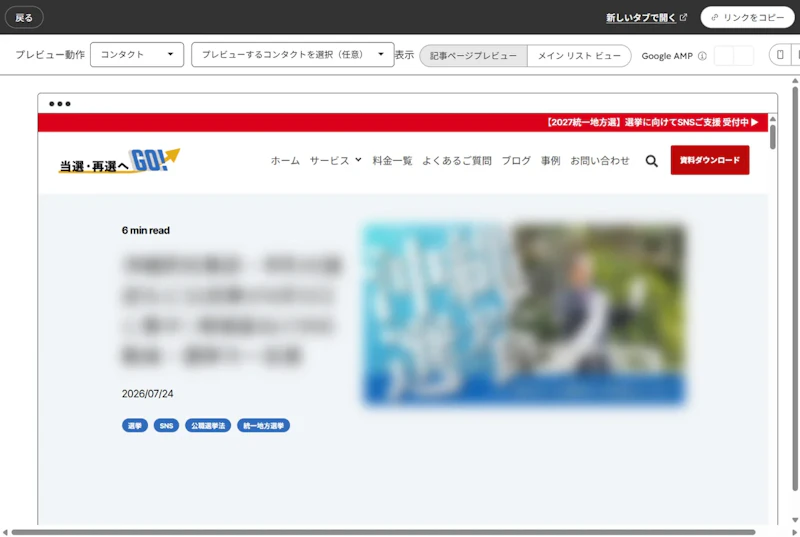
プレビューリンクは、アカウント内のユーザーと共有するための機能です。HubSpotのシステムドメインで公開しているページの場合、見る人がHubSpotにログインしている必要があります。HubSpotを使っていない社外の人に確認してもらう方法としては使えません。
メールのテスト送信と受信トレイのプレビュー
マーケティングメールは、編集画面の「プレビューとテスト」から「テストEメールを送信」を選ぶと、実際の受信画面で確認できます。Marketing Hub Starter以上で使え、送れるのは確認済みのメールアドレスだけです。特定のコンタクトとして表示を確認でき、プレーンテキスト版も送れます。
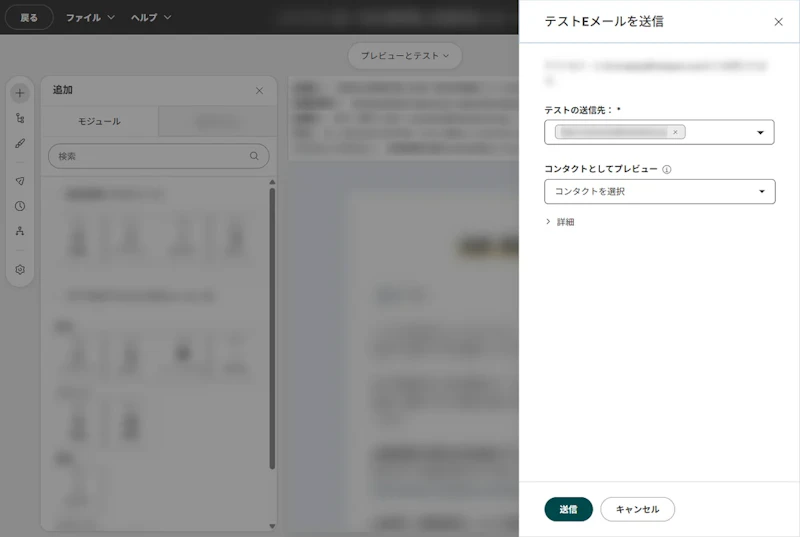
テスト送信の差出人は「noreply@hubspot.com」で、差出人名は「Marketing Email Preview Send」になります。本番の配信では、編集画面で設定した差出人に戻ります。
Professional以上なら、同じメニューのメールクライアントごとのプレビューで、受信するメールソフトや端末ごとの見え方をまとめて確認できます。30日あたり、Professionalは500回、Enterpriseは1,500回までで、メールソフトを1つ確認するごとに1回と数えます。
コメントとタスク
Professional以上では、メール、ブログ、ランディングページの編集画面にある「コラボレーションサイドバー」でコメントを付けられます。ウェブサイトページはContent Hubで使えます。メールは、見出しや画像など特定の部分を指してコメントできます。
@で相手を指定すると通知が届き、通常はコンテンツの所有者にもメールで知らされます。コンテンツを見る権限がない人は指定できません。対応が済んだコメントは「解決済み」にでき、これもProfessional以上の機能です。
同じサイドバーからタスクを作れるので、レビューの依頼をタスクとして担当者に割り当てられます。
公開予約
ページとブログ記事は、「公開」の横のメニューから「スケジューリングオプション」を開き、「公開をスケジュール」で公開日時を予約できます。予約したあとに加えた変更も、予約した公開に含まれます。ページは「公開終了スケジュールを設定」で、公開を終える日時も決められます。
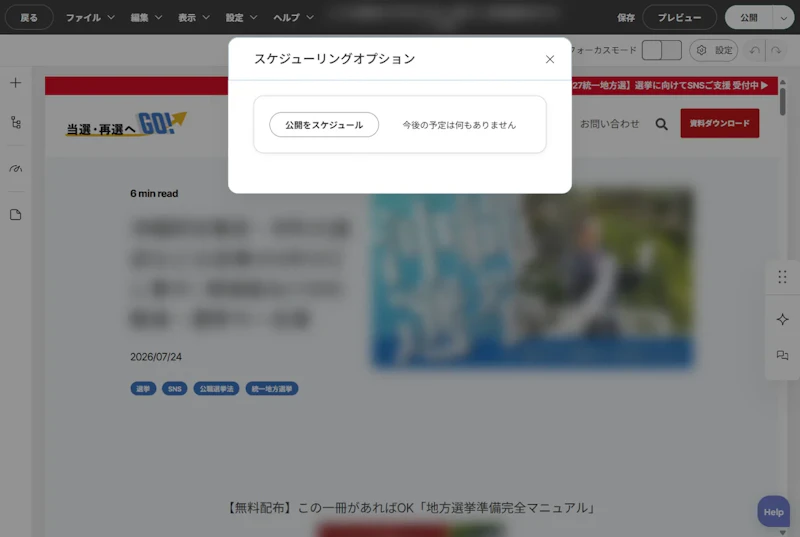
レビュー担当が確認を終えた時点で予約を入れておけば、公開日にレビュー担当が待機していなくても済みます。
コンテンツステージング
Content Hub Professional以上では、公開中のサイトとは別の場所でページを作り直し、「your-domain.sandbox.hs-sites.com」のステージング用ドメインで確認してから、まとめて本番に公開できます。対象はウェブサイトページとランディングページで、ブログと多言語のコンテンツには使えません。サイトのリニューアルで多くのページを一度に差し替えるときの機能です。
バージョン履歴からの復元
公開後に問題が見つかった場合は、バージョン履歴から前の状態に戻せます。全プランで使え、ページ、ブログ記事、ナレッジベース記事、メールが対象です。
メールで戻せるのは、下書きと自動メールです。一度送信した通常のメールは、前のバージョンを開けません。メールの変更は5分ごとに保存されます。
ユースケース別の設定方法
Enterpriseなら承認機能で、承認機能がないプランでは「公開」の権限を持つ人を絞って対応します。
上長の承認なしにメールが配信されるのを防ぎたい
Marketing Hub Enterpriseなら、設定の「承認」でマーケティングメールをオンにし、承認の省略を「スーパー管理者に限定」にします。上長に「マーケティングEメールを承認」の権限を付ければ、担当者は上長が承認するまで配信も予約もできません。
Professional以下では、担当者のマーケティングメールの権限を「編集」までにし、「公開」は上長だけに付けます。担当者はテスト送信で上長に確認を依頼し、修正点はコラボレーションサイドバーのコメントでやり取りします。配信ボタンを押すのは上長です。
外部ライターの記事を社内で確認してから公開したい
外部ライターをHubSpotのユーザーとして招待し、ブログの権限を「編集」だけにします。ライターは記事を作って保存できますが、公開はできません。
Content Hub Enterpriseなら、ライターに「承認を申請」で社内の担当者に提出してもらい、担当者が「変更を依頼」とコメントで修正を戻します。承認後に公開日時を予約すれば完了です。
Professionalでは、ライターがプレビューの「リンクをコピー」で社内の担当者にURLを渡し、修正はコメントで伝えます。公開は「公開」の権限を持つ社内の担当者が行います。
外部の人にユーザーとして入ってもらう場合、どのシートが必要になるかは契約内容で変わります。招待する前に、HubSpotの担当者に確認してください。
エンジニアに直接相談
その設定、できるかどうか
エンジニアがお答えします
標準機能で足りるのか、設定で回避できるのか、開発が必要なのか。営業担当ではなく、設定や開発をしているエンジニアが返事をします。


2営業日を目安にお答えします。
法務チェックを通してから公開したい
Enterpriseなら、法務の担当者を承認者に加え、申請時に「全ての承認者」を選びます。上長と法務の両方が承認しないと公開できない状態になります。申請時に期限を入れておけば、法務側もいつまでに見ればよいかが分かります。
法務の担当者がHubSpotを使っていない場合、プレビューリンクでは中身を見せられません。HubSpotのユーザーとして招待して承認の権限を付けるか、メールなら社内の担当者がテスト送信で受け取ったものを転送して確認してもらいます。
ソーシャル投稿を確認してから公開したい
Marketing Hub Enterpriseなら、ソーシャル投稿にも承認を必須にできます。投稿を作る人のソーシャルの権限を「下書きのみ」にすれば、下書きは作れても、どのアカウントにも公開できません。
Professionalでは承認も「下書きのみ」の権限も使えません。下書きや予約中の投稿にはコラボレーションサイドバーでコメントを付けられるので、投稿文の確認はコメントで行い、公開できるアカウントを持つ担当者が最終的に投稿する運用になります。
よくある質問
Professionalでも承認機能は使えますか?
使えません。メールとソーシャル投稿はMarketing Hub Enterprise、ブログとページはContent Hub Enterpriseが必要です。Professionalでは、「編集」と「公開」の権限を分けて対応します。
スーパー管理者も承認を通す必要がありますか?
スーパー管理者は、どの設定でも承認を省略できます。承認を申請している間は、スーパー管理者も含めて、ほかのユーザーは公開も予約もできません。
HubSpotを使っていない社外の人に、公開前の記事を見てもらえますか?
プレビューリンクはアカウント内のユーザー向けで、社外の人には使えません。HubSpotのユーザーとして招待するか、メールなら社内の担当者がテスト送信で受け取ったものを転送して確認してもらいます。
シーケンスにも承認を付けられますか?
付けられません。シーケンスは承認機能の対象に入っていません。
まとめ
公開前の承認を仕組みとして強制できるのはEnterpriseの承認機能で、メールとソーシャル投稿はMarketing Hub、ブログとページはContent HubのEnterpriseが必要です。Professional以下では「編集」と「公開」の権限を分け、プレビューのリンク共有、テスト送信、コメントで確認する運用にしてください。
ハレフルへのご相談
株式会社ハレフルは、HubSpot・Salesforceの導入・運用支援を行っています。「上長の確認前にメールが配信されないようにしたい」「外部ライターの記事を社内でチェックしてから公開したい」「Enterpriseにせずに承認に近い運用を作りたい」といったご相談をお受けしています。
支援の内容は、HubSpot導入支援のページでご紹介しています。月10時間からの保守プランもご用意しており、スポット対応や小規模なサポートから始められます。まずはお気軽にお問い合わせください。
無料ダウンロード資料
CRM作業は、
AIに頼む時代へ。
Claude / ChatGPT × HubSpot
接続方法と実践シナリオ20選
Contact
まずは何でもお気軽にご相談ください。
