
Blog
Salesforceのリストビューを使いこなす|作成・共有とレポートとの使い分け

この記事でわかること
- リストビューでできることと、表示されるレコードの範囲
- リストビューとレポートの使い分け
- 検索条件・表示項目・固定を使ったリストビューの作り方
- 共有範囲の選び方と、必要な権限
- 2,000件の上限やインライン編集など、よくあるつまずきへの対処
この記事の3行まとめ
- リストビューは、1つのオブジェクトのレコードを条件で絞り込み、一覧のまま確認・編集するための機能です。
- 表示は条件に合う最初の2,000件までで、グループごとの集計もできないため、全件の一覧や集計・分析はレポートで作ります。
- 公開のビューは条件を変えると全員の一覧が変わるので、「公開リストビューの管理」の権限を持つ担当者を決め、共有はグループやロール単位で行います。
Salesforceのリストビューは、取引先や商談などのレコードを、条件で絞り込んだ一覧として見る機能です。毎日開く一覧をリストビューにしておけば、タブを開いた瞬間に自分の担当分や今週の対応分が並びます。一覧のまま項目を直したり、簡単なグラフで件数を確かめたりもできます。
一方で、リストビューに表示されるのは条件に合う最初の2,000件までで、行をグループにまとめて小計を出すこともできません。日々の作業で触る一覧はリストビュー、集計や分析、2,000件を超える一覧はレポート、と分けて使うのが基本です。
リストビューでできること
リストビューは、1つのオブジェクトのレコードを検索条件で絞り込んだ一覧です。商談なら「自分の進行中の商談」「今月完了予定の商談」のように、目的ごとにビューを作っておき、画面左上のリストビューの切り替えから選びます。Lightning Experienceでは、Essentials・Professional・Enterprise・Unlimitedなどの各エディションで使えます。
できること | 内容 |
|---|---|
条件で絞り込む | 項目・演算子・値で検索条件を作り、「1 AND (2 OR 3)」のような検索条件ロジックも使える |
表示する列を選ぶ・並び替える | 表示する項目と順番を選べる。並び替えは最大5列まで(Lightning Webコンポーネントで表示されるオブジェクトのみ) |
一覧のまま編集する | インライン編集で、レコードを開かずに項目の値を直せる。一度に選べるレコードは200件まで |
ボード(Kanban)で見る | 商談をフェーズごとの列に並べるなど、表ではなくボードで表示できる |
グラフにする | 縦棒・横棒・ドーナツの3種類。合計・件数・平均で集計できる |
ほかの人と共有する | 自分だけ/すべてのユーザー/特定のグループ(公開グループ・ロール)から選ぶ |
最初に開く一覧にする | リストビューを固定すると、そのオブジェクトのタブを開いたときに最初に表示される |
リストビューに表示されるのは、自分がアクセスできるレコードだけです。自分が所有しているレコード、共有されているレコード、ロール階層で自分より下のユーザーが所有しているレコードが対象になり、表示される項目も、ページレイアウトと項目レベルセキュリティの設定に従います。
リストビューとレポートの使い分け
どちらも「条件で絞り込んだレコードの一覧」を作れるので、どちらで作るか迷いやすい機能です。分かれ目は、一覧を見て作業するのか、数字をまとめて見るのか、です。
比べる点 | リストビュー | レポート |
|---|---|---|
向いている使い方 | 今日対応するレコードを開く、一覧のまま値を直す | 担当者別・月別の集計、傾向の分析、会議の資料 |
扱えるオブジェクト | 1つのオブジェクト | レポートタイプで、関連するオブジェクトを組み合わせられる |
表示件数 | 条件に合う最初の2,000件まで | 2,000件を超える一覧はレポートを使うよう案内されている |
集計 | リストビューグラフでの簡単な集計まで。グラフに出る区分は最大7つ | 行・列でグループ化して小計を出せる。ダッシュボードの元にもなる |
その場での編集 | インライン編集ができる | 見るためのもので、編集はレコードを開いて行う |
件数については、リストビューの結果は2,000件で切り捨てられ、2,000件を超える条件では表示されないレコードまで照会するぶん、表示も遅くなります。全件を確かめたい一覧や、件数そのものを数えたい一覧は、最初からレポートで作ってください。

リストビューの作り方
手順はLightning Experienceの画面のものです。作成には、対象のレコードに対する「参照」と、「リストビューの作成およびカスタマイズ」の権限が必要です。
新規作成して、見せる相手を決める
- 商談や取引先など、対象のオブジェクトのタブを開きます。
- リストビューコントロールのメニューから「新規」を選びます。今あるビューをもとにするなら「コピー」を選びます。
- リスト名と、一意のAPI参照名を入れます。
- 「誰がこのリストビューを表示しますか?」で、自分だけ、すべてのユーザー、特定のユーザーグループのどれかを選びます。グループを選んだときは、公開グループかロールを検索して指定します。
- 「保存」をクリックすると、検索条件のパネルが開きます。
すべてのユーザーを選ぶと、パートナーやカスタマーポータルのユーザーにも表示されます。社外のユーザーがいる組織では、社内向けのビューはグループで共有してください。
検索条件で絞り込む
検索条件のパネルでは、まず「自分の〜」か「すべての〜」かを選び、そのあと「検索条件を追加」で項目・演算子・値を指定します。「フェーズ」が「提案」または「見積」で、「完了予定日」が今月、のように条件を重ねていきます。
条件どうしをORでつなぎたいときは、「検索条件ロジック」で条件の番号を使って「1 AND (2 OR 3)」のように書きます。ロジックに書かなかった条件は使えないので、追加した条件の番号はすべて入れてください。また、NOTは括弧の中全体にはかかりません。「1 AND NOT (2 AND 3)」は「1 AND (NOT 2 AND 3)」として扱われ、意図した結果にならないことがあります。
表示を速くするには、条件をできるだけ具体的にします。ヘルプでは、「含む」より「次の文字列と一致する」を、ORよりANDを使うことが勧められています。
表示する項目と並び順を決める
リストビューコントロールのメニューから「表示する項目を選択」を開き、列に出す項目を追加・削除して、矢印で順番を変えます。説明などのロングテキストエリア項目は列にも検索条件にも使えず、リッチテキスト項目と数式項目では絞り込めません。
並び替えは列の見出しをクリックして行います。Lightning Webコンポーネントで表示されるオブジェクトなら、最大5列を組み合わせて並び替えられます。
よく使うビューを固定する
何もしなければ、オブジェクトのタブを開いたときに最初に出るのは「最近参照したデータ」です。毎日使うビューを固定しておくと、タブを開くたびにそのビューが表示されます。
Salesforce
導入支援・保守運用のサービス資料
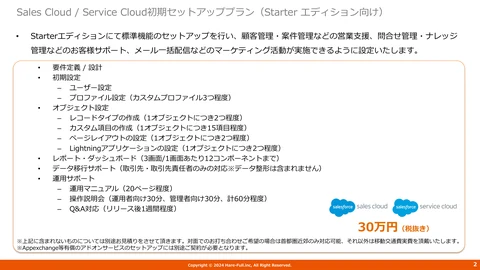
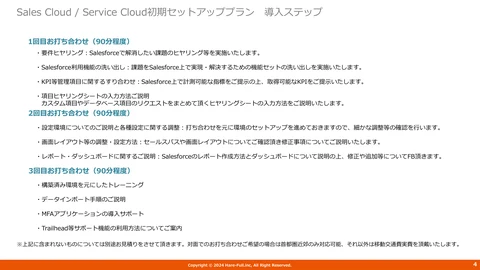
- Sales Cloud・Service Cloud の初期セットアッププラン
- 導入後の保守・運用支援とお見積りの例
共有範囲と、編集できる人の決め方
リストビューは、作った人だけが使う「個人のビュー」と、ほかの人にも見せる「公開のビュー」に分かれます。公開のビューを作る・直す・消すには、「公開リストビューの管理」の権限が必要です。
やりたいこと | 必要な権限 |
|---|---|
自分用のリストビューを作る・直す | 対象レコードの「参照」と「リストビューの作成およびカスタマイズ」 |
公開リストビューを作る・直す・共有する・消す | 上の2つに加えて「公開リストビューの管理」 |
自分用のリストビューをほかの人と共有する | 「共有リストビューの管理」 |
ロールを指定して共有する | 「ロールおよびロール階層を表示」 |
共有するときは、次の3点に気をつけてください。
- 共有先に選べるのはグループ、ロール、テリトリーだけで、特定のユーザーを1人ずつ指定することはできません。
- 公開のビューの検索条件を変えて保存すると、そのビューを使っている全員の一覧が変わります。自分だけ条件を変えたいときは「別名で保存」か「コピー」を使います。
- 「公開リストビューの管理」の権限を持つユーザーには、共有先に入っていなくても、すべての公開リストビューが表示されます。
すでにあるビューの共有先を変えるときは、リストビューコントロールのメニューから「共有設定」を開きます。
リストビューをもっと使いやすくする
リストビューグラフで件数や金額をざっと見る
リストビューの右上のグラフのボタンからパネルを開き、「新規グラフ」でグラフを作ります。グラフの種類(縦棒・横棒・ドーナツ)、集計の種別(合計・件数・平均)、集計する項目、区分に使う項目を選びます。たとえば「自分の進行中の商談」で、フェーズごとに金額を合計した横棒グラフを作れば、一覧を見ながら金額の偏りを確かめられます。
グラフはオブジェクトにひもづくので、同じオブジェクトのほかのビュー(「最近参照したデータ」を除く)でも使えます。区分が7つを超えると、上位6つ以外は「その他」にまとめられます。ビューを切り替えてもグラフは自動では更新されないので、更新のボタンを押してください。
一覧のまま値を直す
インライン編集を使うと、レコードを1件ずつ開かずに、一覧の上で値を直せます。標準の設定では、インライン編集はビューの中のレコードタイプが1つのときだけ使えます。編集したあと、一覧は自動では更新されません。
ホーム画面やアプリケーションの画面に置く
作ったリストビューは、Lightningアプリケーションビルダーでホーム画面やアプリケーションのページに「リストビュー」のコンポーネントとして置けます。ログインしてすぐ「今日対応する商談」が目に入るようにしたいときに使えます。

よくあるケースと対処
全件を見たいのに、途中までしか出てこない
条件に合うレコードが2,000件を超えていると、2,000件より先は表示されません。リストビューの中の検索も、表示されている2,000件が対象です。担当者や期間などの条件を足して2,000件以内に絞るか、全件が必要な一覧はレポートで作ってください。1件のレコードを探したいだけなら、画面上部のグローバル検索のほうが早く見つかります。
同じビューなのに、人によって件数が違う
リストビューは、見ている人がアクセスできるレコードだけを表示します。共有設定やロール階層が違えば、同じ公開ビューでも件数は変わります。上司のほうが件数が多いのは、ロール階層で下のユーザーのレコードが含まれるためです。全員に同じレコードを見せたい場合は、ビューの設定ではなく、組織の共有設定を見直すことになります。
公開のビューが増えすぎた、いつの間にか条件が変わっていた
「公開リストビューの管理」の権限を多くのユーザーに付けていると、誰でも公開のビューを作ったり直したりできます。条件を変えて保存すると全員の一覧が変わるため、知らないうちに条件が変わっていた、ということが起きます。ヘルプでも、リストビューを管理するグループを決め、新しいビューはそのグループに依頼して作る運用が勧められています。権限は管理する担当者だけに付け、ほかの人には自分用のビューを使ってもらうと、公開のビューが散らかりにくくなります。
エンジニアに直接相談
その設定、できるかどうか
エンジニアがお答えします
標準機能で足りるのか、設定で回避できるのか、開発が必要なのか。営業担当ではなく、設定や開発をしているエンジニアが返事をします。


2営業日を目安にお答えします。
説明欄の内容で絞り込みたい
説明などのロングテキストエリア項目は、リストビューの検索条件に使えません。数式項目やリッチテキスト項目でも絞り込めません。絞り込みに使いたい内容がある場合は、選択リストやチェックボックスなど、検索条件に使える項目を別に用意して、そこに値を入れる運用にします。
インライン編集ができない
ビューの中に複数のレコードタイプが混ざっていると、標準の設定ではインライン編集のチェックボックスが出ません。検索条件にレコードタイプを足して1つに絞るか、システム管理者が「ユーザーインターフェース」の設定で「複数のレコードタイプを使用してリストビューでインライン編集を行う」をオンにします。ボード(Kanban)表示も、商談ではレコードタイプが1つのビューでしか使えないので、同じように絞り込みます。
よくある質問
リストビューを特定のユーザーだけと共有できますか?
できません。共有先に指定できるのは、公開グループ、ロール、テリトリーです。少人数で共有したいときは、そのメンバーだけの公開グループを作って共有します。
「最近参照したデータ」の条件や列は変えられますか?
「最近参照したデータ」や標準の「チーム」のビューは、検索条件を変えられません。条件を変えたいときは、ほかのビューをコピーして新しく作ります。「最近参照したデータ」に出る列は、オブジェクトの検索レイアウトで変えられます。
公開のビューを自分用に少しだけ変えたいときは?
公開のビューをそのまま直すと、ほかの人の一覧も変わります。リストビューコントロールの「コピー」で自分用のビューを作るか、検索条件を変えたあと「別名で保存」で別のビューとして保存してください。
リストビューグラフとダッシュボードは何が違いますか?
リストビューグラフは、今開いているリストビューの中身をその場でグラフにするものです。ダッシュボードは、レポートをもとに複数のグラフや表を1つの画面にまとめるもので、期間別・担当者別などの集計を定期的に見るのに向いています。
まとめ
リストビューは、毎日開く一覧を用意して、その場で値を直すための機能です。2,000件を超える一覧や、グループごとの集計が必要な一覧はレポートで作ります。公開のビューは全員の一覧に影響するので、作る・直す担当を決め、共有はグループやロール単位で行ってください。
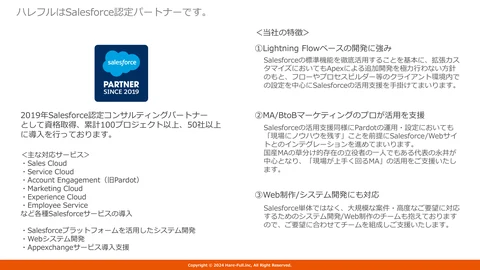
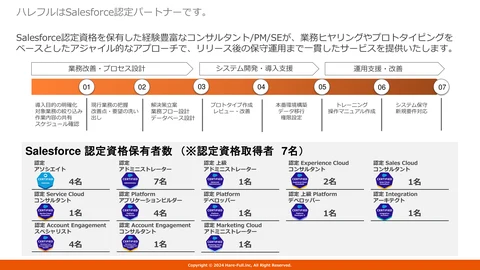
株式会社ハレフルでは、Salesforceの初期設定支援や運用支援を行っています。リストビューやレポートの整理、権限や共有設定の見直しについてもご相談いただけます。Salesforceの運用でお困りの方は、お問い合わせからご連絡ください。



Contact
まずは何でもお気軽にご相談ください。
