
Blog
Salesforceのレポートで集計できないときの対処|カスタムレポートタイプ・結合レポート・数式
この記事でわかること
- レポートで集計できない原因の切り分け方
- カスタムレポートタイプとクロス条件で、消えるレコード・ないレコードを扱う方法
- 結合レポートで別々の子オブジェクトを並べる方法と注意点
- 件数や金額が重複するときの直し方
- 行レベルの数式・集計項目・バケット項目の使い分け
この記事の3行まとめ
- レポートで欲しい集計が出せない原因は、多くがレポートタイプやレポート形式の選び方にあります。
- 組み合わせがないならカスタムレポートタイプ、関連レコードのないものはクロス条件、別々の子オブジェクトの比較は結合レポートで対応します。
- 項目にない値は数式やバケット項目で作り、何度も使う計算はオブジェクトの数式項目にまとめます。
Salesforceのレポートで「欲しい集計が出せない」ときは、操作の問題ではなく、レポートの土台であるレポートタイプや、レポート形式の選び方に原因があることがよくあります。取引先ごとに商談とケースを並べたい、商談のない取引先も一覧に出したい、担当者ごとの達成率を出したい。こうした集計は、標準のレポートタイプのままでは作れないことがありますが、カスタムレポートタイプ、結合レポート、数式を使い分ければ、多くは標準機能の範囲で作れます。
この記事では、集計できない原因の見分け方と、原因ごとの対処を説明します。レポートの作り方や形式の基本は、Salesforceのレポート作成方法の記事で紹介しています。画面の名前はLightning Experienceのものです。
集計できない原因を切り分ける
レポートで困ったときは、まず「どこで止まっているか」を見ます。よくある困りごとと、その原因、対処の組み合わせは次のとおりです。
困りごと | 主な原因 | 対処 |
|---|---|---|
集計したいオブジェクトの組み合わせが、レポートタイプの一覧にない | 標準レポートタイプにその組み合わせがない | カスタムレポートタイプを作る |
関連レコードがない取引先などが、レポートから消える | レポートタイプが「関連レコードがあるものだけ」を対象にしている | カスタムレポートタイプで「関連レコードの有無は問わない」を選ぶ |
「商談がない取引先」だけを出したい | 項目の条件では「関連レコードがない」を指定できない | クロス条件の「関連しない」を使う |
商談とケースのように、別々の子オブジェクトを1つのレポートで比べたい | 1つのレポートタイプでは、別系統の子オブジェクトを並べられない | 結合レポートを使う |
取引先の件数や金額が、実際より多く出る | 子レコードの行ごとに、親の値が繰り返し数えられている | ユニークカウントを使う、レポートの主オブジェクトを見直す |
項目にない値(日数、率、区分)で集計したい | 計算や区分けをする項目がない | 行レベルの数式、集計項目、バケット項目を使う |
行やデータが途中までしか表示されない | 表示できる行数や文字数に上限がある | 絞り込む、エクスポートする |

欲しい組み合わせがないとき:カスタムレポートタイプ
レポートは、最初に選ぶレポートタイプで、使えるオブジェクトと項目が決まります。標準レポートタイプはSalesforceが用意した組み合わせなので、カスタムオブジェクトを含む組み合わせや、自社の運用に合わせた組み合わせは、一覧に出てこないことがあります。そのときは、システム管理者が[設定]の[レポートタイプ]からカスタムレポートタイプを作ります。作るには「カスタムレポートタイプの管理」権限が必要です。
主オブジェクトと関連オブジェクトを決める
カスタムレポートタイプでは、まず主オブジェクトを選び、その下に関連オブジェクトをつないでいきます。オブジェクトリレーションは主オブジェクトを含めて4つまでです。保存したあとは主オブジェクトを変えられないので、何を1行として数えたいのかを先に決めてから作ります。商談の件数を数えたいなら主オブジェクトは商談、取引先の件数を数えたいなら取引先です。
4つのオブジェクトに含まれない項目も、参照関係(ルックアップ)をたどれば追加できます。参照で使えるオブジェクトは1つのレポートタイプで60個までです。ただし、実際のレポートで20を超えるオブジェクトの列を並べるとエラーになります。
関連レコードがないデータが消える
オブジェクトをつなぐときに、次の2つのどちらかを選びます。
- 各「A」レコードには関連する「B」レコードが少なくとも1つ必要です
- 「A」レコードに関連する「B」レコードの有無は問いません
前者を選ぶと、子レコードを持つ親レコードだけがレポートに出ます。「取引先と商談」のレポートで商談のない取引先が見当たらないのは、このためです。商談がまだない取引先も一覧に含めたいなら、後者の「有無は問いません」を選んだカスタムレポートタイプを作ります。一度「有無は問いません」を選ぶと、その後ろにつなぐリレーションもすべて同じ扱いになります。
「有無は問いません」のレポートタイプには、後で説明する行レベルの数式を追加できません。数式で計算したい場合は、関連レコードが必要なほうのレポートタイプで作るか、計算をオブジェクトの数式項目に移します。
「関連レコードがない」ものだけを出す
「商談がない取引先」「活動が記録されていない取引先責任者」のように、関連レコードがないものだけを出したいときは、レポートタイプを作らなくても、クロス条件で絞り込めます。たとえば取引先のレポートに「取引先 関連しない 取引先責任者」というクロス条件を追加すると、取引先責任者が登録されていない取引先だけが残ります。
クロス条件は1つのレポートに3つまで、各クロス条件にサブ条件を5つまで付けられます。検索条件ロジック(「1 AND (2 OR 3)」のような組み合わせ)は項目の検索条件にだけ使えて、クロス条件には使えません。
別々の子オブジェクトを並べたいとき:結合レポート
取引先ごとに「商談の件数」と「ケースの件数」を並べて見たい、というように、同じ親を持つ別々の子オブジェクトを比べたいときは、結合レポートを使います。商談とケースはどちらも取引先と関係があるので、商談のレポートタイプとケースのレポートタイプを1つの結合レポートに入れられます。
結合レポートは最大5つのブロックでできていて、ブロックごとに別のレポートタイプ、項目、検索条件を使えます。どのブロックにも共通する項目(すべてのレポートタイプが共有している項目、または同じ参照先を持つ項目)でグループ化すると、取引先名などで行がそろい、ブロックをまたいで比べられます。グループ化は最大3つまでです。最初に追加したレポートタイプが主レポートタイプになり、共通項目の名前の付き方を決めます。
ブロックをまたいで計算する
結合レポートでは、ブロックをまたいだ集計項目(クロスブロックカスタム集計項目)を作れます。たとえば「商談の件数」のブロックと「ケースの件数」のブロックから、取引先ごとの比率を出すといった計算です。クロスブロックの集計項目は1つの結合レポートに10個まで、各ブロックのカスタム集計項目は10個まで、合計50個までです。
結合レポートの注意点
結合レポートには、ふつうのレポートと違う制約があります。
- 2,000行を超えると、1つのブロックが行の大半を占めてしまい、行数や集計が正しく出ないことがある
- グラフの棒をクリックしても、レポートは絞り込まれない
- ダッシュボードには結合レポートのグラフをウィジェットとして追加できるが、レポート全体は追加できない。そのウィジェットは絞り込みに対応していない
- エクスポートは常に書式設定されたレポートになり、最大20,000行まで
ブロックごとの行数が多いときは、検索条件で期間や対象を絞ってから使います。
件数や金額が重複して合わないとき
「取引先と商談」のように親子をつないだレポートでは、1行が子レコード(商談)1件になります。親である取引先の項目は、商談の数だけ繰り返し表示されます。このまま取引先の件数を数えたり、取引先の項目(従業員数など)を合計したりすると、商談が3件ある取引先は3回数えられ、実際より大きな数字になります。
取引先の数を知りたいだけなら、[取引先名]の列でユニークカウントを表示すると、重複を除いた件数が総計と各グループの小計に出ます。ユニークカウントには次の制限があります。
- 1つのレポートで使えるのは3つまで
- 複数選択リスト、ロングテキストエリアやリッチテキストエリアなどのテキストエリア、暗号化項目では使えない
- 空の値(「-」と表示される値)も1つの値として数えられる
- Lightningテーブルのダッシュボードウィジェットでは使えない
親の項目を合計したいときは、主オブジェクトを親にしたレポートで集計し、子の条件はクロス条件で指定します。子の金額を親ごとに合計したいだけなら、子を1行とするレポートで親の項目をグループ化すれば、重複は起きません。
Salesforce
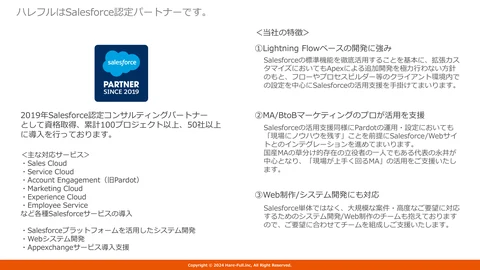
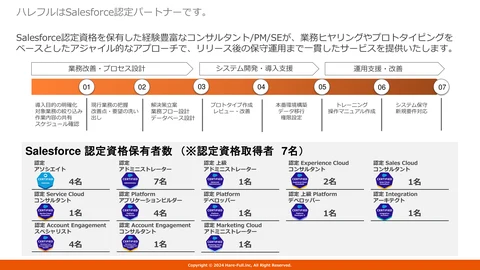
導入支援・保守運用のサービス資料
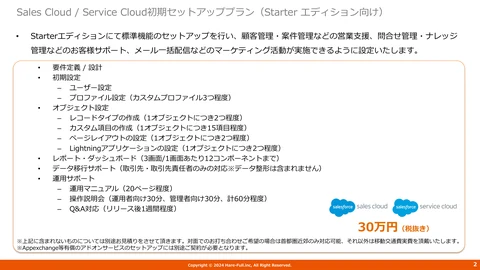
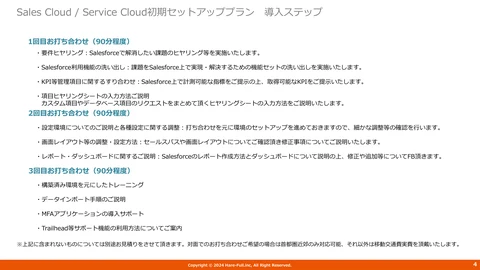
- Sales Cloud・Service Cloud の初期セットアッププラン
- 導入後の保守・運用支援とお見積りの例
項目にない値で集計したいとき:数式とバケット項目
「完了までにかかった日数」「担当者ごとの達成率」「金額帯ごとの件数」のように、オブジェクトの項目にない値で集計したいときは、レポートの中で数式やバケット項目を作ります。どれを使うかは、計算する単位で決まります。
使うもの | 計算する単位 | 向いている使い方 |
|---|---|---|
行レベルの数式 | レコード1行ごと | 2つの日付の差、条件による判定 |
集計項目(サマリー数式) | グループの小計・総計 | 率、平均単価、前月との差 |
バケット項目 | 値をまとめた区分 | 金額帯、地域のまとめ、選択肢のまとめ |
行レベルの数式
行レベルの数式は、レポートの各レコードに対して計算します。商談のレポートで[完了予定日]から[作成日]を引けば、商談ごとの日数を出せます。この列をグループ化や集計に使えば、日数の平均なども出せます。
行レベルの数式には次の制約があります。
- 1つのレポートで使えるのは2つまで。1つの数式で参照できる項目は5種類まで
- クロス条件やバケット項目の対象にはできない。バケット項目、集計項目、ほかの行レベルの数式も参照できない
- チェックボックス(Boolean)、メール、電話、複数選択リストなどの項目は使えない
- 通貨は常に組織のデフォルト通貨で計算される
- 「有無は問いません」のカスタムレポートタイプでは使えない
- Salesforce Classicでは、行レベルの数式を含むレポートを実行・編集できない
集計項目(サマリー数式)
集計項目は、グループごとの小計や総計を使って計算します。「成立した商談の金額 ÷ すべての商談の金額」のような率や、「金額の合計 ÷ 件数」のような平均単価を出すときに使います。1つのレポートで使える数式は5つまでです。
グループどうしを比べたいときは、集計項目で使える2つの関数が役に立ちます。
- PARENTGROUPVAL:子グループの値を、親グループやレポート全体の合計と比べる。担当者ごとの金額がチーム全体の何割かを出すときなど
- PREVGROUPVAL:あるグループの値を、ひとつ前のグループと比べる。月ごとにグループ化して、前月との差を出すときなど
バケット項目
バケット項目は、項目の値をいくつかの区分にまとめて、グループ化や絞り込みに使えるようにするものです。商談の金額を「100万円未満」「100万〜500万円」「500万円以上」に分けたり、都道府県を地方ごとにまとめたりできます。
1つのレポートにバケット項目は5つまで、1つのバケット項目に区分は20個まで、1つの区分に値は20個まで入れられます。バケット項目は作ったレポートの中でしか使えません。ほかのレポートでも同じ区分を使いたいなら、レポートごとに作り直すか、オブジェクトに数式項目を作ります。
何度も使う計算はオブジェクトの項目にする
行レベルの数式やバケット項目は、そのレポートの中だけのものです。同じ計算を複数のレポートやダッシュボードで使うなら、オブジェクトに数式項目を作ったほうが、定義が1つにそろって管理しやすくなります。行レベルの数式が使えない「有無は問いません」のレポートタイプでも、オブジェクトの数式項目なら列として使えます。
表示や絞り込みで引っかかるとき
集計そのものは正しくても、表示の上限で途中までしか見えないことがあります。
- レポートの実行画面に表示されるのは最大2,000行。それ以上はエクスポートして確かめる
- 詳細を表示しないサマリー・マトリックスのレポートでは、最初の2,000グループが表示される
- ロングテキストエリアは、標準項目なら最初の999文字、カスタム項目なら最初の254文字までが表示される。カスタムのロングテキストエリアでは絞り込めない
- ダッシュボードのウィジェットが計算できるのは最大1,000グループまでで、合計にはそこまでの値しか入らない

よくあるケースと対処
取引先ごとに、商談とケースの件数を並べたい
商談のレポートタイプとケースのレポートタイプで結合レポートを作り、共通項目の[取引先名]でグループ化します。2,000行を超えると集計が正しく出ないことがあるので、期間を絞って使います。ケース1件あたりの商談金額のような比率は、クロスブロックの集計項目で出します。
商談のない取引先を、担当者ごとに洗い出したい
取引先のレポートに、クロス条件「取引先 関連しない 商談」を追加し、取引先所有者でグループ化します。「直近1年に商談がない取引先」のように期間で区切るなら、クロス条件のサブ条件で商談の作成日などを指定します。
担当者ごとの達成率や、全体に占める割合を出したい
商談のレポートを担当者でグループ化し、集計項目を作ります。担当者ごとの金額がチーム全体の何割にあたるかは、PARENTGROUPVAL で親グループやレポート全体の合計と比べて出します。目標値がSalesforceのどこにも入っていない場合は、レポートだけでは達成率を出せません。目標をどのオブジェクトに持たせるかから決める必要があります。
エンジニアに直接相談
その設定、できるかどうか
エンジニアがお答えします
標準機能で足りるのか、設定で回避できるのか、開発が必要なのか。営業担当ではなく、設定や開発をしているエンジニアが返事をします。


2営業日を目安にお答えします。
月ごとの推移と前月との差を見たい
日付の項目を月単位でグループ化し、PREVGROUPVAL を使った集計項目で前月との差や伸び率を出します。
過去のある時点と比べたい
レポートは基本的に今のデータを集計します。「先月末の時点で、どのフェーズに何件あったか」のように過去の状態と比べたいときは、今のデータからは出せません。履歴トレンドレポートや、レポートの結果を定期的にオブジェクトへ保存するレポート作成スナップショットを使います。どちらも前もって設定しておく必要があります。
よくある質問
カスタムレポートタイプは誰でも作れますか?
「カスタムレポートタイプの管理」権限が必要です。ふつうはシステム管理者が作ります。作れる数はエディションによって決まっています。
結合レポートとカスタムレポートタイプは、どちらを使えばいいですか?
親から子、孫へと1本の線でたどれる組み合わせなら、カスタムレポートタイプで1つのレポートにします。商談とケースのように、同じ親の下にある別々の子オブジェクトを並べたいときは結合レポートです。結合レポートは表示行数などの制約が多いので、カスタムレポートタイプで足りるならそちらを選びます。
行レベルの数式と、オブジェクトの数式項目はどう使い分けますか?
1つのレポートで試しに計算したいときは行レベルの数式、複数のレポートやダッシュボード、リストビューでも使うならオブジェクトの数式項目です。行レベルの数式は1つのレポートに2つまでで、「有無は問いません」のレポートタイプでは使えません。
レポートに出てこないレコードがあります。
関連レコードが必要なレポートタイプを使っていると、関連レコードのない親レコードは出ません。レポートタイプの選択画面で、使っているレポートタイプを確かめてください。検索条件で表示範囲(「自分の商談」など)や期間が絞られていることもあります。
まとめ
レポートで欲しい集計が出せないときは、組み合わせが選べないのか、レコードが消えているのか、数が重複しているのか、計算する項目がないのかを切り分けます。組み合わせはカスタムレポートタイプ、関連レコードがないものはクロス条件、別々の子オブジェクトの比較は結合レポート、計算や区分けは数式とバケット項目で対応できます。何度も使う計算は、オブジェクトの数式項目にしておくと定義がそろいます。
株式会社ハレフルでは、Salesforceの導入・運用支援を行っています。レポートタイプの設計や、ダッシュボードで見たい数字に合わせたレポートの作り直しについてもご相談いただけます。Salesforceのレポートでお困りの方は、お問い合わせからご連絡ください。
Contact
まずは何でもお気軽にご相談ください。
