
Blog
Salesforce導入でよくある失敗と対策|要件の整理から定着まで
この記事でわかること
- Salesforce導入でよくある失敗のパターンと原因
- 導入前に整理すべき7つの要件
- エディション・ライセンスと、権限・共有の決め方
- 標準機能とカスタマイズの線引き
- そのまま使える要件整理シートと、定着させるポイント
この記事の3行まとめ
- Salesforce導入の失敗は、ツールよりも設定を始める前に何を決めたかで決まることが多い。
- 目的、業務の流れ、エディションとライセンス、権限と共有、カスタマイズの線引き、データ移行、連携と体制の7つを先に整理する。
- 共有設定は厳しめに始めて必要な人に広げ、標準機能で小さく始めて、変更はSandboxで試しながら広げる。
「Salesforceを入れたのに、営業が入力してくれない」「画面も項目も増えすぎて、誰も全体が分からない」。Salesforceの導入では、こうした声がよく聞かれます。
Salesforceは、項目・画面・権限・自動化のほとんどを自社の業務に合わせて作り込めます。その自由度が高いぶん、導入前に決めることも多く、決めないまま設定を始めると、使われないシステムや、直すのが怖いシステムになりがちです。失敗の多くは、ライセンス、権限と共有、カスタマイズの範囲を、設定を始める前に決めておけば防げます。
HubSpotの場合の要件の整理は「HubSpot導入で失敗しないために」で解説しています。この記事は、その考え方をSalesforceに当てはめ、Salesforceならではの論点を加えたものです。
Salesforce導入でよくある失敗
表をテキストで見る
失敗 | 起きていること | 原因 |
|---|---|---|
使われなくなる | 入力されず、Excelやスプレッドシートでの管理に戻る | 入力する人にとっての利点がない。項目や画面が多く、入力の手間だけが増えた |
見え方がおかしい | 見えるべき商談が見えない、見せてはいけない情報が全員に見えている | 組織の共有設定、ロール階層、共有ルールを決めずに使い始めた |
作り込みすぎて直せない | カスタム項目や自動化が増え、どこを変えると何が壊れるか分からない | 標準機能で足りるかを確かめずに作り込んだ。設定の記録が残っていない |
ライセンスが合わない | 必要な機能が使えない、または使わない機能の費用を払っている | 業務の要件を決める前に、エディションとライセンスの数を決めた |
データが使えない | 重複や表記ゆれが多く、レポートの数字が信用されない | 移行前にデータを整理していない。重複を防ぐ仕組みを入れていない |
他のシステムと二重管理になる | 基幹システムとSalesforceの両方に同じ情報を入力している | どのデータをどちらで管理するか、連携の方法を決めていない |
HubSpotの導入と共通する失敗もありますが、「見え方がおかしい」「作り込みすぎて直せない」はSalesforceで特に起きやすいものです。Salesforceは権限と共有を細かく決められ、ほとんどのことを設定や開発で実現できるため、決めることを決めずに進めると、後から整理するのが大変になります。
導入前に整理すべき7つの要件
1. 導入の目的と、成果を測る数字
「顧客情報を一元化したい」だけでは、どのオブジェクトに何の項目を作ればよいかが決まりません。Salesforceで何を良くしたいのかを、数字で測れる形にします。
表をテキストで見る
目的の例 | 測る数字の例 |
|---|---|
商談の状況を見えるようにしたい | フェーズ別の商談数・金額、完了予定日を過ぎた商談の数 |
売上の見込みを早く正確に出したい | 売上予測と実績の差、予測の集計にかかる時間 |
問い合わせ対応を漏らさないようにしたい | 未対応のケースの数、初回の回答までの時間 |
目的が複数あるときは、優先順位を付けます。最初の導入で全部を実現しようとすると、設定が膨らみ、使い始めるまでに時間がかかります。
2. 業務の流れと、使うオブジェクト
問い合わせから受注、受注後のフォローまで、今の業務の流れを書き出し、Salesforceのどのオブジェクトで表すかを決めます。
表をテキストで見る
業務 | Salesforceでの表し方の例 |
|---|---|
まだ商談になっていない見込み客 | リード |
取引のある会社、取引を目指す会社 | 取引先 |
会社の担当者 | 取引先責任者 |
受注を目指す案件 | 商談(フェーズで段階を表す) |
問い合わせ、サポートの依頼 | ケース |
リードを使うかどうか、商談のフェーズをどこで区切るかは、会社によって答えが変わります。ここを決めずに始めると、同じ顧客がリードと取引先責任者の両方にいたり、フェーズの使い方が営業ごとに違ったりして、レポートが使えなくなります。
3. エディションとライセンス
Salesforceは、エディション(契約の種類)によって使える機能が大きく変わります。Sales Cloudの料金ページでは、2026年11月時点で、Starter Suite、Pro Suite、Core、Advanced、Maxが並んでいます。CoreはEnterprise、AdvancedはUnlimited、MaxはAgentforce 1の後継と案内されています。
表をテキストで見る
確かめること | 例 |
|---|---|
必要なカスタマイズ | 独自のオブジェクトを作るか、画面や項目をどこまで変えるか |
自動化の量 | フローをいくつ作るか。Pro Suiteは組織で5つまで |
他のシステムとの連携 | APIを使うか。Pro SuiteはAPIが追加料金 |
テスト環境 | 本番と別に試す環境(Sandbox)がどれだけ必要か |
ライセンスの種類と数 | 全員が営業の機能を使うのか、一部の人は閲覧やカスタムアプリだけでよいのか |
連携を前提にしているのに、APIが含まれないエディションを選ぶと、後から追加の費用がかかります。逆に、使わない機能のために上位のエディションを全員分契約しているケースもあります。1、2の要件と、次の4〜7の要件を決めてから、エディションと数を選んでください。料金や含まれる機能は変わることがあるため、契約前に料金ページと営業担当者に最新の情報を確認してください。
4. 権限と共有の設計
Salesforceは、誰がどのデータを見られ、編集できるかを、オブジェクト、項目、レコードの単位で決められます。導入の失敗で、Salesforceに特に多いのがこの部分です。
表をテキストで見る
仕組み | 決めること |
|---|---|
組織の共有設定 | 自分が所有していないレコードを、基本としてどこまで見られるか(「非公開」「公開/参照のみ」「公開/参照・更新可能」など) |
ロール階層 | 誰を誰の上位に置くか。上位のロールは部下のレコードを見られるため、組織図をそのまま写さず、データの見え方で作る |
共有ルール | 部署をまたいで見せたいレコードを、条件やグループで決める |
プロファイルと権限セット | オブジェクトや項目を使えるかどうか。プロファイルは最小限にし、必要な権限を権限セットで足す |
Salesforceの学習サイトTrailheadでは、組織の共有設定をいちばん厳しい人に合わせて設定し、ロール階層や共有ルールで必要な人にだけ広げる考え方が紹介されています。共有ルールはアクセスを広げることしかできないため、最初に広く見せてしまうと、後から絞るには設計を見直すことになります。
「とりあえず全員が全部見られる」状態で始めると、後から「この商談は担当と上司だけに見せたい」と言われたときに、組織の共有設定から作り直すことになります。項目の単位で見せたくない情報(原価、個人の評価など)があるかも、ここで洗い出しておきます。
5. 標準機能とカスタマイズの線引き
Salesforceは、カスタム項目、カスタムオブジェクト、フロー、Apexの開発まで、ほとんどのことを実現できます。だからこそ、「できるか」より「作るべきか」で判断します。
- まず標準のオブジェクトと項目で表せないかを確かめる
- 自動化は、フローなどの設定でできるものを優先し、コードを書くのは設定でできないときに絞る
- 今の帳票や画面を、そのままSalesforceで再現しようとしない
- 作った項目、フロー、入力規則を、何のために作ったかと一緒に記録する
作り込むほど、エディションの更新や業務の変更のたびに、影響の確認と修正が必要になります。担当者が入れ替わると、どこを変えてよいか分からなくなり、誰も手を付けられないシステムになります。最初は標準機能で始め、使いながら足りないところを足していくほうが、結果として作り直しが少なくなります。
標準機能で足りるか判断がつかない場合や、作り込んだ設定を整理したい場合は、ご相談ください。
エンジニアに直接相談
その設定、できるかどうか
エンジニアがお答えします
標準機能で足りるのか、設定で回避できるのか、開発が必要なのか。営業担当ではなく、設定や開発をしているエンジニアが返事をします。


2営業日を目安にお答えします。
6. 既存データの移行と重複の防止
今のExcelや他のツールのデータを、どこまでSalesforceに移すかを決めます。
- 移すデータの範囲(全件か、直近数年か、取引のある顧客だけか)
- 重複や表記ゆれの整理(同じ会社が「株式会社」の有無で別々になっていないか)
- 取り込む順番(取引先、取引先責任者、商談のように、親になるデータから入れる)
- 取り込む方法(件数が少なければデータインポートウィザード、多ければデータローダ)
移行後の重複は、Salesforceの重複管理で防げます。一致ルールで重複とみなす条件を決め、重複ルールで、保存のときに警告するか、保存を止めるかを決めます。取引先、取引先責任者、リードには標準の一致ルールが用意されています。
7. 連携と運用の体制
Salesforceとつなぐシステムと、運用する人を決めます。
表をテキストで見る
決めること | 例 |
|---|---|
つなぐシステム | 基幹システム、会計ソフト、MA、名刺管理、Webサイトのフォーム |
どちらを正とするか | 請求先の住所は基幹システムが正、商談の状況はSalesforceが正 |
連携の方法 | AppExchangeのアプリ、連携ツール、APIの開発 |
システム管理者 | 設定を変える人、ユーザーを追加する人。主担当と副担当 |
変更の進め方 | 誰が変更を依頼し、誰が判断し、どこで試してから本番に反映するか |
「どちらを正とするか」を決めないと、両方で同じ項目を更新して食い違い、二重管理になります。システム管理者が1人で全部を抱えると、その人が異動したときに運用が止まるため、副担当を置き、設定の記録を共有しておきます。
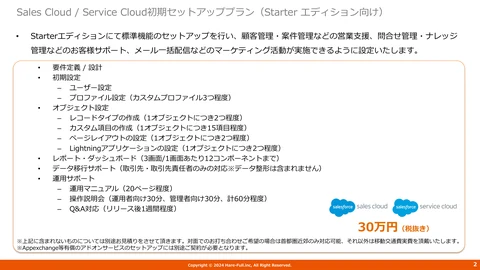
Salesforce
導入支援・保守運用のサービス資料
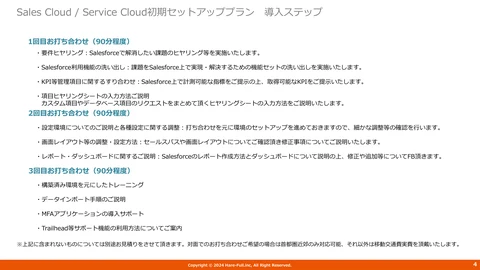
- Sales Cloud・Service Cloud の初期セットアッププラン
- 導入後の保守・運用支援とお見積りの例
要件整理シート
7つの要件を、導入前の打ち合わせで埋めるためのシートです。空欄のまま設定を始めないことが、失敗を防ぐいちばんの近道です。
表をテキストで見る
No. | 項目 | 決めること | 記入欄 |
|---|---|---|---|
1 | 目的 | Salesforceで良くしたいこと(優先順位つき) | |
1 | 成果を測る数字 | 目的ごとに測る数字と、今の値 | |
2 | 業務の流れ | 見込み客の入口から受注、受注後までの流れ | |
2 | オブジェクト | リードを使うか、商談のフェーズの区切りと終わりの条件 | |
3 | エディション | 必要なカスタマイズ、フローの数、APIの要否 | |
3 | ライセンス | ライセンスの種類ごとの人数 | |
4 | 組織の共有設定 | オブジェクトごとの基本の見え方 | |
4 | ロールと共有ルール | 上司・部署をまたいで見せる範囲 | |
4 | 権限 | プロファイルの数、権限セットで足す権限、見せない項目 | |
5 | カスタマイズ | 標準で足りないもの、作るものと理由 | |
6 | 移行するデータ | 移行元、範囲、件数、取り込む順番 | |
6 | 重複の防止 | 一致ルール・重複ルール、警告か保存を止めるか | |
7 | 連携するシステム | システム名、データの向き、どちらが正か | |
7 | 体制 | システム管理者の主担当・副担当、変更の進め方 |
導入を定着させるポイント
小さく始めて広げる
最初の導入で、営業、マーケティング、サポートの全部を一度に作り込むと、使い始めるまでに時間がかかり、現場の要望とのずれも大きくなります。
表をテキストで見る
段階 | 範囲の例 |
|---|---|
最初 | 取引先・取引先責任者・商談の管理、商談のレポート |
次 | リードの管理、フォームとの連携、定型の作業の自動化 |
その後 | MAや基幹システムとの連携、売上予測、サポートの管理 |
最初の範囲を使いこなしてから次へ進むと、現場の声を反映しながら広げられます。
入力する人の利点を作る
「管理する側が見たいから入力してもらう」だけでは、Salesforceは定着しません。
- 入力した情報から、次にやることがToDoとして自動で作られる
- 自分の担当の商談の状況が、ホーム画面やリストビューで一目で分かる
- 会議の資料づくりが、Salesforceのレポートとダッシュボードで済む
項目は、入力する人が迷わない数に絞ります。必須項目を増やしすぎると、適当な値で埋められて、かえってデータが使えなくなります。
本番で直接変えず、Sandboxで試す
運用を始めてからの設定の変更は、本番の組織で直接行わず、Sandbox(本番の設定を写したテスト環境)で試してから反映します。どのSandboxが使えるかはエディションによって異なり、Pro Suiteでは購入が必要です。変更を記録しておけば、何をいつ変えたかを後から追えます。
使われているかを数字で確かめる
導入後は、目的の数字に加えて、Salesforceが使われているかを確認します。
- ログインしているユーザーの数
- 商談の更新の頻度(最後の更新から一定期間たった商談の数)
- 必須ではない重要な項目が入力されている割合
使われていない兆候が見えたら、入力の手間や項目の多さ、見え方の設定を見直します。

導入の進め方
表をテキストで見る
段階 | 内容 |
|---|---|
1. ヒアリング | 今の課題、使っているツール、実現したいことを整理する |
2. 現状分析・要件整理 | 要件整理シートを埋める。エディションとライセンスを決める |
3. 設計 | オブジェクトと項目、権限と共有、自動化、連携の仕組みを設計する |
4. 設定・開発 | Sandboxで設定と開発を行い、データ移行の準備をする |
5. テスト | 実際の利用者のプロファイルで、見え方と動作を確認する |
6. 運用開始・定着支援 | 操作の説明、運用開始後の問い合わせ対応と改善 |
この記事で紹介した7つの要件は、2の「現状分析・要件整理」で決める内容です。テストでは、管理者の画面だけでなく、営業担当者など実際の利用者の権限でログインして、見えるべきものが見え、見えてはいけないものが見えないことを確かめてください。
よくある質問
Q. Starter Suiteから始めても大丈夫ですか?
取引先・取引先責任者・商談の管理から小さく始めるなら、Starter Suiteから始める進め方もできます。上位のエディションに上げるときに困らないよう、Starter Suiteのうちから、オブジェクトの使い方と項目の決め方は要件を整理してから設定してください。
Q. 導入にはどのくらいの期間がかかりますか?
範囲によって大きく変わります。商談の管理から小さく始める場合と、データ移行や基幹システムとの連携、細かな権限の設計を含む場合では、必要な期間がまったく異なります。要件整理シートを埋めると、作業の量が見えて期間を見積もれるようになります。
Q. 自社だけで導入できますか?
小さな範囲から始めるなら、Trailheadで学びながら自社で導入することもできます。権限と共有の設計、データ移行、他のシステムとの連携を含む場合は、経験のある支援会社に相談するほうが、作り直しを減らせます。
Q. すでに導入済みで、作り込みすぎて直せない場合は?
まず、使われていない項目、動いていないフロー、誰も見ていないレポートを洗い出します。何のために作ったかを記録しながら整理し、変更はSandboxで試してから本番に反映してください。
まとめ
- Salesforce導入の失敗は、ツールよりも「設定を始める前に何を決めたか」で決まることが多い
- 目的、業務の流れ、エディションとライセンス、権限と共有、カスタマイズの線引き、データ移行、連携と体制の7つを先に整理する
- 組織の共有設定は厳しめに始め、ロール階層と共有ルールで必要な人に広げる
- 標準機能で始めて小さく広げ、変更はSandboxで試し、使われているかを数字で確かめる
ハレフルへのご相談
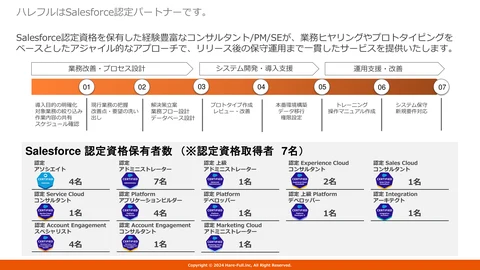
ハレフルは、Salesforceの認定コンサルティングパートナーとして、Salesforceの導入からSalesforce上でのシステム開発まで支援しています。Sales Cloud、Service Cloud、Account Engagement(Pardot)、Experience Cloud、Marketing Cloudなどの導入実績があります。フローなどを使った設定では、お客様が自分でメンテナンスできることを目標に、定着と運用を支援します。
Starter Suite向けの初期設定プランや、Sales Cloud・Service Cloudの初期セットアップの標準パッケージもご用意しています。
これまでの導入の例は、「テカンジャパン株式会社様」「アクティブ・コネクター様」の導入事例でご紹介しています。

Contact
まずは何でもお気軽にご相談ください。
