
Blog
HubSpotの広告連携でできること|広告トラッキング、ROIレポート、オーディエンス同期の設定と必要なプラン
この記事でわかること
- HubSpotの広告連携で接続できる媒体とできること
- 広告トラッキングとROIレポートで見られる数値
- オーディエンスの同期とリード広告の取り込み
- 商談化・顧客化を広告媒体にコンバージョンとして送る方法
- Yahoo!広告・X広告など連携していない媒体の代替策
この記事の3行まとめ
- HubSpotに広告アカウントを接続すると、広告をクリックした人をコンタクトとして記録し、取引の金額やROIまで広告ごとに追えます。
- 接続・トラッキング・リード広告の取り込みは無料でも使え、セグメントの同期とコンバージョンの送信はMarketing Hub Starter以上、取引と顧客の表示はProfessional以上が必要です。
- Yahoo!広告やX広告は接続できないため、UTMパラメーター、フォームの非表示項目、オフラインコンバージョンの取り込みで補います。
広告の管理画面ではクリック数や獲得単価は分かっても、その問い合わせが商談や受注につながったかまでは分かりません。HubSpotに広告アカウントを連携すると、広告をクリックした人をコンタクトとして記録し、取引の金額まで追えるようになります。既存顧客を配信から外したり、商談化した人の情報を媒体に返して入札に使わせたりもできます。
HubSpotの広告連携とは
HubSpotの広告連携とは、Google 広告やMeta(Facebook/Instagram)などの広告アカウントをHubSpotの広告ツールに接続し、広告の成果、リード、オーディエンス、コンバージョンのデータを双方向でやり取りする機能です。設定は、HubSpotの「設定」→「マーケティング」→「広告」から行います。
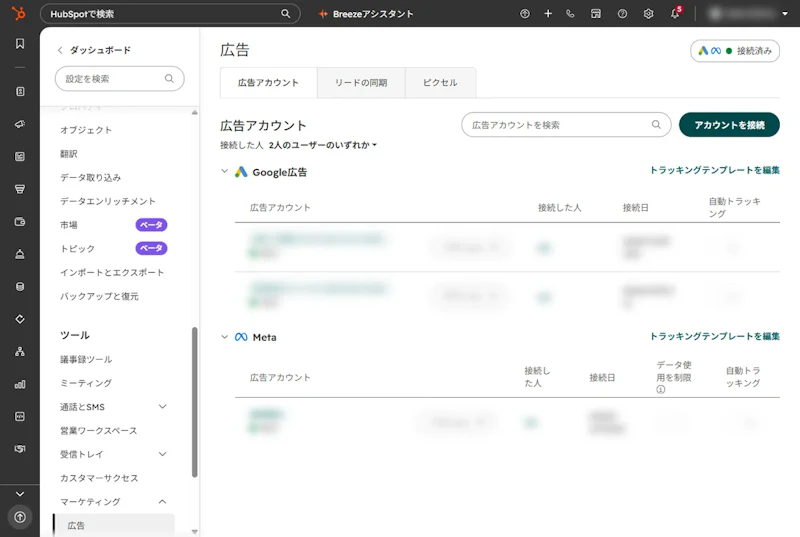
接続できるのは、Meta、Google、LinkedIn、Microsoft、TikTokの広告アカウントです。Yahoo!広告とX(旧Twitter)広告は接続先に含まれていません。
広告アカウントの接続と広告トラッキングは、無料プランを含むすべてのプランで使えます。
接続する人には、HubSpot側の「広告の公開」権限と、媒体側のアカウントマネージャーなどの権限が必要です。
できること・できないことの一覧
やりたいこと | 標準機能で | 必要なプラン・条件 |
|---|---|---|
広告アカウントを接続し、表示回数・クリック・費用を見る | ○ | 全プラン |
広告のURLにUTMパラメーターを自動で付け、クリックした人をコンタクトに紐づける | ○ | 全プラン。自動トラッキングをオンにしたあとのクリックだけが対象 |
広告ごとのコンタクト数、コンタクト単価を見る | ○ | 全プラン。トラッキングできている広告のみ |
広告ごとの取引・顧客数、売上、ROIを見る | ○ | 取引・顧客をレポート上部に出すにはMarketing Hub Professional以上 |
Meta・LinkedInのリード広告をコンタクトとして取り込む | ○ | 全プラン |
ウェブサイト訪問者のオーディエンスを作る | ○ | 全プラン。ページやURLで絞るのはMarketing Hub Starter以上 |
コンタクトのセグメントを広告オーディエンスとして同期する | ○ | Marketing Hub Starter以上 |
Metaの類似オーディエンスを作る | ○ | Marketing Hub Starter以上 |
ライフサイクルステージの変化やフォーム送信を媒体にコンバージョンとして送る | ○ | Marketing Hub Starter以上。イベント数の上限あり |
取引ごとの金額をGoogle 広告に送って入札に使わせる | × | ワークフローとGoogleのオフラインコンバージョンAPIを使った個別の仕組みが必要 |
Yahoo!広告・X広告を接続する | × | UTMとオフラインコンバージョンの取り込みで代替 |
YouTube広告、LinkedInのメッセージ広告などをトラッキングする | × | 媒体側の数値(表示回数・クリック)は表示される |
広告トラッキングとROIレポートでできること
広告のURLにUTMパラメーターを付けておけば、どの広告から来た人が商談になり、いくら受注したかまでHubSpotで見られます。
自動トラッキングの仕組み
広告アカウントを接続すると、自動トラッキングが既定でオンになります。配信中と審査中の広告のURLにUTMパラメーターが付き、そこからサイトに来てコンタクトになった人が広告に紐づきます。
自動トラッキングをオンにする前のクリックは、あとから紐づけられません。広告を出しているなら、接続したその日にオンになっているかを確認してください。
YouTube広告、Messenger広告のように外部サイトへのリンクがないMeta広告、LinkedInのメッセージ広告やドキュメント広告などはトラッキングできません。こうした広告も、表示回数やクリックはHubSpotに表示されます。
キャンペーン名を変えても、utm_campaignの値は自動では変わりません。名前を変えたら、広告のURLを手で直してください。
ROIレポートで見られる数値
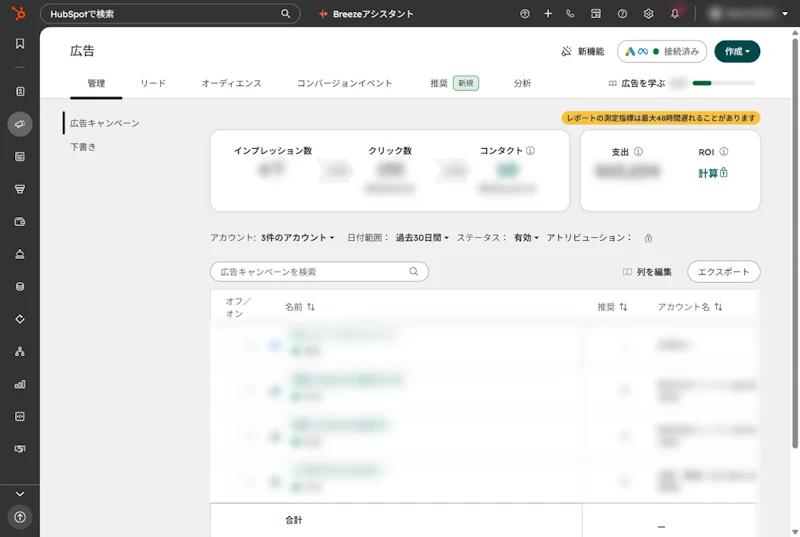
広告ツールの画面では、媒体から取り込んだ表示回数、クリック、費用に加えて、HubSpotが計算した次の数値を広告ごとに見られます。
数値 | 内容 |
|---|---|
コンタクト数、コンタクト単価 | 広告に紐づいたコンタクトの数と、費用をその数で割った値 |
取引 | 紐づいたコンタクトに関連付いた「成約」の取引の件数 |
顧客 | ライフサイクルステージが標準の「顧客」になったコンタクトの数 |
取引の売上、ROI | 取引の金額の合計と、広告費に対する回収率 |
ROIの計算方法は、広告の設定で「取引の売上を使う」か「売上を見積もる」かを選びます。取引の金額を入れて運用している会社は、取引の売上を使う設定にしてください。
分析画面のアトリビューションは「最後の広告接触」が既定で、この画面では変えられません。取引は成約日で数えるため、選んだ期間の開始日以降に成約したものだけが入ります。ほかのアトリビューションレポートとは数字がずれることがあるので、社内に報告する数字をどのレポートから出すか決めておいてください。
オーディエンスとリード広告の同期
HubSpotのリストやセグメントを、そのまま広告媒体の配信対象や除外対象として使えます。
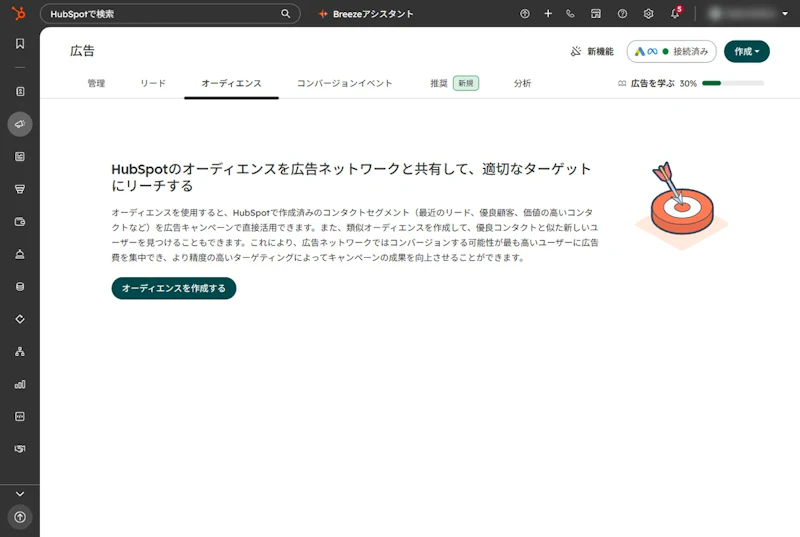
作れるオーディエンスの種類
種類 | 対応する媒体 | 必要なプラン |
|---|---|---|
ウェブサイト訪問者 | Meta、Google、Microsoft、LinkedIn(各媒体のピクセルを使う) | 全プラン。ページやURLで絞るのはMarketing Hub Starter以上 |
コンタクトのセグメント | MetaとGoogleなど | Marketing Hub Starter以上 |
LinkedInの会社セグメント | ターゲットアカウントや会社の階層を同期 | |
類似オーディエンス | Meta | Marketing Hub Starter以上 |
オーディエンスは媒体と自動で同期されます。配信するには、媒体側で照合できた人数が一定以上必要です。Google 広告は検索とYouTubeで1,000人、ディスプレイとGmailで100人、Metaは20人、LinkedInとMicrosoftは300人が目安です。照合できた人数は、セグメントの件数よりかなり少なくなります。
リード広告の取り込み
MetaのリードフォームとLinkedInのリード獲得フォームの回答は、「リードの同期」をオンにするとHubSpotにコンタクトとして入ります。全プランで使えます。
- Metaは、Facebookページを1つずつ選ばないと同期されない
- LinkedInは、フォームのメールアドレスを必須にしないとコンタクトが作られない
- 同期の範囲は「新規と最近のリード」(過去90日分と新規)か「新規リード」から選ぶ
- 新しいリードの反映には最大2時間かかる
取り込まれたフォームはHubSpotのフォーム一覧には出ませんが、リストやワークフローの条件に使えます。
HubSpot
導入支援・保守運用のサービス資料
- Sales Hub・Marketing Hub の導入支援プラン
- 導入後の保守・運用支援とお見積りの例
広告媒体にコンバージョンを送る
HubSpotで起きた「商談化」「顧客化」などの変化を広告媒体に返し、媒体の自動入札にその情報を使わせられます。Marketing Hub Starter以上が必要です。
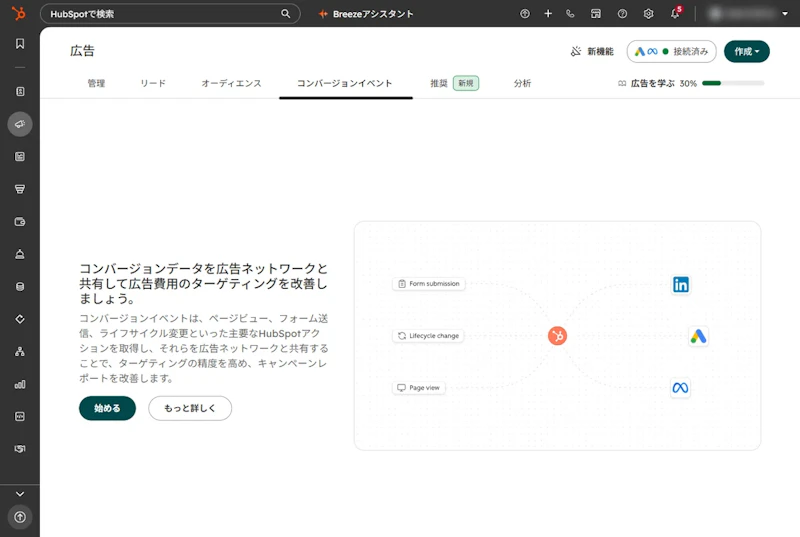
送れるイベントと上限
媒体 | 送れるイベント | 仕組み |
|---|---|---|
Google 広告 | ライフサイクルステージの変化、フォーム送信 | 拡張コンバージョン |
Meta | ライフサイクルステージの変化、フォーム送信、ページビュー | コンバージョンAPI |
ライフサイクルステージの変化 | コンバージョンAPI |
作れるイベントの数は、Marketing Hub Starterで5個、Professionalで50個、Enterpriseで100個までです。
どの媒体でも、数えられるのはイベントを作ったあとの変化だけです。過去にSQLになったコンタクトは送られません。送る対象は「そのステージになったすべてのコンタクト」と「広告に接触したコンタクトだけ」から選べ、HubSpotは前者を勧めています。
媒体ごとの注意点
Google 広告では、ライフサイクルステージのイベントを使うために、Google 広告側で拡張コンバージョンをオンにし、ユーザー提供データの設定方法で「Google Ads API」を選びます。各コンバージョンアクションの「アカウント単位の目標に含める」も「はい」にします。コンタクトのGoogle 広告クリックID(GCLID)のプロパティに値があるか、メールアドレスなどで照合できることが条件です。
送る金額は固定値です。「取引の金額を使う」設定はなくなったため、平均受注額などの代表値を入れます。取引ごとの金額を入札に使わせたい場合は、ワークフローとGoogleのオフラインコンバージョンAPIを組み合わせた個別の仕組みが要ります。
Metaでは、広告アカウントがビジネスマネージャに入っていて、HubSpotにMetaピクセルを入れていることが条件です。HubSpotからピクセルを入れるとブラウザ側の計測も始まるため、サイトに直接書いたピクセルのコードは外してください。二重にカウントされます。HubSpot以外のフォームの送信は送れません。
LinkedInが受け付けるのは、広告のクリックか表示から既定で90日以内のイベントです。検討期間が長い商材では、商談化までに90日を超えたコンタクトは数えられません。
よくあるユースケースと対応
広告から何件商談・受注につながったか見たい
自動トラッキングがオンになっているかを確認し、広告の設定でROIを「取引の売上を使う」にします。そのうえで、取引にコンタクトを関連付けて運用します。取引にコンタクトが紐づいていないと、広告の成果として数えられません。
取引と顧客の数をレポート上部に出すには、Marketing Hub Professional以上が必要です。Starter以下の分析画面で見られるのは、広告ごとのコンタクト数とコンタクト単価までです。
既存顧客を広告の配信から外したい
ライフサイクルステージが「顧客」のコンタクトでセグメントを作り、広告オーディエンスとして媒体に同期します。媒体側の広告セットやキャンペーンで、そのオーディエンスを除外対象に設定してください。
Marketing Hub Starter以上が必要です。顧客数が媒体の最低人数に届かないと除外にも使えないため、Google 広告の検索とYouTube(1,000人)では特に注意してください。
商談化したリードの情報を広告媒体に返して最適化したい
ライフサイクルステージがSQL(セールスクオリファイドリード)や「商談」に変わったことを、ステージごとにコンバージョンイベントとして作ります。Marketing Hub Starter以上で使えます。媒体側では、このコンバージョンを入札の目標にします。
HubSpotが送れるのはライフサイクルステージの変化で、取引ステージの変化そのものは送れません。「取引が提案ステージに進んだら」を使いたい場合は、ワークフローが使える契約なら、取引ステージの変化をきっかけにコンタクトのライフサイクルステージを更新し、その変化を送ります。取引ごとの金額まで返したいなら、GoogleのオフラインコンバージョンAPIを使った個別の開発になります。
エンジニアに直接相談
その設定、できるかどうか
エンジニアがお答えします
標準機能で足りるのか、設定で回避できるのか、開発が必要なのか。営業担当ではなく、設定や開発をしているエンジニアが返事をします。


2営業日を目安にお答えします。
Yahoo!広告やX広告など連携していない媒体の成果を見たい
Yahoo!広告とX広告は接続できないため、費用や表示回数はHubSpotに入りません。流入とコンタクト、取引の紐づけは次の方法で補えます。
方法 | やること | 必要なプラン・条件 |
|---|---|---|
UTMパラメーター | 広告の遷移先URLにutm_sourceやutm_campaignを付ける。HubSpotのトラッキングURL作成ツールも使える | トラッキングURL作成ツールと流入元のアクセス解析はMarketing Hub Professional以上 |
フォームの非表示項目 | utm_campaignやYahoo!広告のクリックID(YCLID)を入れるプロパティを作り、フォームに非表示項目として置く。URLのパラメーター名をプロパティの内部名にそろえると自動で入る | フォームが使えれば可 |
媒体へのオフラインコンバージョンの取り込み | Yahoo!広告にはオフラインコンバージョンをインポートする機能がある。HubSpotで商談化したコンタクトをYCLID付きで書き出し、Yahoo!広告に取り込む | 定期的な書き出しと取り込みの手作業か、連携ツールが必要 |
utm_mediumにcpcを入れると、HubSpotの流入元の分類で有料検索になります。X広告のようなSNS広告を有料ソーシャルに分類させたい場合は、utm_sourceかutm_mediumに「paidsocial」を含めます。値の付け方は社内でルールを決めてそろえてください。
広告費はHubSpotに入らないため、ROIは媒体の管理画面の費用と、HubSpotの取引の金額を突き合わせて計算します。

プラン別にできることの違い
広告の接続とトラッキング、リード広告の取り込みまでは無料でも使えます。セグメントの同期とコンバージョンの送信にはMarketing Hub Starter以上、取引と顧客の成果を広告ごとに並べるにはProfessional以上が必要です。
機能 | 無料 | Starter | Professional | Enterprise |
|---|---|---|---|---|
接続、自動トラッキング、リード広告の取り込み | ○ | ○ | ○ | ○ |
セグメントの同期、Metaの類似オーディエンス | × | ○ | ○ | ○ |
コンバージョンイベントの送信 | × | 5個まで | 50個まで | 100個まで |
分析画面に取引・顧客を表示 | × | × | ○ | ○ |
ユーザーとチームで絞り込む | × | × | × | ○ |
HubSpotで管理できる広告費とオーディエンスの数にもプランごとの上限があり、Ads アドオンを買うと上限を増やせます。具体的な金額や個数は変わることがあるため、契約前にHubSpotの「製品・サービスカタログ」で確認してください。

よくある質問
無料プランでも広告連携は使えますか?
広告アカウントの接続、自動トラッキング、リード広告の取り込みは無料でも使えます。セグメントの同期とコンバージョンの送信はMarketing Hub Starter以上、広告ごとの取引と顧客の表示はProfessional以上が必要です。
Yahoo!広告やX広告はHubSpotに接続できますか?
接続できません。UTMパラメーターとフォームの非表示項目で流入元を記録し、Yahoo!広告はオフラインコンバージョンの取り込みで商談化の情報を返します。
連携する前の広告のクリックも、HubSpotで追えますか?
追えません。紐づくのは、自動トラッキングをオンにしたあとのクリックだけです。広告を出しているなら、接続した日にオンになっているかを確認してください。
オーディエンスを同期したのに、配信に使えません
媒体側で照合できた人数が足りない可能性があります。目安は、Google 広告の検索とYouTubeで1,000人、ディスプレイとGmailで100人、Metaで20人、LinkedInとMicrosoftで300人です。
まとめ
広告から商談と受注までを追い、商談化の情報を媒体に返すところまで使うなら、Marketing Hub Professionalが目安です。まずは、使っている広告媒体がHubSpotに接続できるか、自動トラッキングがオンになっているか、取引にコンタクトが紐づいているかの3点を確認してください。
ハレフルへのご相談
株式会社ハレフルは、HubSpot・Salesforceの導入・運用支援を行っています。「広告からの受注額をHubSpotで見えるようにしたい」「既存顧客を広告の配信から外したい」「Yahoo!広告の成果もHubSpotの商談とつなげて見たい」といったご相談をお受けしています。
支援の内容は、HubSpot導入支援のページでご紹介しています。月10時間からの保守プランもご用意しており、スポット対応や小規模なサポートから始められます。まずはお気軽にお問い合わせください。
無料ダウンロード資料
CRM作業は、
AIに頼む時代へ。
Claude / ChatGPT × HubSpot
接続方法と実践シナリオ20選
Contact
まずは何でもお気軽にご相談ください。
