
Blog
HubSpotフォームで住所を自動入力する方法|郵便番号から都道府県・市区町村を補う
この記事でわかること
- HubSpotのフォームで、郵便番号から住所を入れられない理由
- 標準機能だけで住所の入力を楽にする工夫
- 自分で作る場合の方法と注意点
- add apps「郵便番号検索」で住所を自動入力する手順
この記事の3行まとめ
- HubSpotのフォームには、郵便番号から住所を自動で入れる機能がない。
- 自分で作るなら、郵便番号のデータとフォームの入力を検知する仕組みの両方が必要になる。
- 無償の add apps「郵便番号検索」なら、コードを貼り付けるだけで住所を自動入力できる。
資料請求やお申し込みのフォームで住所を受け取るとき、郵便番号を入れたら都道府県と市区町村が自動で入る。日本のWebサイトでは当たり前になっているこの動きが、HubSpotのフォームには標準でありません。
結論から書くと、HubSpotのフォームの設定だけでは、郵便番号から住所を自動で入れることはできません。自分で作るか、外部のツールで補う必要があります。
この記事では、標準機能でできることとできないこと、自分で作る場合の方法と注意点、そしてハレフルが無償で提供している add apps「郵便番号検索」で補う手順を順に説明します。
HubSpotのフォームで住所を自動入力できない理由
HubSpotのフォームには、項目の入力に合わせて別の項目を自動で埋める機能がありません。郵便番号の項目に7桁を入れても、住所の項目はそのままです。
郵便番号から住所を引くには、郵便番号と住所の対応表(郵便番号のデータ)が必要です。HubSpotのフォームは、このデータを持っていません。HubSpotのコミュニティのアイデア掲示板にも、郵便番号から市区町村を自動で入れる機能の要望が出ていますが、2026年11月時点では「今のところ予定なし(Not Currently Planned)」になっています。
標準機能だけでできる工夫
自動入力はできなくても、入力の手間や書き間違いを減らす工夫は標準機能でもできます。
工夫 | やり方 | 効果 |
|---|---|---|
都道府県を選択肢にする | 都道府県のプロパティを、47都道府県のドロップダウンにする | 「東京」「東京都」のような表記ゆれがなくなる |
住所の項目を分ける | 都道府県・市区町村・番地・建物名を別の項目にする | どこまで書けばよいかが分かり、書き漏れが減る |
プレースホルダーで例を見せる | 入力欄に「例:千代田区千代田1-1」などの例を表示する | 書き方の迷いが減る |
本当に必要か見直す | 住所が要らない場面(資料のダウンロードなど)では、項目ごと外す | 項目が減るほど、送信まで進む人が増える |
ただし、これらはどれも「入力する人が自分で書く」ことは変わりません。住所の入力そのものを減らしたい場合は、次の方法になります。
HubSpot
導入支援・保守運用のサービス資料
- Sales Hub・Marketing Hub の導入支援プラン
- 導入後の保守・運用支援とお見積りの例
自分で作る場合の方法と注意点
郵便番号から住所を自動で入れる仕組みを自分で作る場合は、主に次の2つの方法があります。
方法 | 仕組み | 注意点 |
|---|---|---|
郵便番号のデータを使う | 公開されている郵便番号のデータ(日本郵便のデータを加工したもの)を読み込み、郵便番号から住所を探して項目に入れる | 郵便番号のデータを、どこから・どの形で読み込むかを決める必要がある |
地図サービスのAPIを使う | Googleマップなどの住所検索のAPIに郵便番号を送り、返ってきた住所を項目に入れる | APIキーの発行と、使った分の料金がかかる。APIが返す住所の分け方を、フォームの都道府県・市区町村などの項目に合わせる処理が要る |
どちらの方法でも、HubSpotのフォームに次の処理を付け足す必要があります。
- 郵便番号の項目に入力されたことを検知する
- 見つけた住所を、都道府県・市区町村などの項目に入れる
- 入れた値が、HubSpotに送信される値として扱われるようにする
3つ目が見落としやすいところです。HubSpotのフォームの入力欄は、フォームの仕組み(React)が管理しています。そのため、値を入れるときは、HubSpotが用意しているフォームのAPIを使う必要があります。作ったあとは、実際に送信して、コンタクトのプロパティに住所が保存されているかを必ず確かめてください。
また、自分で作った仕組みは、HubSpotのフォームの作りが変わったときに動かなくなることがあります。誰が直すのかも、あわせて決めておく必要があります。
add apps「郵便番号検索」で補う
ハレフルでは、HubSpotのフォームの「あと一歩足りない」を補う無償のツール群「add apps」を提供しています。その1つが「郵便番号検索」です。設定ページで作ったコードを、フォームを置いたページに貼り付けるだけで、郵便番号から住所を自動で入れられます。
できること
- 郵便番号の項目に7桁の数字がそろうと、住所を探して住所の項目に入れる。全角の数字やハイフン付き(例:100-0001)でも入力できる
- 郵便番号は「100-0001」の形に整えて書き戻す
- 住所の入れ方を選べる
- 都道府県・市区町村・町域を別々の項目に入れる - 住所1つの項目にまとめて入れる(例:「東京都千代田区千代田」)
- 住所を入れたあと、最後に入れた項目にカーソルを移す。続けて番地を入力できる
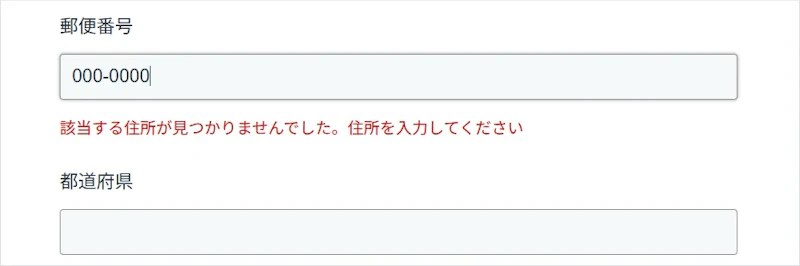
- 住所が見つからないときは、郵便番号の項目の下にメッセージを出す
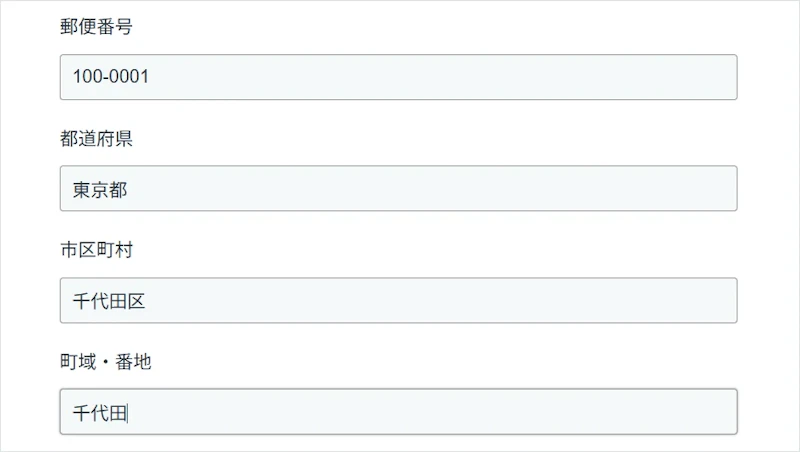
郵便番号に「1000001」と入力すると、郵便番号が「100-0001」に整い、都道府県・市区町村・町域が入ります。カーソルは、番地を続けて書く「町域・番地」の項目に移ります。
存在しない郵便番号を入れたときは、郵便番号の項目の下にメッセージが出ます。
送信はHubSpotのフォームの標準のボタンで行います。送信後のお礼の表示、通知、ワークフローなどは今までどおりです。
使える条件
フォームの置き場所 | 使えるか |
|---|---|
HubSpotのランディングページ・ウェブサイトページに置いたフォーム | 使えます |
HubSpot以外のサイトに「開発者コード(上級)」で埋め込んだフォーム | 使えます(サイトのCSSやJavaScriptによっては、正しく動かないことがあります) |
HubSpot以外のサイトに「埋め込みコード」で埋め込んだフォーム | 使えません(フォームが別の枠の中に表示されるため) |
「旧フォームエディター」で作ったフォーム | 使えません |
住所のデータは、外部で公開されている郵便番号のデータを、ページを見ている人のブラウザが読み込みます。読み込むときに送られるのは郵便番号の上3桁だけで、そのほかの入力内容は送りません。
導入の手順
1. HubSpotのフォームに、郵便番号の項目と、住所を入れる項目を置いて公開する2. 「郵便番号検索」の設定ページを開き、フォームのURL(HubSpotでフォームを開いたときのブラウザのアドレス欄のURL)を貼り付けて「読み取る」を押す3. 郵便番号の項目、住所の入れ方、住所を入れる項目を選び、「コードをコピー」を押す4. フォームを置いたページの「設定」→「詳細」→「HeadのHTML」にコードを貼り付け、ページを更新(公開)する5. 公開したページで、郵便番号を入れると住所が入ること、送信するとコンタクトのプロパティに保存されることを確かめる
くわしい手順や困ったときの対処は、郵便番号検索のご利用ガイドにまとめています。HubSpotのテンプレートマーケットプレイスでは、ページに置くだけで使えるモジュール版も公開しています。
よくある質問
Q. 番地や建物名も自動で入りますか?
入りません。郵便番号から分かるのは、都道府県・市区町村・町域(「千代田」など)までです。番地と建物名は、入力する人に書いてもらいます。add apps「郵便番号検索」では、住所を入れたあと番地を書く項目にカーソルを移すので、続けて入力できます。
Q. 新しくできた郵便番号も見つかりますか?
郵便番号のデータが更新されるまでの間は、見つからないことがあります。その場合は「住所が見つからない」というメッセージを出し、住所は手で入力してもらいます。
Q. 確認画面などほかの機能と一緒に使えますか?
使えます。add apps の「フォームの確認画面」や「ふりがなの自動入力」など、ほかの add apps と同じページで使えます。
まとめ
- HubSpotのフォームには、郵便番号から住所を自動で入れる機能がない
- 標準機能では、都道府県を選択肢にする、項目を分けるなどの工夫で、入力の手間と表記ゆれを減らせる
- 自分で作る場合は、入れた住所がHubSpotに送信される値として扱われるかを必ず確かめる
- 無償の add apps「郵便番号検索」なら、コードを貼り付けるだけで住所を自動入力できる
ハレフルへのご相談
ハレフルは、HubSpotの認定パートナーとして、フォームの設計から、標準機能では足りない部分を補う仕組みづくりまでを支援しています。住所の自動入力のほか、確認画面、ふりがなの自動入力、全角・半角のそろえ方など、日本向けのフォームで困っていることがあればご相談ください。
エンジニアに直接相談
その設定、できるかどうか
エンジニアがお答えします
標準機能で足りるのか、設定で回避できるのか、開発が必要なのか。営業担当ではなく、設定や開発をしているエンジニアが返事をします。


2営業日を目安にお答えします。
無料ダウンロード資料
CRM作業は、
AIに頼む時代へ。
Claude / ChatGPT × HubSpot
接続方法と実践シナリオ20選

Contact
まずは何でもお気軽にご相談ください。
