
Blog
HubSpotのカスタムイベントとは?ページビューやフォーム送信だけでは分からない行動を記録して、ワークフローで使う方法
この記事でわかること
- カスタムイベントで記録できる行動と、使えるプラン
- 作り方(イベントビジュアル機能・JavaScript・API・Webhook・オブジェクトの変更を追跡)の選び方
- コードなしで「ボタンのクリック」を記録する手順
- ワークフロー・レポートでの使い方と、作る前に決めておくこと
この記事の3行まとめ
- カスタムイベントは、ページビューやフォーム送信など標準の記録では分からない行動を、日時とプロパティ付きでコンタクトなどのレコードに残す機能。Professional以上で使える。
- Webサイト上のクリックやページの訪問なら、イベントビジュアル機能でコードなしで作れる。自社アプリや社内システムの出来事は、JavaScript・API・Webhookで送る。
- 記録したイベントは、ワークフローのトリガーや遅延、カスタムレポート、アトリビューションレポートで使える。プライマリーオブジェクトは後から変えられないので、作る前に決めておく。
HubSpotは、トラッキングコードを入れておくだけで、ページビューやフォームの送信を自動で記録してくれます。ただ、営業やマーケティングで本当に知りたいのは、もう一歩踏み込んだ行動であることが少なくありません。「料金ページの見積もりボタンを押した」「自社のアプリに初めてログインした」「申し込みの途中で止まっている」といった行動です。
こうした、標準では記録されない行動をHubSpotに残す機能が「カスタムイベント」です。記録した行動はコンタクトのタイムラインに表示され、ワークフローのきっかけやレポートにも使えます。
この記事では、カスタムイベントで何ができるか、作り方の選び方、コードなしで作る手順、記録したイベントの使い方、作る前に決めておくことをまとめます。内容は2026年11月時点のHubSpotのナレッジベースと開発者向けドキュメントをもとにしています。
カスタムイベントとは
カスタムイベントは、「いつ・誰が・何をしたか」を記録する仕組みです。1回1回の記録は「発生」と呼ばれ、それぞれに日時と、イベントのプロパティ(どのページで、どのブラウザで、いくらの金額で、など)が付きます。
たとえば「アプリへのログイン」というイベントを作ると、ログインのたびに1件ずつ発生が記録されます。コンタクトのプロパティのように値が上書きされるのではなく、行動が積み重なっていくのが特徴です。
標準の記録との違い
記録の種類 | 記録されるもの | 設定 |
|---|---|---|
標準の記録 | ページビュー、フォームの送信、メールの開封・クリックなど | トラッキングコードを入れれば自動 |
カスタムイベント | 自社で決めた行動(特定のボタンのクリック、特定のURLの訪問、アプリへのログイン、社内システムでの申し込みなど) | イベントを定義し、記録する方法を設定する |
記録できる行動の例
- Webサイト上の行動:料金ページの「見積もりを依頼」ボタンのクリック、資料の一覧ページでのダウンロードボタンのクリック、採用ページの訪問
- 自社のアプリやサービスの中の行動:ログイン、無料トライアルの開始、特定の機能の利用
- 社内システムやほかのサービスでの出来事:ECサイトでの購入、予約システムでの予約、セミナーの受付での来場
トラッキングコードの入れ方は、こちらの記事で説明しています。
使えるプラン
HubSpotのナレッジベースでは、Marketing Hub・Sales Hub・Service Hub・Data Hub・Content HubなどのProfessionalまたはEnterpriseで使えると案内されています。無料版とStarterは対象に含まれていません。
ただし、作り方によって条件が変わります。
- Webhookで作る方法は、Data HubのProfessionalまたはEnterpriseが必要です
- APIで送る方法は、開発者向けドキュメントのAPIの対象プランにEnterpriseだけが書かれているページがあります。APIで送る予定なら、契約中のプランで使えるかを先に確かめてください
作り方の選び方
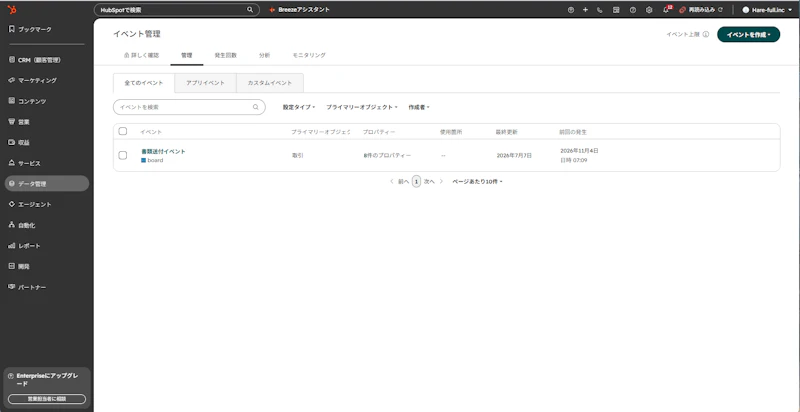
カスタムイベントは、「データ管理」→「イベント管理」の右上の「イベントを作成」から作ります。イベント管理の画面には、作ったイベントの一覧と、「発生回数」「分析」「モニタリング」のタブがあります。
「イベントを作成」から進むと、「どのようにイベントデータを送信しますか?」という画面で作り方を選びます。
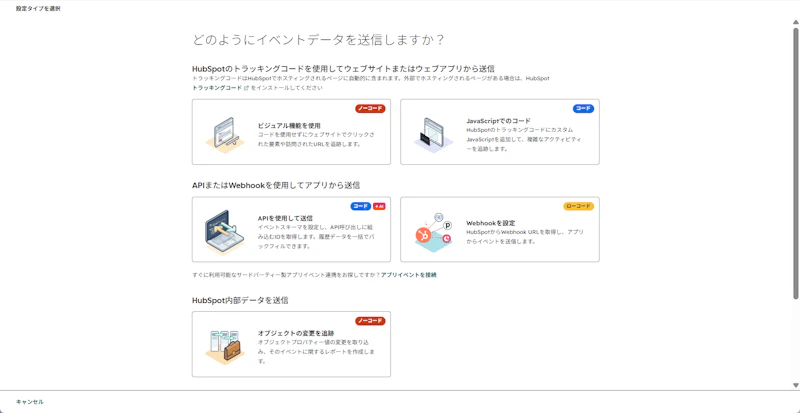
作り方 | 向いている行動 | 開発 |
|---|---|---|
イベントビジュアル機能(「ビジュアル機能を使用」) | HubSpotのトラッキングコードが入ったWebサイトでの、ボタンなどのクリック(「クリックされた要素」)や、特定のURLの訪問(「アクセスしたURL」) | 不要 |
JavaScriptでのコード | Webサイトやアプリの画面の中の、クリック以外の行動(動画を最後まで見た、計算ツールで結果を出した、など) | JavaScriptを書く |
APIを使用して送信 | 自社のアプリや社内システムのサーバー側で起きた出来事(ログイン、購入、契約の更新など) | APIを呼ぶプログラムを書く |
Webhookを設定 | Webhookで通知を送れるサービスで起きた出来事 | 送る側の設定だけ(Data Hubが必要) |
オブジェクトの変更を追跡 | HubSpotの中のレコードのプロパティの値が変わったこと。変化をイベントとして集計したいとき | 不要 |
迷ったら、まず「Webサイト上のクリックやページの訪問かどうか」で分けると決めやすくなります。Webサイト上の行動ならイベントビジュアル機能、それ以外は開発が必要な方法、と考えるのが近道です。
このほか、ナレッジベースでは、すでに起きた出来事(過去の来場記録など)をスプレッドシートから取り込む方法も案内されています。取り込めるのはコンタクトに関連付けるイベントだけです。
JavaScript・APIで作るときに設定すること
JavaScriptやAPIで作るときは、「イベント詳細」の画面でイベント名・説明・関連付けるオブジェクトを決め、「イベントプロパティーの定義」で記録する情報を決めます。「HubSpot 32 デフォルトのプロパティーを含める」をオンにすると、ページのURLやブラウザなど、HubSpotが用意している32個のプロパティも一緒に記録されます。自社で記録したい情報は「カスタムプロパティーを追加」で足します。
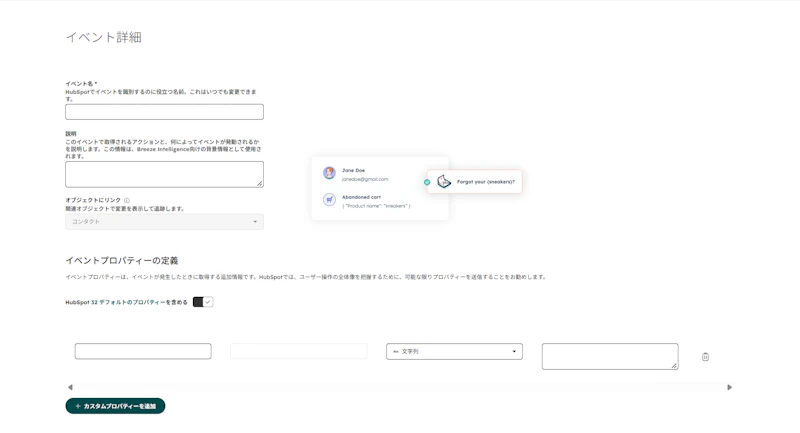
説明の欄は、画面の案内によると、Breeze Intelligenceの背景情報としても使われます。どんな行動で発生するイベントかを書いておくと、ほかの担当者にも伝わります。
HubSpot
導入支援・保守運用のサービス資料
- Sales Hub・Marketing Hub の導入支援プラン
- 導入後の保守・運用支援とお見積りの例
手順の例:「お問い合わせ」ボタンのクリックをコードなしで記録する
イベントビジュアル機能を使って、Webサイトのヘッダーにある「お問い合わせ」ボタンのクリックを記録する例です。ここでは当社のサイトで操作しています。対象のページには、HubSpotのトラッキングコードが入っている必要があります。
- 「データ管理」→「イベント管理」を開き、右上の「イベントを作成」から「ビジュアル機能を使用」を選ぶ
- 記録したいページのURLを入力して進むと、そのページの上に「カスタムイベント」のパネルが開く
- 「イベントの詳細を追加」で「イベント名」と「説明(任意)」を入力し、「追跡するデータ」で「クリックされた要素」を選んで「次へ」
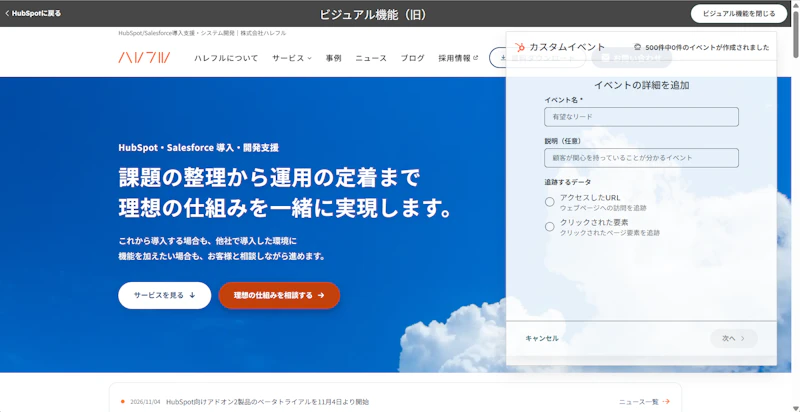
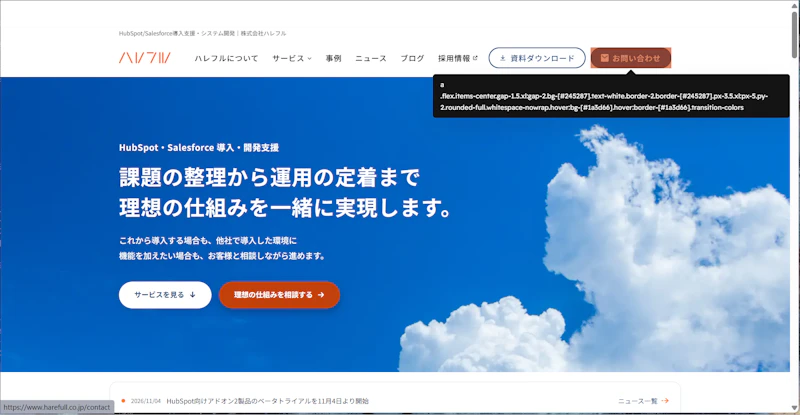
- ページの上でマウスを動かすと、要素が枠で囲まれて表示される。記録したい「お問い合わせ」ボタンをクリックして選ぶ
- 「クリックされた要素の詳細」で、「セレクター」に選んだボタンが入っていること、「このページに…件の一致する要素が見つかりました」の件数を確かめる
- 「次の場所でこれを追跡:」で、「トラッキングスクリプトがある全てのウェブサイト」「このドメイン」「このページ」から範囲を選ぶ
- 「トラッキング名」を入力して進む。ほかのボタンも同じイベントで記録するなら追加し、終わったら完了する
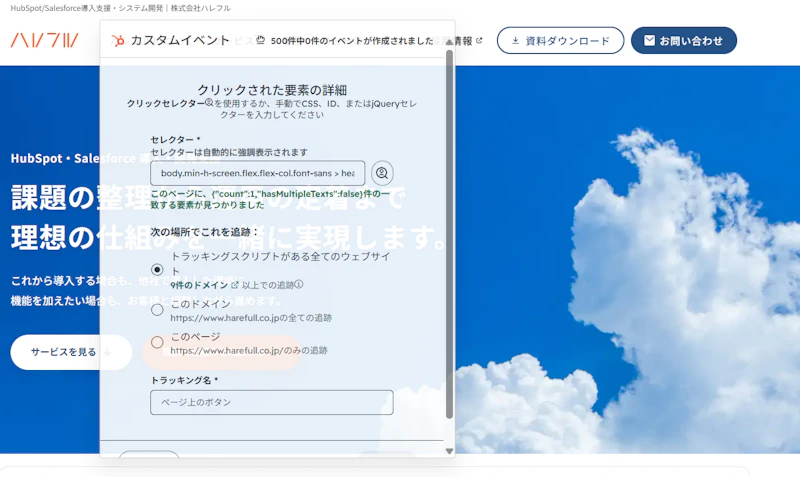
セレクターは、「クリックセレクター」で画面から選ぶほか、CSS・ID・jQueryのセレクターを手で入力することもできます。サイトの作り直しでボタンの作りが変わると記録されなくなることがあるので、サイトを直したあとは「発生回数」のタブで記録が続いているかを確かめてください。
ページの訪問を記録したいときは、手順3で「アクセスしたURL」を選び、URLを指定します。1つのイベントに登録できるのは、URLなら30件まで、クリックの対象なら30個までです。
イベントビジュアル機能で作ったイベントは、まだコンタクトになっていない匿名の訪問者の行動も記録します。その訪問者が後でフォームを送信してコンタクトになると、それまでのイベントもさかのぼってコンタクトのタイムラインに表示されます。
範囲の選び方
ヘッダーの「お問い合わせ」ボタンのように、同じボタンがすべてのページにある場合、「このページ」にすると、そのページでのクリックだけが記録されます。サイト全体で同じボタンを数えたいなら「このドメイン」を選びます。「トラッキングスクリプトがある全てのウェブサイト」は、同じトラッキングコードを入れているほかのドメインも対象になります。後でレポートを見るときに何を数えたかったのかが分かるよう、イベント名に範囲を含めておくと迷いません(例:「料金ページの見積もり依頼クリック」)。
記録したイベントの使いみち
コンタクトのタイムライン
イベントが発生すると、プロパティと一緒にコンタクトのタイムラインに表示されます。「アクティビティーを絞り込み」で「カスタムイベント」を選ぶと、イベントだけを表示できます。営業担当者が商談の前に「料金ページのボタンを何度押しているか」を見る、といった使い方ができます。なお、Webhookで作ったイベントはタイムラインには表示されません。
ワークフロー
ワークフローでは、次の2つの使い方があります。
- トリガー「イベントの発生時」:イベントが発生したレコードを登録する。絞り込みフィルターでイベントのプロパティの条件を足せる。「はい、トリガーが発生するたびに再登録」を選ぶと、イベントが起きるたびに登録し直す
- アクション「イベントの発生まで遅延」:特定のイベントが起きるまで次のアクションを待つ。待つ時間の上限を決めるか、「可能な限り遅延する」を選ぶ
たとえば「料金ページの見積もり依頼ボタンを押したら、担当者にタスクを作って通知する」「無料トライアルを始めたのに3日間ログインがなければ、使い方のメールを送る」といった流れが作れます。
レポート
- イベント管理の「分析」タブ:イベントごとの「発生数」と「個別の訪問者」の推移を見られる
- カスタム レポート ビルダー:プライマリー データ ソースに「カスタムイベント」を選び、コンタクトや取引の情報と組み合わせて集計できる。1つのレポートで扱えるカスタムイベントは1つまで
- アトリビューションレポート:収益や取引の作成に、どのイベントが関わったかを見られる。設定でカスタムイベントをインタラクションの種類としてオンにする必要があり、オンにする前のイベントはさかのぼって反映されない
作る前に決めておくこと
どのレコードに記録するか(プライマリーオブジェクト)
JavaScript・API・Webhookで作るときは、イベントをどのレコードに記録するか(コンタクト・会社・取引・チケット)を選びます。プライマリーオブジェクトは後から変えられません。「レコードに関連付けない」設定(No Object)で作ったイベントも、後からレコードに関連付けることはできません。
迷う場合は、誰の行動かが分かるコンタクトにしておくのが無難です。たとえば会社単位の契約の更新のように、人ではなく会社や取引の出来事なら、そのオブジェクトを選びます。
名前とプロパティ
- イベント名は、レポートやワークフローで選ぶときに一覧で並びます。「どのページの・何の行動か」が分かる名前にしておく
- JavaScript・API・Webhookで作るイベントには、カスタムプロパティ(文字列・数値・日付・選択肢など)を足せる。プランの名前や金額など、後で絞り込みたい情報はプロパティにしておく
- 選択肢のプロパティは、データを送る前に値とラベルを登録しておく必要がある
上限
項目 | 上限 |
|---|---|
イベントの種類 | 1つのアカウントで500まで |
イベントの発生 | 1か月に3,000万件まで |
1回の発生に付けるプロパティ | 50個まで |
プロパティの値 | URLとリファラーは1,024文字まで、それ以外は256文字まで |
イベントビジュアル機能 | 1つのイベントにURLは30件まで、クリックの対象は30個まで |
イベントの種類の500は余裕があるように見えますが、ボタンごと・ページごとに別のイベントを作っていくと、思ったより早く増えます。似た行動は1つのイベントにまとめ、違いはプロパティや範囲で分けるのがおすすめです。
APIで送るときの細かいルール(イベントの内部名の見つけ方、レコードの指定のしかたなど)は、HubSpotのAPI連携の記事とあわせてご確認ください。
よくある質問
無料版やStarterでも使えますか?
HubSpotのナレッジベースでは、ProfessionalまたはEnterpriseが対象と案内されています。無料版とStarterでは、標準のページビューやフォームの送信の記録を使うことになります。
フォームの送信をカスタムイベントで記録する必要はありますか?
HubSpotのフォームの送信は標準で記録されるので、カスタムイベントにする必要はありません。HubSpot以外のフォームや、送信の途中の行動(入力を始めた、確認画面まで進んだ、など)を記録したいときに使います。
Google アナリティクスのイベントとは何が違いますか?
Google アナリティクスのイベントは、サイト全体の行動を集計するためのものです。HubSpotのカスタムイベントは、行動がコンタクトなどのレコードに結びつき、そのままワークフローで次の対応につなげられるのが違いです。
まとめ
- カスタムイベントは、ページビューやフォームの送信では分からない行動を、日時とプロパティ付きでレコードに記録する機能。ProfessionalまたはEnterpriseで使える
- Webサイト上のクリックやページの訪問なら、イベントビジュアル機能でコードなしで作れる。アプリや社内システムの出来事は、JavaScript・API・Webhookで送る
- 記録したイベントは、コンタクトのタイムライン、ワークフローのトリガー「イベントの発生時」とアクション「イベントの発生まで遅延」、カスタムレポート、アトリビューションレポートで使える
- プライマリーオブジェクトは後から変えられない。名前・プロパティ・まとめ方を決めてから作る
ハレフルへのご相談
ハレフルは、HubSpotの認定パートナーとして、カスタムイベントの設計から、自社のアプリや社内システムからイベントを送る連携の開発、イベントを使ったワークフローやレポートづくりまでを支援しています。「どの行動を記録すれば営業に役立つか決めたい」「社内システムの出来事をHubSpotに送りたい」といったご相談もお気軽にどうぞ。
エンジニアに直接相談
その設定、できるかどうか
エンジニアがお答えします
標準機能で足りるのか、設定で回避できるのか、開発が必要なのか。営業担当ではなく、設定や開発をしているエンジニアが返事をします。


2営業日を目安にお答えします。
無料ダウンロード資料
CRM作業は、
AIに頼む時代へ。
Claude / ChatGPT × HubSpot
接続方法と実践シナリオ20選
Contact
まずは何でもお気軽にご相談ください。
