
Blog
HubSpotフォームの入力完了率を上げるEFO対策|離脱の原因と改善方法

HubSpotのフォームを置いたのに、問い合わせや資料請求がなかなか増えない。フォームのページは見られているのに、送信まで進む人が少ない。そんなときに見直したいのが、フォームの入力しやすさです。
フォームを入力しやすくして、送信まで進む人を増やす取り組みを、EFO(入力フォーム最適化)といいます。この記事では、フォームで離脱が起きる主な原因と、HubSpotの標準機能でできる対策、標準機能では足りないところを補う方法を紹介します。最後に、ハレフルが無償で提供している add apps「EFO 機能」「入力補助」の使い方も説明します。内容は2026年11月時点のHubSpotのナレッジベースの情報をもとにしています。
EFO(入力フォーム最適化)とは
EFOは「Entry Form Optimization」の略で、問い合わせや資料請求などのフォームを入力しやすくし、途中でやめてしまう人(離脱)を減らす取り組みのことです。
広告やSEOでページへの訪問を増やしても、フォームで離脱されると成果につながりません。反対に、フォームの離脱を減らせれば、訪問の数が同じでも、送信の数を増やせます。広告費をかけずに取り組める改善として、まず手をつけたいところです。
フォームで離脱が起きる主な原因
フォームで離脱が起きる原因は、大きく次の5つに分けられます。
原因 | 入力する人から見た状態 |
|---|---|
項目が多い | 開いた瞬間に「長い」と感じ、入力を始める前にやめてしまう |
何を入力すればよいか分からない | どの項目が必須か、どんな形式で入れればよいかが分からず、手が止まる |
エラーが送信の後に出る | 最後まで入力して「送信」を押してから誤りを知らされ、どこを直せばよいか探す |
あと何項目か分からない | 終わりが見えず、途中で面倒になる |
日本の入力の習慣に合っていない | 電話番号に国番号を選ばされる、住所を全部手で入力する、ふりがなの書き方が分からない |
どの原因が当てはまるかは、フォームによって違います。まず数字を確かめてから、手を入れる場所を決めます。
改善の前に、フォームの数字を確かめる
HubSpotでは、フォームごとに、表示された回数と送信された回数、その割合(コンバージョン率)を確かめられます。「マーケティング」→「フォーム」でフォームの名前を選び、「分析」のタブを開きます。
- ページビュー:フォームを置いたページが表示された回数
- 送信:フォームが送信された回数
- コンバージョン率:送信の数を、表示の数で割った割合
フォームを置いたページごと、流入元ごとの数字も見られます。「広告から来た人は送信が少ない」「このページに置いたフォームだけ低い」のように分けて見ると、原因の見当がつきやすくなります。改善した後に効果を比べるためにも、手を入れる前の数字を控えておきます。
HubSpotの標準機能でできるEFO対策
HubSpotのフォームには、入力の手間を減らす機能がいくつかあります。まずは標準機能で手を入れられるところから見直します。
1. 項目を減らす
最も効果が大きいのは、項目を減らすことです。「あとで営業が聞けば分かる項目」「ほとんど使っていない項目」は外します。必須の項目も、本当に最初に必要なものだけに絞ります。
2. 分かっている情報は入力させない
フォームエディターには、フォームを短くする機能(Form shortening)があります。HubSpotが持っている会社の情報などで埋められる項目を、フォームから隠す機能です。旧フォームエディターで作ったフォームでは、代わりにプログレッシブフィールド(すでに分かっている項目の代わりに、別の項目を出す機能)が使えます。
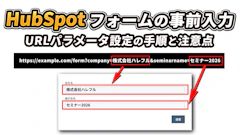
メールやLPのリンクから来た人には、URLのパラメータで名前やメールアドレスをあらかじめ入れておく方法もあります。
3. 複数のステップに分ける
項目がどうしても多いときは、フォームを複数のステップ(ページ)に分けると、1画面あたりの項目が減って、入力を始めやすくなります。ステップを分けるには、Starter以上のプランが必要です。進み具合を示すバーも表示できます。
4. ヘルプテキストとプレースホルダーで書き方を示す
項目ごとに、入力の例(プレースホルダー)や説明(ヘルプテキスト)を表示できます。「ハイフンなしで入力してください」のような書き方のルールがある項目には、必ず書いておきます。

HubSpot
導入支援・保守運用のサービス資料
- Sales Hub・Marketing Hub の導入支援プラン
- 導入後の保守・運用支援とお見積りの例
標準機能では足りないところ
標準機能で項目を減らしても、入力の途中の分かりにくさは残ります。HubSpotのフォームには、次のような表示を足す設定はありません。
- まだ入力していない必須項目に、色を付けて目立たせる
- 正しく入力できた項目に、印を付ける
- 「必須項目はあと何個か」を表示する
- 送信できないときに、直す項目を一覧で示して、その項目へ移動する
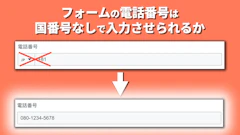
また、日本向けのフォームでは、電話番号に国番号を選ぶ欄が付く、住所やふりがなを全部手で入力する、といった点も、入力の手間になります。
add apps「EFO 機能」で入力を助ける
add apps「EFO 機能」は、ハレフルが無償で提供している、HubSpotのフォーム向けのアドオンです。フォームに、入力を助ける6つの機能を足します。使う機能は、1つずつオン・オフを選べます。
できること
機能 | 内容 |
|---|---|
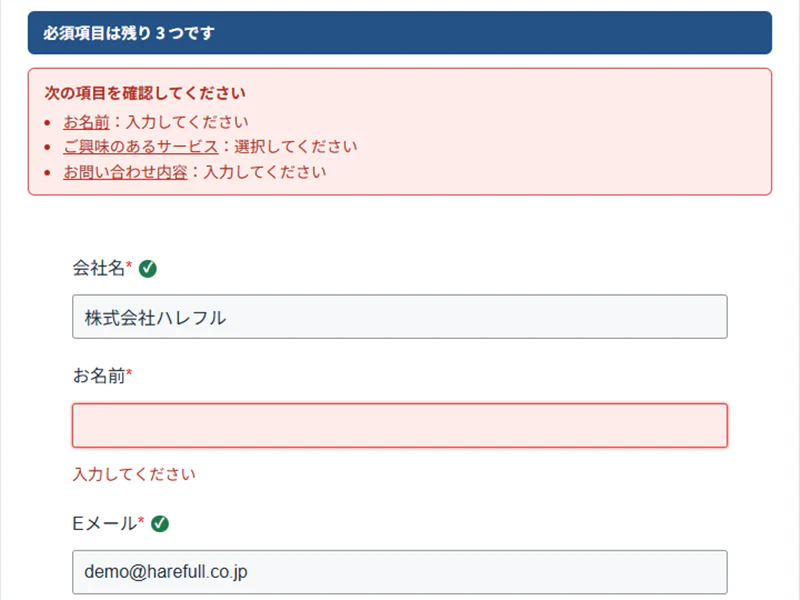
必須項目のカラーリング | まだ入力していない必須項目の入力欄に、背景の色を付ける。入力すると色が消える |
入力済みマーク | 正しく入力できた項目の名前の横に、チェックの印を付ける |
残りの必須項目数の表示 | 「必須項目は残り 3 つです」のように、まだ入力していない必須項目の数を表示する |
リアルタイムエラー | 入力欄を離れたときに、未入力やメールアドレスの形式の誤りを、その場で知らせる |
エラー項目の背景色の変更 | 誤りのある項目の背景と枠に色を付ける |
送信ボタンの制御 | 誤りや未入力が残ったまま「次へ」「送信」を押すと、先へ進めずに、直す項目の一覧を表示し、最初の項目へ移動する |
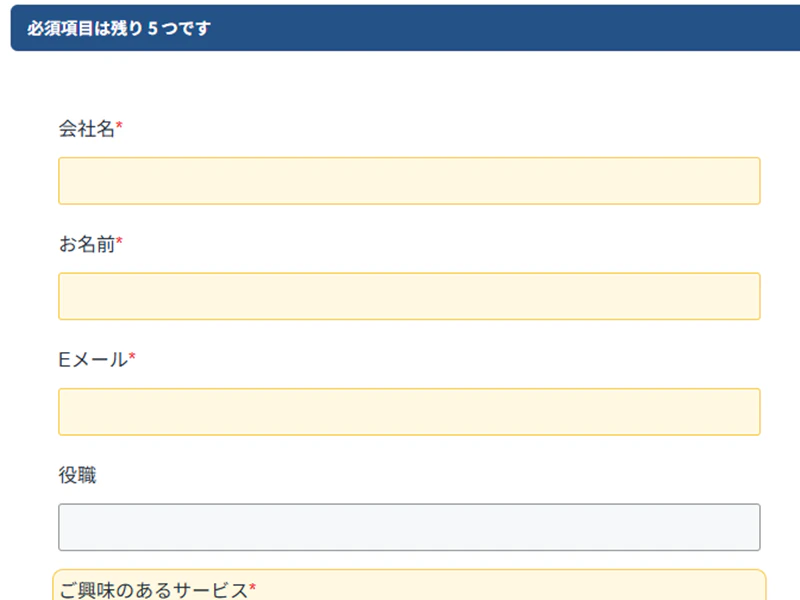
入力を始める前は、必須項目に色が付き、フォームの上に残りの数が出ます。
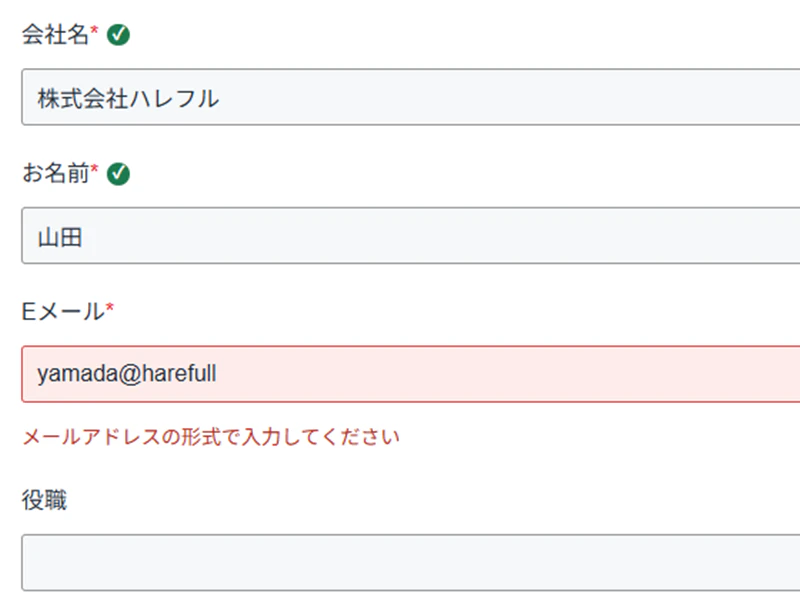
入力が済んだ項目にはチェックの印が付き、メールアドレスの形式が違うときは、入力欄を離れたときにその場で知らせます。
未入力が残ったまま「送信」を押すと、直す項目の一覧がフォームの上に出ます。一覧の項目名を押すと、その項目へ移動します。
使える条件
- フォームエディターで作ったフォームでも、旧フォームエディターで作ったフォームでも使える
- HubSpotのランディングページ・ウェブサイトページに置いたフォームで使える。HubSpot以外のサイトでは、「開発者コード(上級)」で埋め込んだフォームで使える
- フォームの共有リンク(フォームだけを開くURL)では使えない
- 誤りとして知らせるのは「必須の未入力」と「メールアドレスの形式」。電話番号の形式などは、これまでどおりHubSpotのフォームのメッセージで知らせる
- フォームに値を書き込むことはなく、入力内容を外部に送ることもない
導入の手順
- フォームのURLを入力する:設定ページに、HubSpotでフォームを開いたときのURLを入力し、「読み取り」を押す
- 使う機能を選ぶ:6つの機能から使うものにチェックを入れ、必要なら表示する文言を変える
- ページに貼り付ける:「コードをコピー」を押し、HubSpotでフォームを置いたページの「設定」→「詳細」→「HeadのHTML」に貼り付けて、ページを更新(公開)する
くわしい手順は、EFO 機能のご利用ガイドをご覧ください。
add apps「入力補助」で日本向けの入力を整える
add apps「入力補助」は、日本向けのフォームで入力の手間になりやすい点を補うアドオンです。
- 電話番号:国番号を選ぶ欄のない、通常の入力欄に置き換える。全角で入力された数字は、半角にそろえて保存する
- 文字数の上限と入力の種類:1行テキスト・複数行テキストの項目に、文字数の上限と、入力できる文字の種類(全角カタカナ・ひらがな・半角数字など)を設定する。合わない入力のときは、「次へ」「送信」を押したときにメッセージを出す
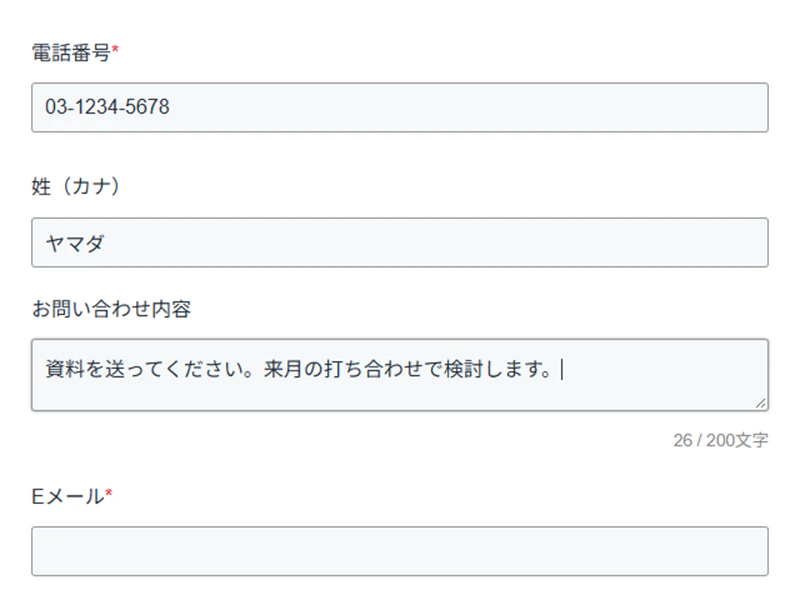
入力補助は、HubSpotのテンプレートマーケットプレイスでモジュール版も公開しています。ページにモジュールを置くだけで使えます。
あわせて使える add apps
入力の手間をさらに減らしたいときは、次の add apps も組み合わせられます。どれも無償で、EFO 機能と一緒に使えます。
add apps | 減らせる手間 |
|---|---|
郵便番号から住所 | 郵便番号を入れると、都道府県・市区町村を自動で入力する |
ふりがなの自動入力 | 名前を入力すると、ふりがなを自動で入力する |
グループ選択 | 選択肢の多いチェックボックス・ラジオボタンを、グループに分けて見やすくする |


改善した後の効果の確かめ方
手を入れた後は、最初に控えておいた数字と比べます。
- 同じ長さの期間で比べる:変更前の4週間と変更後の4週間のように、期間をそろえる
- 流入元を分けて比べる:広告の出し方が変わると、フォームを変えなくてもコンバージョン率は動く。流入元ごとの数字で比べる
- 一度に1つずつ変える:項目を減らすのと add apps を入れるのを同時に行うと、どちらが効いたか分からない。できれば順番に試す
送信の数が少ないフォームでは、数字のぶれが大きくなります。短い期間の結果だけで判断せず、ある程度の件数がたまってから比べます。
よくある質問
EFO 機能は、有料のプランでないと使えませんか?
EFO 機能そのものは無償です。使うには、フォームを置いたページの「HeadのHTML」(HubSpot以外のサイトでは <head> の中)にコードを貼り付けます。なお、フォームを複数のステップに分けるなど、HubSpotの標準機能の側でプランが必要なものもあります。
すでに公開しているフォームにも、あとから付けられますか?
付けられます。フォームそのものは変えずに、フォームを置いたページにコードを貼り付けるだけです。フォームの項目を変えたときは、設定ページでコードを作り直して貼り替えてください。
確認画面と一緒に使えますか?
使えます。add apps「フォームの確認画面」と一緒に使う場合は、それぞれのコードを「HeadのHTML」に貼り付けてください。
まとめ
- EFOは、フォームを入力しやすくして離脱を減らす取り組み。訪問の数が同じでも、送信の数を増やせる
- 手を入れる前に、HubSpotのフォームの「分析」で、表示・送信・コンバージョン率を確かめておく
- 標準機能では、項目を減らす、フォームを短くする機能、複数のステップ、ヘルプテキストで手間を減らせる
- 必須項目の色付け、残りの必須項目数、その場でのエラー表示、直す項目の一覧は、add apps「EFO 機能」で足せる
- 電話番号の国番号の欄や文字数の上限は、add apps「入力補助」で整えられる
ハレフルへのご相談
ハレフルは、HubSpotの認定パートナーとして、フォームの設計から、入力しやすさの改善、add apps の設定までを支援しています。「フォームの送信が少ない理由を一緒に見てほしい」「フォームの設定をまとめて任せたい」といったご相談もお気軽にどうぞ。
エンジニアに直接相談
その設定、できるかどうか
エンジニアがお答えします
標準機能で足りるのか、設定で回避できるのか、開発が必要なのか。営業担当ではなく、設定や開発をしているエンジニアが返事をします。


2営業日を目安にお答えします。
無料ダウンロード資料
CRM作業は、
AIに頼む時代へ。
Claude / ChatGPT × HubSpot
接続方法と実践シナリオ20選

Contact
まずは何でもお気軽にご相談ください。
