
Blog
【HubSpot】HubSpot導入で失敗しないために|導入前に整理すべき要件と成功のポイント

この記事でわかること
- HubSpot導入でよくある失敗のパターンと原因
- 導入前に整理すべき7つの要件(目的・業務の流れ・データ・移行・連携・体制・予算)
- そのまま使える要件整理シート
- 導入後に定着させるためのポイントと進め方
この記事の3行まとめ
- HubSpot導入の失敗は、ツールより「導入前に何を決めたか」で決まることが多い。
- 目的、業務の流れ、管理するデータ、移行、連携、体制、予算の7つを先に整理する。
- 最初から全部を作らず、小さく始めて、使われているかを数字で確かめながら広げる。
「HubSpotを入れたのに、結局使われていない」「Excelでの管理に戻ってしまった」。HubSpotの導入でこうした声を聞くことは珍しくありません。
HubSpotは無料から始められ、画面も分かりやすいため、すぐに使い始められます。その手軽さの反面、導入前に決めておくべきことを決めないまま走り出し、後から作り直しになるケースが多いのも事実です。
この記事では、HubSpot導入でよくある失敗と、その原因になりやすい「要件の整理不足」を解説します。導入前に決めておくべき7つの要件を、そのまま使える要件整理シートとあわせて紹介します。
HubSpotの導入時の一般的な注意点は「HubSpotの導入時に注意するべき点は?」、導入の時期の考え方は「HubSpotを導入するベストなタイミングとは」で解説しています。
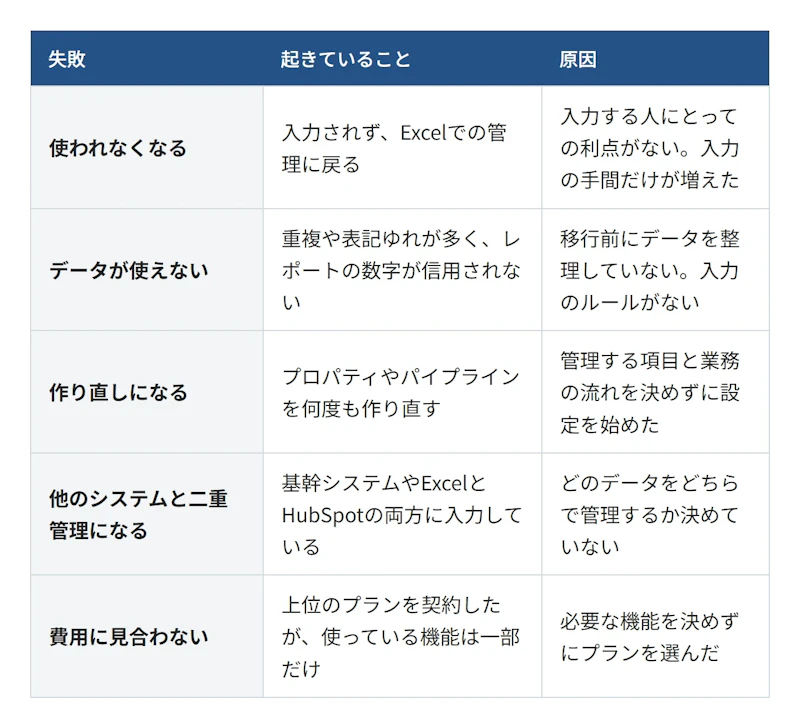
HubSpot導入でよくある失敗
表をテキストで見る
失敗 | 起きていること | 原因 |
|---|---|---|
使われなくなる | 入力されず、Excelでの管理に戻る | 入力する人にとっての利点がない。入力の手間だけが増えた |
データが使えない | 重複や表記ゆれが多く、レポートの数字が信用されない | 移行前にデータを整理していない。入力のルールがない |
作り直しになる | プロパティやパイプラインを何度も作り直す | 管理する項目と業務の流れを決めずに設定を始めた |
他のシステムと二重管理になる | 基幹システムやExcelとHubSpotの両方に入力している | どのデータをどちらで管理するか決めていない |
費用に見合わない | 上位のプランを契約したが、使っている機能は一部だけ | 必要な機能を決めずにプランを選んだ |
5つの失敗に共通するのは、HubSpotの設定を始める前に決めるべきことを決めていないことです。HubSpotの機能や操作の難しさが原因になることは、実はあまりありません。
導入前に整理すべき7つの要件
1. 導入の目的と、成果を測る数字
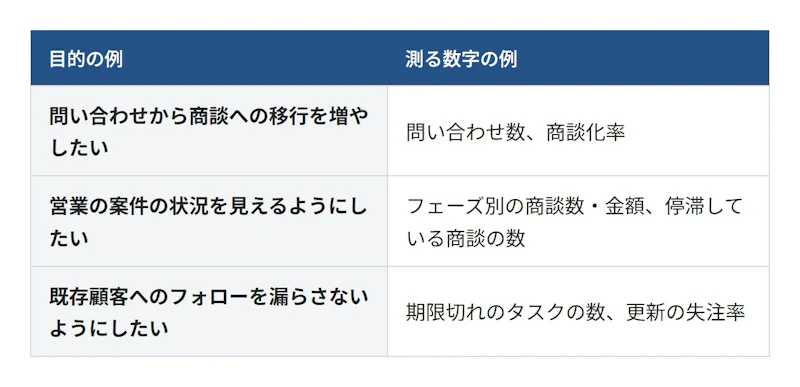
「顧客管理を一元化したい」だけでは、何を設定すればよいかが決まりません。HubSpotで何を良くしたいのかを、数字で測れる形にします。
表をテキストで見る
目的の例 | 測る数字の例 |
|---|---|
問い合わせから商談への移行を増やしたい | 問い合わせ数、商談化率 |
営業の案件の状況を見えるようにしたい | フェーズ別の商談数・金額、停滞している商談の数 |
既存顧客へのフォローを漏らさないようにしたい | 期限切れのタスクの数、更新の失注率 |
目的が複数ある場合は、優先順位を付けます。最初の導入で全部を実現しようとすると、設定が膨らみ、使い始めるまでに時間がかかります。
2. 業務の流れ
問い合わせから受注、受注後のフォローまで、今の業務がどう流れているかを書き出します。
- 見込み客はどこから来るか(Webサイトのフォーム、展示会、紹介など)
- 誰が、どのタイミングで、何をするか(マーケティング → インサイドセールス → 営業 など)
- 商談はどんな段階を経て受注に至るか(ヒアリング → 提案 → 見積 → 交渉 など)
この流れが、HubSpotのライフサイクルステージや取引のパイプラインの設計の元になります。今の流れをそのまま再現するのではなく、HubSpotの導入を機に見直すのも有効です。
3. 管理するデータ
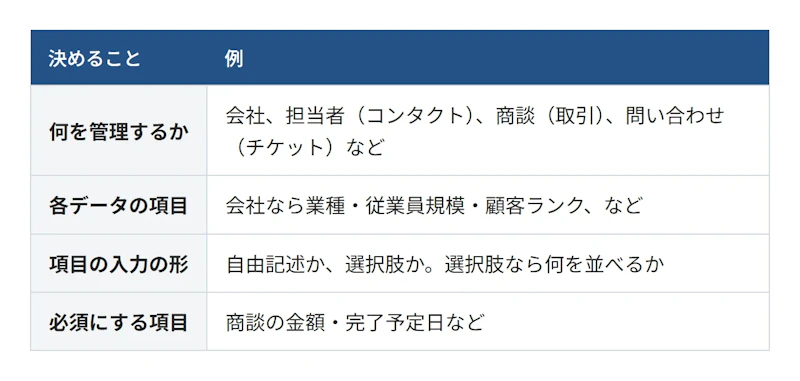
HubSpotで管理するデータと、その項目を決めます。
表をテキストで見る
決めること | 例 |
|---|---|
何を管理するか | 会社、担当者(コンタクト)、商談(取引)、問い合わせ(チケット)など |
各データの項目 | 会社なら業種・従業員規模・顧客ランク、など |
項目の入力の形 | 自由記述か、選択肢か。選択肢なら何を並べるか |
必須にする項目 | 商談の金額・完了予定日など |
項目は少なく始めるのがコツです。「いつか使うかもしれない」項目を最初から作ると、入力の手間が増えて定着の妨げになります。
標準の会社・コンタクト・取引で表しきれないデータ(契約、物件、案件の明細など)がある場合は、カスタムオブジェクトを使う方法があります。カスタムオブジェクトを作るには、いずれかの製品のEnterpriseの契約が必要です。
4. 既存データの移行
今のExcelや他のツールのデータを、どこまでHubSpotに移すかを決めます。
- 移すデータの範囲(全件か、直近数年か、取引のある顧客だけか)
- 重複や表記ゆれの整理(同じ会社が「株式会社」の有無で別々になっていないか)
- 配信停止の情報(メールの配信を断った人の情報は必ず移す)
移行前の整理を後回しにすると、「データが使えない」失敗につながります。HubSpotは担当者をメールアドレスで、会社をドメインで見分けるため、表記をそろえてから取り込むことが大切です。運用中のデータの整え方は「HubSpotが「ゴミ箱」化するのを防ぐ5つの習慣」で解説しています。
他のMAツールやSFAから移行する場合は、データだけでなく、フォーム、メール、自動化の作り直しも必要になります。
5. 他のシステムとの連携
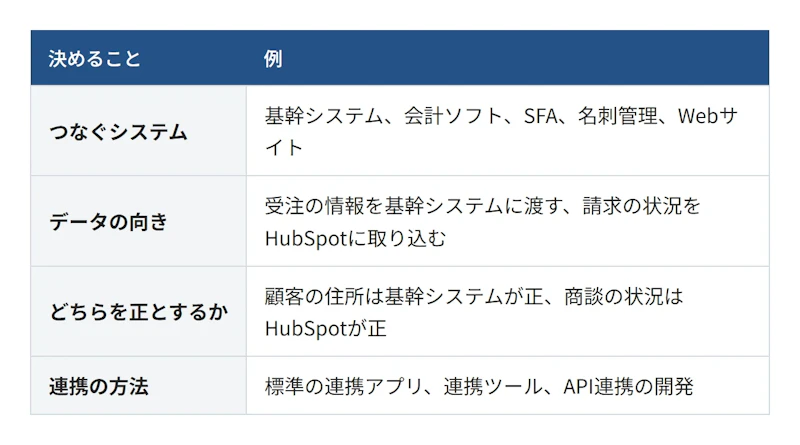
HubSpotとつなぐシステムと、データの向きを決めます。
表をテキストで見る
決めること | 例 |
|---|---|
つなぐシステム | 基幹システム、会計ソフト、SFA、名刺管理、Webサイト |
データの向き | 受注の情報を基幹システムに渡す、請求の状況をHubSpotに取り込む |
どちらを正とするか | 顧客の住所は基幹システムが正、商談の状況はHubSpotが正 |
連携の方法 | 標準の連携アプリ、連携ツール、API連携の開発 |
「どちらを正とするか」を決めないと、両方で同じ項目を更新して食い違い、「二重管理」の失敗になります。Salesforceとの併用を考えている場合は「SalesforceとHubSpotの違いを比較!」もあわせてご覧ください。
6. 権限と運用の体制
- HubSpotの管理者を誰にするか(設定の変更、ユーザーの追加を担当する人)
- 誰がどのデータを見られる・編集できるか(チームごとの閲覧範囲など)
- 入力のルールを誰が決め、守られているかを誰が確認するか
- 困ったときに誰に聞けばよいか
導入の担当者が1人で全部を抱えると、その人が異動したときに運用が止まります。管理者は2人以上にしておくと安心です。
7. プランと予算
1〜6の要件が決まると、必要な機能が分かり、契約するプランを選べます。
- 必要な製品(Marketing Hub、Sales Hub、Service Hub など)
- 必要なエディション(Starter、Professional、Enterprise)
- 必要なユーザー数(有料の機能を使うユーザーの数)
- 導入の初期費用(設定、データ移行、連携の開発)と、毎月の費用
先にプランを決めてから要件を考えると、「費用に見合わない」失敗になりがちです。
要件とエディションの関係で、特に確認しておきたいのは次の機能です。
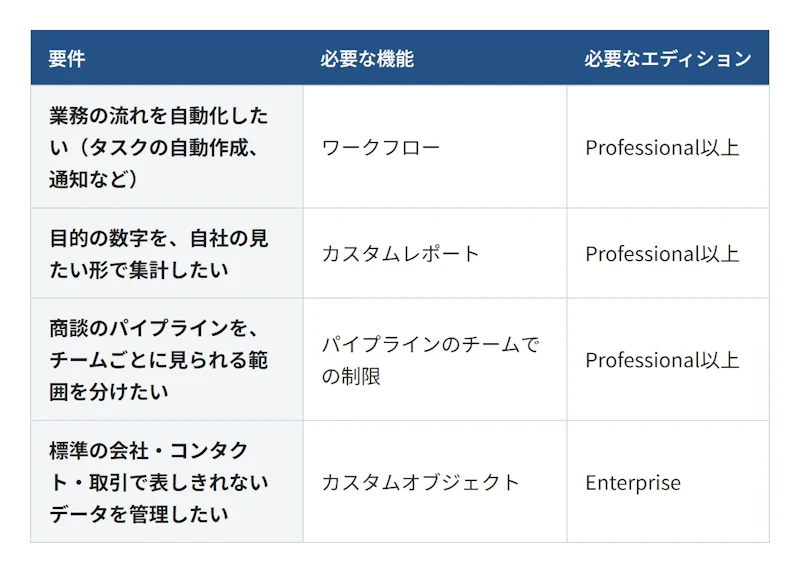
表をテキストで見る
要件 | 必要な機能 | 必要なエディション |
|---|---|---|
業務の流れを自動化したい(タスクの自動作成、通知など) | ワークフロー | Professional以上 |
目的の数字を、自社の見たい形で集計したい | カスタムレポート | Professional以上 |
商談のパイプラインを、チームごとに見られる範囲を分けたい | パイプラインのチームでの制限 | Professional以上 |
標準の会社・コンタクト・取引で表しきれないデータを管理したい | カスタムオブジェクト | Enterprise |
ワークフローとカスタムレポートは、Marketing Hub・Sales Hub・Service Hubなど、どの製品のProfessional以上でも使えます。料金や細かな機能の違いは変わることがあるため、契約前にHubSpotの料金ページで最新の情報を確認してください。
HubSpot
導入支援・保守運用のサービス資料
- Sales Hub・Marketing Hub の導入支援プラン
- 導入後の保守・運用支援とお見積りの例
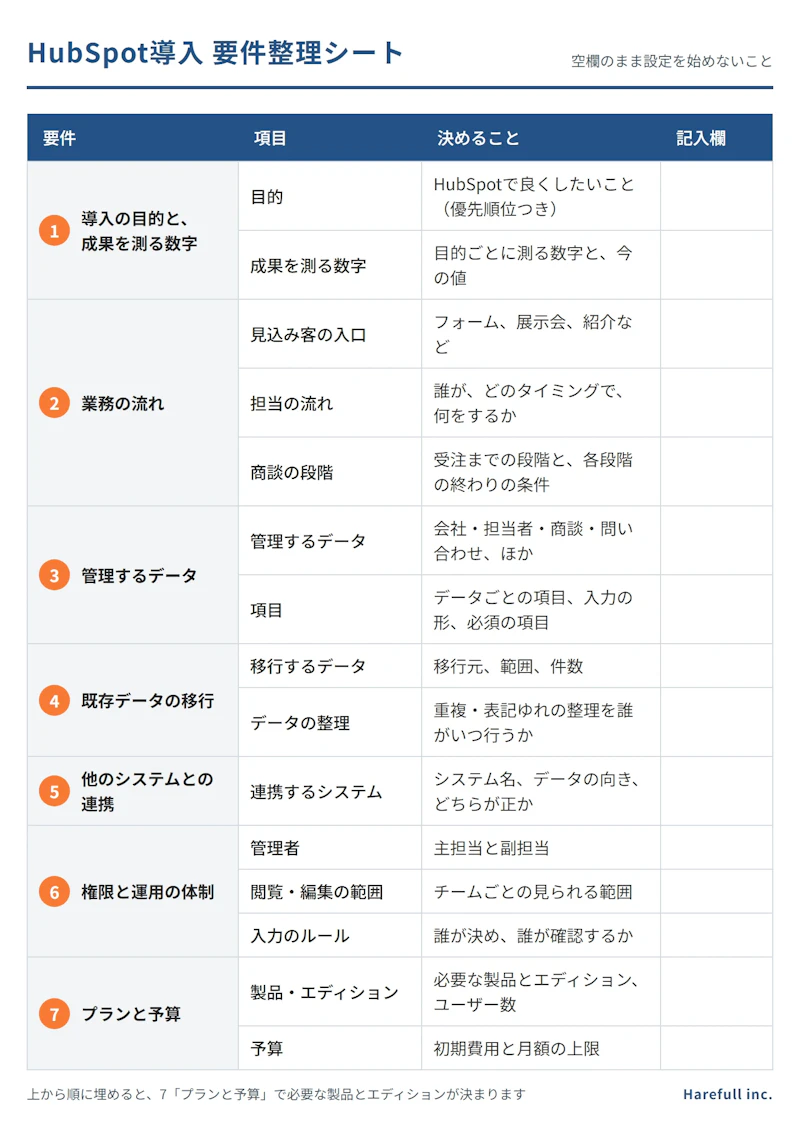
要件整理シート
7つの要件を、導入前の打ち合わせで埋めるためのシートです。空欄のまま設定を始めないことが、失敗を防ぐ一番の近道です。
表をテキストで見る
No. | 項目 | 決めること | 記入欄 |
|---|---|---|---|
1 | 目的 | HubSpotで良くしたいこと(優先順位つき) | |
1 | 成果を測る数字 | 目的ごとに測る数字と、今の値 | |
2 | 見込み客の入口 | フォーム、展示会、紹介など | |
2 | 担当の流れ | 誰が、どのタイミングで、何をするか | |
2 | 商談の段階 | 受注までの段階と、各段階の終わりの条件 | |
3 | 管理するデータ | 会社・担当者・商談・問い合わせ、ほか | |
3 | 項目 | データごとの項目、入力の形、必須の項目 | |
4 | 移行するデータ | 移行元、範囲、件数 | |
4 | データの整理 | 重複・表記ゆれの整理を誰がいつ行うか | |
5 | 連携するシステム | システム名、データの向き、どちらが正か | |
6 | 管理者 | 主担当と副担当 | |
6 | 閲覧・編集の範囲 | チームごとの見られる範囲 | |
6 | 入力のルール | 誰が決め、誰が確認するか | |
7 | 製品・エディション | 必要な製品とエディション、ユーザー数 | |
7 | 予算 | 初期費用と月額の上限 |
導入を成功させるポイント
小さく始めて広げる
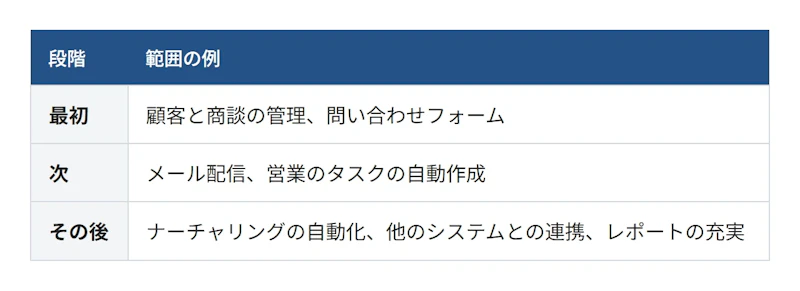
最初の導入で、マーケティング・営業・カスタマーサポートの全部を一度に作り込むと、使い始めるまでに時間がかかり、現場の要望とのずれも大きくなります。
表をテキストで見る
段階 | 範囲の例 |
|---|---|
最初 | 顧客と商談の管理、問い合わせフォーム |
次 | メール配信、営業のタスクの自動作成 |
その後 | ナーチャリングの自動化、他のシステムとの連携、レポートの充実 |
最初の範囲を使いこなしてから次へ進むと、現場の声を反映しながら広げられます。
入力する人の利点を作る
HubSpotが使われなくなる一番の原因は、入力する人にとって利点がないことです。
- 入力した情報から、次にやることが自動でタスクになる
- 自分の担当の商談の状況が、一画面で分かる
- 会議の資料づくりが、HubSpotのレポートで済む
「管理する側が見たいから入力してもらう」だけでは定着しません。入力する人の手間が減る仕組みを、最初の範囲に入れておきます。
使われているかを数字で確かめる
導入後は、目的の数字に加えて、HubSpotが使われているかを確認します。
- ログインしているユーザーの数
- 商談の更新の頻度(最後の更新から一定期間たった商談の数)
- 必須の項目が入力されている割合
使われていない兆候が見えたら、入力の手間や項目の多さを見直します。
運用のルールを文書にする
項目の意味、入力のルール、ライフサイクルステージの定義などを文書にし、新しく加わった人も同じように使えるようにします。設定を変えたら、文書も更新します。
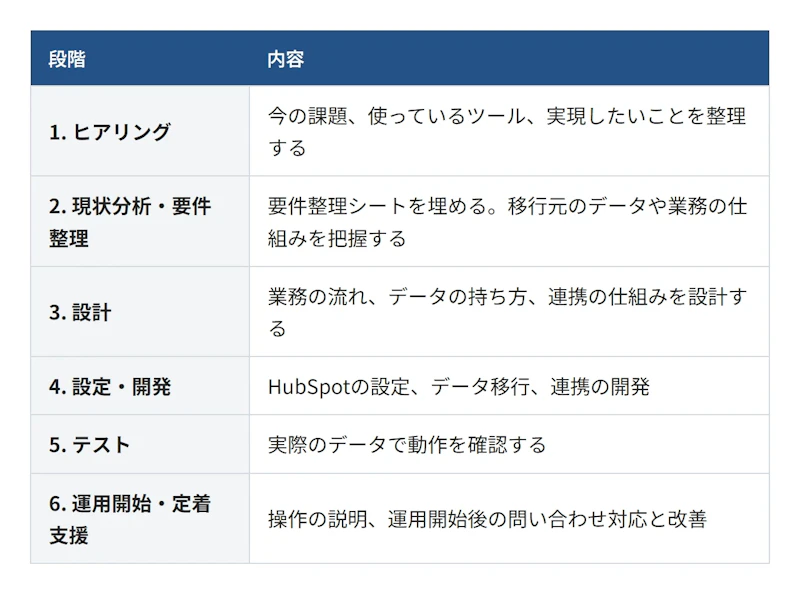
導入の進め方
表をテキストで見る
段階 | 内容 |
|---|---|
1. ヒアリング | 今の課題、使っているツール、実現したいことを整理する |
2. 現状分析・要件整理 | 要件整理シートを埋める。移行元のデータや業務の仕組みを把握する |
3. 設計 | 業務の流れ、データの持ち方、連携の仕組みを設計する |
4. 設定・開発 | HubSpotの設定、データ移行、連携の開発 |
5. テスト | 実際のデータで動作を確認する |
6. 運用開始・定着支援 | 操作の説明、運用開始後の問い合わせ対応と改善 |
この記事で紹介した7つの要件は、2の「現状分析・要件整理」で決める内容です。ここを丁寧に進めるほど、3以降の作り直しが減ります。
よくある質問
Q. 無料版から始めても大丈夫ですか?
無料版で顧客と商談の管理を始め、必要になってから有料のプランに上げる進め方もできます。ただし、無料版のうちに項目やデータの持ち方を決めずに使い始めると、有料のプランに上げるときに作り直しになることがあります。無料版でも、要件の整理は先に行ってください。
Q. 導入にはどのくらいの期間がかかりますか?
範囲によって大きく変わります。顧客と商談の管理から小さく始める場合と、他のMAツールからの移行や基幹システムとの連携を含む場合では、必要な期間がまったく異なります。要件整理シートを埋めると、作業の量が見えて期間を見積もれるようになります。
Q. 自社だけで導入できますか?
小さな範囲から始めるなら、HubSpotの学習コンテンツを使って自社で導入することもできます。データの移行、他のシステムとの連携、他のMAツールからの移行を含む場合は、経験のある支援会社に相談するほうが、作り直しを減らせます。
Q. すでに導入済みで、うまく使えていない場合は?
7つの要件のうち、決まっていないものを洗い出すところから始めてください。多くの場合、管理するデータと入力のルールを見直すだけで改善します。
まとめ
- HubSpot導入の失敗は、ツールよりも「導入前に何を決めたか」で決まることが多い
- 目的、業務の流れ、管理するデータ、移行、連携、体制、予算の7つを、設定を始める前に整理する
- 最初から全部を作り込まず、小さく始めて、使われているかを数字で確かめながら広げる
- 入力する人の手間が減る仕組みを作り、運用のルールを文書にする
ハレフルへのご相談
ハレフルは、HubSpotの認定パートナーとして、導入前の要件整理から設定、データ移行、他のシステムとの連携の開発、運用開始後の定着までを支援しています。SHANON・Pardot(Account Engagement)・Marketo などの他社MAからの移行や、基幹システムとの連携など、標準の設定だけでは足りない導入にも対応します。
これまでに支援した導入の例です(HubSpot導入支援の「支援実績」より)。
- コンサルティング:他社MA(SHANON)からHubSpot Marketing Hub Enterpriseへの移行。リードデータ移行、スコアリングロジック再構築、Salesforceとの双方向同期設計、ワークフロー構築などを担当(リード数万件規模)
- SIer:SFA/CRMシステムのHubSpotへの切り替えと、クラウドERP「ZAC」との連携開発
- 会計SaaS:海外MAからHubSpotへの切り替えに、技術アドバイザーとして参画し、移行設計を支援
- HubSpot導入支援
- 資料ダウンロード
エンジニアに直接相談
その設定、できるかどうか
エンジニアがお答えします
標準機能で足りるのか、設定で回避できるのか、開発が必要なのか。営業担当ではなく、設定や開発をしているエンジニアが返事をします。


2営業日を目安にお答えします。
無料ダウンロード資料
CRM作業は、
AIに頼む時代へ。
Claude / ChatGPT × HubSpot
接続方法と実践シナリオ20選


Contact
まずは何でもお気軽にご相談ください。
