
Blog
HubSpotフォームで希望日を第3希望まで受け付ける方法|土日・祝日を選べないようにする

この記事でわかること
- 希望日の受け付けで起きやすい困りごと
- HubSpotの日付ピッカーの検証ルールでできること・できないこと
- 希望日を受け付ける3つの方法と、向いている場面
- add apps「希望日ピッカー」で第3希望まで受け付ける手順
この記事の3行まとめ
- HubSpotの日付ピッカーは、検証ルールで土日や過去の日付を除けるが、祝日・休業日は除けない。
- 第1〜第3希望を1つのカレンダーで選ぶ形や、時間帯を選ぶ形も、標準機能ではできない。
- 無償の add apps「希望日ピッカー」なら、土日・祝日・休業日を除いたカレンダーから、第3希望まで日付と時間帯を選んでもらえる。
ショールームの見学、来店の予約、訪問の打ち合わせ。申し込みのフォームで「第3希望まで」希望日を聞きたい場面はよくあります。ところが、HubSpotのフォームで日付の項目を置くと、祝日や休業日も選べてしまい、受け付けたあとに日程を調整し直すことになりがちです。
結論から書くと、HubSpotの標準機能では、日付の項目で土日や過去の日付を除くことはできますが、祝日や休業日を除くことはできません。第1〜第3希望を1つのカレンダーで選ぶ形や、時間帯を選ぶ形も用意されていません。
この記事では、希望日の受け付けで起きやすい困りごと、標準機能でできることとできないこと、希望日を受け付ける3つの方法、そしてハレフルが無償で提供している add apps「希望日ピッカー」で補う手順を順に説明します。
希望日の受け付けで起きやすい困りごと
希望日を入力する人に任せると、次のようなことが起きます。
起きること | 困る場面 |
|---|---|
祝日や休業日(年末年始・夏季休業など)を選ばれる | 対応できない日なので、連絡して選び直してもらう必要がある |
「明日」など、準備が間に合わない日を選ばれる | 担当者の手配や準備の時間が取れない |
第1〜第3希望に同じ日が入る | 実際には候補が1つしかなく、調整の幅がない |
自由入力の欄で、日付の書き方がばらばらになる | 「11/13」「11月13日午後」「13日(金)」などが混ざり、一覧で見たときに読み取りにくい |
どれも、受け付けたあとにメールや電話でのやり取りが増える原因になります。申し込んだ人にとっても、返事を待つ時間が長くなります。
HubSpotの標準機能でできること・できないこと
HubSpotでは、日付を受け付ける「日付ピッカー」のプロパティに検証ルールを設定できます。HubSpotのナレッジベースでは、次の設定が紹介されています。
検証ルール | 内容 |
|---|---|
将来の日付のみ | 今日と過去の日付を入力できなくする。[猶予期間後の日付]で「今日から何日後以降」、[直近日付範囲を越えない日付]で「何日先まで」も決められる |
特定の日付範囲 | 開始日と終了日の間の日付だけを入力できるようにする |
月曜日から金曜日までのみを許可 | 土曜日・日曜日の日付を入力できなくする |
検証ルールは、新しいフォームエディターで作ったフォームからの送信に適用されます。ただし、日本の希望日の受け付けで必要になる次のことは、標準機能ではできません。
やりたいこと | 標準機能 |
|---|---|
土曜日・日曜日を選べないようにする | できる(月曜日から金曜日までのみを許可) |
今日から何日後以降・何日先までに限る | できる(暦の日数で数える) |
祝日を選べないようにする | できない |
年末年始などの休業日を選べないようにする | できない |
「3営業日後から」のように、営業日で数える | できない |
第1〜第3希望を1つのカレンダーで選び、同じ日を選べないようにする | できない |
日付のあとに時間帯(午前・午後など)を選んでもらう | できない(時間帯は別の項目にする) |

希望日を受け付ける3つの方法
方法 | やり方 | 向いている場面 |
|---|---|---|
日付の項目を3つ置く | 日付ピッカーのプロパティを「第1希望日」「第2希望日」「第3希望日」と3つ作り、検証ルールで土日や過去の日付を除く | 手軽に始めたいとき。祝日・休業日は選べてしまうので、項目の説明で案内する |
ミーティングツールで予約してもらう | HubSpotのミーティングツールで日程設定ページを作り、担当者のカレンダーの空き時間から予約してもらう | 担当者の空き時間で、その場で予約を確定させたいとき。カレンダーの連携と、SalesまたはServiceのシートが必要 |
add apps「希望日ピッカー」を使う | フォームに、土日・祝日・休業日を除いたカレンダーを表示し、第3希望まで日付と時間帯を選んでもらう | 候補日をいくつか聞いてから、社内で調整して日程を決めたいとき |
その場で日程を確定させるならミーティングツール、候補をいくつか聞いてから調整するなら希望日ピッカー、と使い分けると選びやすくなります。
HubSpot
導入支援・保守運用のサービス資料
- Sales Hub・Marketing Hub の導入支援プラン
- 導入後の保守・運用支援とお見積りの例
add apps「希望日ピッカー」で補う
add apps「希望日ピッカー」は、ハレフルが無償で提供しているHubSpot向けのアドオンです。HubSpotのフォームに、第1〜第3希望の日付と時間帯を選べるカレンダーを表示します。
できること
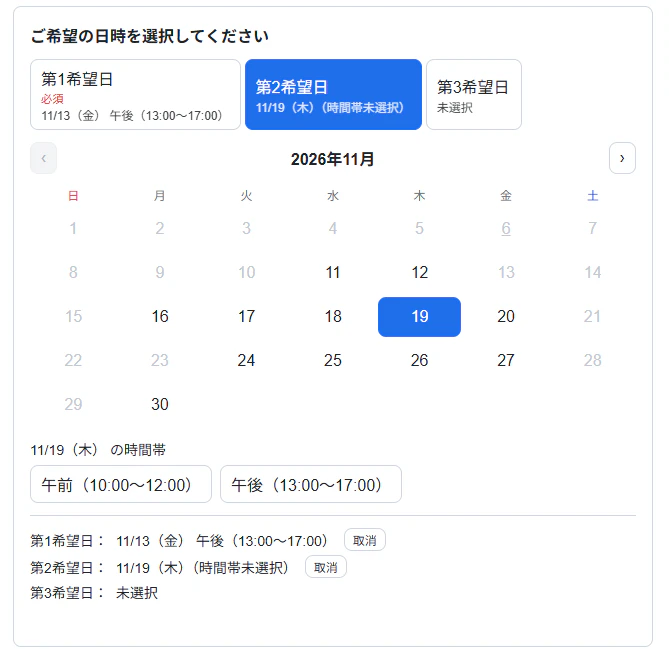
- フォームに置いた1行テキストの項目(「第1希望日」など)の位置に、カレンダーを表示する。第1〜第3希望は、カレンダーの上のタブで切り替える
- 土曜日・日曜日・祝日を除くか、何営業日後から選べるか、何日先まで選べるかを決められる。休業日も指定できる
- 日付を選んだあとに選ぶ時間帯(例:午前・午後)を決められる。時間帯を使わず、日付だけを選ぶこともできる
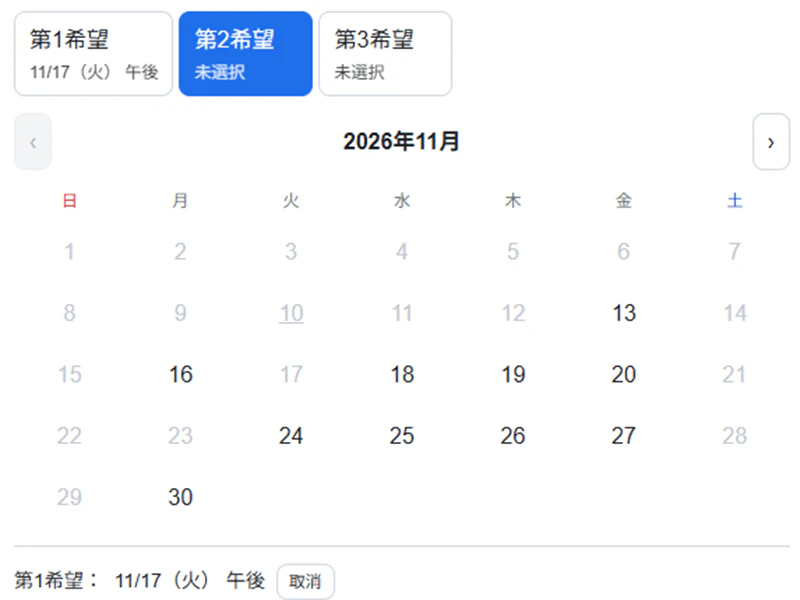
- 同じ日を別の希望に選ぶことはできない(下の画像では、第2希望を選ぶときに、第1希望で選んだ17日が選べなくなっています)
- 選んだ日時は、「2026年11月13日(金) 午後」のような文字で、それぞれの項目に保存される。日付の書き方は3種類から選べる
送信は、HubSpotのフォームの標準のボタンで行います。お礼の表示、通知、ワークフローなど、送信後の動きは今までどおりです。
使える条件
フォームの置き場所 | 使えるか |
|---|---|
HubSpotのランディングページ・ウェブサイトページに置いたフォーム | 使えます |
HubSpot以外のサイトに「開発者コード(上級)」で埋め込んだフォーム | 使えます(サイトのCSSやJavaScriptによっては、正しく動かないことがあります) |
HubSpot以外のサイトに「埋め込みコード」で埋め込んだフォーム | 使えません(フォームが別の枠の中に表示されるため) |
「旧フォームエディター」で作ったフォーム | 使えません |
導入の手順
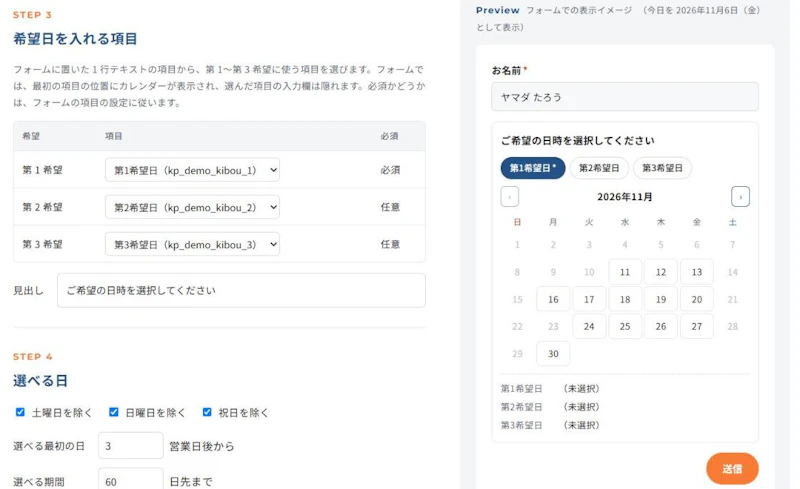
- HubSpotで、希望日を入れる「1行テキスト」のプロパティを作る(例:「第1希望日」「第2希望日」「第3希望日」)
- フォームに、希望日の項目を置いて公開する。項目は非表示にしない。必須にするかどうかは、フォームの項目の設定に従う
- 「希望日ピッカー」の設定ページを開き、フォームのURL(HubSpotでフォームを開いたときのブラウザのアドレス欄のURL)を貼り付けて「読み取る」を押す
- 第1〜第3希望に使う項目、選べる日(除く曜日・祝日、何営業日後から、何日先まで、休業日)、時間帯、日付の書き方を選び、「コードをコピー」を押す
- フォームを置いたページの「設定」→「詳細」→「HeadのHTML」にコードを貼り付け、ページを更新(公開)する。コードは長くなりますが、途中で切らずに全部を貼り付ける
- 公開したページで、祝日や休業日が選べないこと、送信すると希望日の項目に保存されることを確かめる
くわしい手順や困ったときの対処は、希望日ピッカーのご利用ガイドにまとめています。
使うときの注意点
- 保存されるのは日付ではなく文字:希望日は「1行テキスト」の項目に、「2026年11月13日(金) 午後」のような文字で保存されます。日付のプロパティではないため、HubSpotで日付の範囲で絞り込んだり、ワークフローで日付を基準にした処理をしたりすることはできません
- 祝日の一覧は年に1回、貼り替える:祝日の一覧はコードの中に入っています。翌年の祝日が公表されたら(例年2月ごろ)、設定ページでコードを作り直して貼り替えてください
- 休業日を変えたら、コードを作り直す:休業日や選べる期間を変えたときや、フォームの項目を差し替えたときは、設定ページでコードを作り直して貼り替えます
- 日程を確定させる機能ではない:希望日ピッカーは、希望を受け付けるためのものです。担当者のカレンダーの空き状況は見ないため、受け付けたあとに社内で調整し、日程を連絡します
よくある質問
Q. 第2希望・第3希望は、入力しなくても送信できるようにできますか?
できます。必須にするかどうかは、HubSpotのフォームの項目の設定に従います。第1希望だけを必須にし、第2希望・第3希望を任意にしておけば、第1希望だけを選んで送信できます。
Q. 時間帯は「午前・午後」以外にもできますか?
できます。時間帯は設定ページで追加・削除できるので、「10:00〜12:00」「13:00〜15:00」のように、受け付けたい時間帯に合わせて決められます。時間帯を使わず、日付だけを選んでもらうこともできます。
Q. 住所の自動入力や確認画面と一緒に使えますか?
使えます。add apps の「郵便番号検索」「フォームの確認画面」「全角半角コンバータ」など、ほかの add apps と同じページで使えます。それぞれのコードを「HeadのHTML」に貼り付けてください。


まとめ
- HubSpotの日付ピッカーは、検証ルールで土日・過去の日付・期間を限れるが、祝日・休業日は除けない
- 第1〜第3希望を1つのカレンダーで選ぶ形、営業日での計算、時間帯の選択は、標準機能ではできない
- その場で日程を確定させるならミーティングツール、候補をいくつか聞いてから調整するなら希望日ピッカーが向いている
- 無償の add apps「希望日ピッカー」なら、土日・祝日・休業日を除いたカレンダーから、第3希望まで日付と時間帯を選んでもらえる
- 保存されるのは文字なので、日付での絞り込みには使えない。祝日の一覧は年に1回貼り替える
ハレフルへのご相談
ハレフルは、HubSpotの認定パートナーとして、フォームの設計から、標準機能では足りない部分を補う仕組みづくりまでを支援しています。希望日の受け付けのほか、住所やふりがなの自動入力、確認画面、受け付けたあとの日程調整の流れづくりなど、日本向けのフォームで困っていることがあればご相談ください。
エンジニアに直接相談
その設定、できるかどうか
エンジニアがお答えします
標準機能で足りるのか、設定で回避できるのか、開発が必要なのか。営業担当ではなく、設定や開発をしているエンジニアが返事をします。


2営業日を目安にお答えします。
無料ダウンロード資料
CRM作業は、
AIに頼む時代へ。
Claude / ChatGPT × HubSpot
接続方法と実践シナリオ20選



Contact
まずは何でもお気軽にご相談ください。
