
Blog
kintoneからHubSpotへの移行方法|CSVの手順とサブテーブル・添付ファイルの対処

この記事でわかること
- kintoneからHubSpotへ移行できるデータとできないデータ
- kintoneのアプリとHubSpotのオブジェクトの対応づけ
- CSVの書き出し・整形・インポートの手順
- サブテーブルの明細と添付ファイルの移し方
- kintoneを一部残して連携する方法と重複への対処
この記事の3行まとめ
- kintoneのレコードとコメントはCSVでHubSpotの会社・コンタクト・取引などに移せますが、添付ファイルと変更履歴はCSVに出ないため別に扱います。
- CSVはテーブルの行、チェックボックスの列、ステータスの名前をHubSpot用に整え、会社、コンタクト、取引、商品項目、メモの順にインポートします。
- kintoneのレコード番号を一意の値のプロパティとして持たせておけば、関連付けも入れ直しも重複を出さずに進められます。
kintoneの顧客管理や案件管理のアプリは、CSVでHubSpotの会社・コンタクト・取引に移せますが、kintoneのCSVはサブテーブルの行が縦に並び、添付ファイルは出てきません。kintoneのレコード番号をHubSpotに一意の値として持たせておけば、関連付けも入れ直しも、重複を出さずに進められます。
kintoneからHubSpotへ移行できるもの・できないもの
レコードの値とコメントはCSVで移せます。添付ファイル、関連レコード一覧、変更履歴は別の方法で扱います。
kintoneからHubSpotへの移行とは、kintoneのアプリに貯めたレコードを、HubSpotのオブジェクト(会社、コンタクト、取引、チケットなど)に載せ替え、あわせてプロセス管理などの業務の流れをHubSpotのパイプラインやワークフローで組み直す作業です。
kintoneのデータ | CSVで書き出せるか | HubSpotでの移し先・方法 |
|---|---|---|
文字列、数値、日付、ドロップダウンなどのフィールド | ○ | 各オブジェクトのプロパティ |
チェックボックス、複数選択 | ○(選択肢ごとに列が分かれる) | 複数チェックボックスのプロパティ。1列にまとめ直す |
ルックアップ | ○(コピーされた値) | レコード同士の関連付け |
関連レコード一覧 | × | 関連付けを作れば、レコード画面に関連レコードとして出る |
テーブル(サブテーブル) | ○(1行ずつ縦に並ぶ) | 商品項目、カスタムオブジェクト、テキストのいずれか |
ステータス、作業者 | ○(プロセス管理が有効な場合) | 取引ステージ、取引担当者 |
レコードのコメント | ○(別のCSVファイル) | メモとしてインポート |
添付ファイル | × | cli-kintoneなどで取り出し、レコードに手で添付するかAPIで登録 |
変更履歴 | × | 移せない。kintoneのデータを書き出して保管する |
kintoneのアプリをHubSpotのオブジェクトに対応づける
最初に、kintoneのアプリ1つ1つを、HubSpotのどのオブジェクトに入れるかを決めます。kintoneは自由にアプリを作れますが、HubSpotは用意されたオブジェクトに合わせて入れるのが基本です。
kintoneでよくあるアプリ | HubSpotの移し先 |
|---|---|
顧客管理(会社名と担当者名が1レコードに同居) | 会社とコンタクトに分け、関連付ける |
案件管理、商談管理 | 取引 |
問い合わせ管理、サポート履歴 | チケット |
商品マスタ | 商品(商品ライブラリー) |
見積明細などのテーブル | 取引の商品項目 |
上のどれにも当てはまらない台帳(契約、物件、機器など) | カスタムオブジェクト(Enterpriseのみ作成可) |
顧客管理アプリに会社と担当者の情報が同居している場合は、列を分けて会社とコンタクトとしてインポートし、関連付けます。
ルックアップは、ほかのアプリの値をコピーしているだけです。HubSpotでは値をコピーせず、取引と会社をつなぐ「関連付け」に置き換えます。関連付けができれば、kintoneの関連レコード一覧で見ていた情報もレコード画面に並びます。
HubSpot
導入支援・保守運用のサービス資料
- Sales Hub・Marketing Hub の導入支援プラン
- 導入後の保守・運用支援とお見積りの例
kintoneからHubSpotへ移行する手順
移行は、設計、書き出し、整形、インポート、照合の順に進めます。いきなり全件を入れず、数十件で試してから本番に進んでください。
1. プロパティとパイプラインを先に作る
kintoneのフィールドごとに、HubSpotの既存プロパティに入れるか、カスタムプロパティを作るかを決めます。ドロップダウンやラジオボタンは、HubSpot側の選択肢の値をkintoneとそろえておけば、変換が要りません。
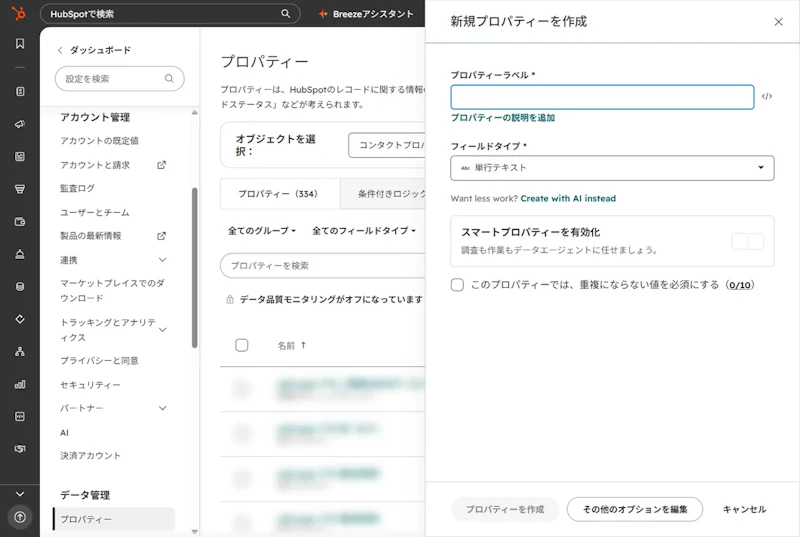
このとき、kintoneのレコード番号を入れるカスタムプロパティ(例:「kintoneレコード番号」)を各オブジェクトに作り、「このプロパティーでは、重複にならない値を必須にする」にチェックを入れます。あとで再インポートや関連付けをするときの鍵になります。
2. kintoneからCSVを書き出す
kintoneのレコード一覧で「ファイルに書き出す」を選び、書き出す項目を並べます。このボタンが出ない場合は、そのユーザーに書き出しの権限がありません。
- 文字コードはUTF-8を選ぶ。HubSpotは、日本語を含むファイルをUTF-8で読む前提です
- ユーザー選択のフィールドは、表示名のチェックを外すとログイン名で出る
- コメントは出力オプションで選ぶと、「_comments」の付いた別ファイルで出る
- プロセス管理を使っているアプリでは、「ステータス」と「作業者」も選べる
3. CSVをHubSpot用に整える
kintoneのCSVは、そのままではHubSpotに入らない箇所があります。
kintoneのCSVの形 | HubSpotに入れる前の直し方 |
|---|---|
テーブルがあると1レコードが複数行になり、先頭行だけ「レコードの開始行」列に「*」が入る。テーブル外の値は全行にコピーされる | 取引用のファイルは「*」の行だけ残す。明細用のファイルは全行を使う |
チェックボックスは選択肢ごとに列が分かれ、チェックされた列に「1」が入る | 1列にまとめ、「値1;値2」のようにセミコロン区切りにする |
ユーザーはログイン名で出る | 担当者の列を、HubSpotユーザーの名前かメールアドレスに置き換える |
ステータスはkintoneの名前のまま | 対応表を作り、HubSpotのパイプライン名とステージ名に置き換える |
日付は日本語設定なら「年/月/日」 | そのままでよい。HubSpotは年・月・日の順をスラッシュ区切りで読める |
Excelで編集した場合は、保存するときに「CSV UTF-8」を選んでください。
4. インポートする順番と一意のID
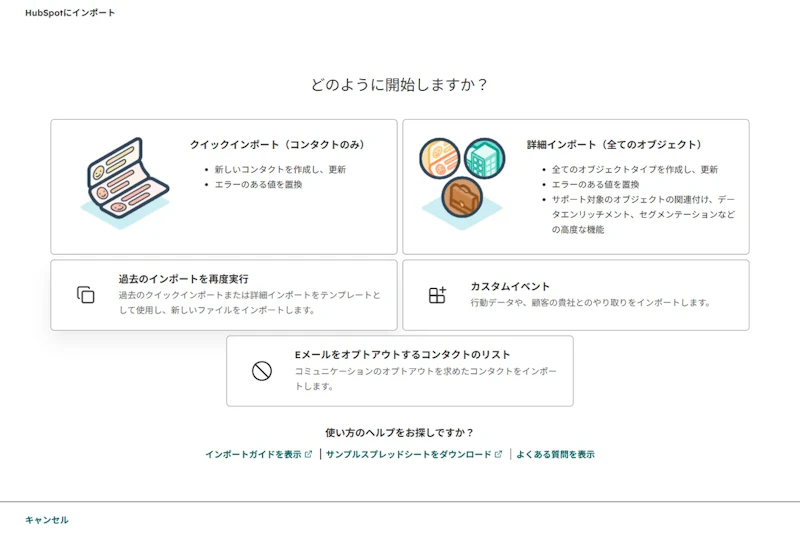
HubSpotのインポート画面で、会社、コンタクト、取引、商品項目、メモの順に入れます。関連付けは、相手のレコードを特定できる値(一意のID)を同じ行に入れることで作られます。
オブジェクト | 一意のIDに使えるもの |
|---|---|
コンタクト | メールアドレス、レコードID、一意の値を要求するカスタムプロパティ |
会社 | 会社のドメイン名、レコードID、一意の値を要求するカスタムプロパティ |
取引、チケット、カスタムオブジェクト | レコードID、一意の値を要求するカスタムプロパティ |
kintoneの顧客アプリにウェブサイトの項目がなければ、会社のドメイン名では照合できません。手順1で作った「kintoneレコード番号」を一意のIDにすれば、ドメインがない会社も重複させずに入れられます。
複数のオブジェクトは、1つのファイルに列を並べても、オブジェクトごとのファイルを共通の列でつないでも入れられます。1つのファイルで一意のIDを指定しないと、値が同じ行は1件にまとめられ、少しでも違えば別のレコードになります。会社名の表記ゆれは、そのまま別の会社になります。
インポートには次の上限があります。
上限 | 無料ツール | 有料プラン(Starter以上、Smart CRM含む) |
|---|---|---|
1ファイルのサイズ | 20MB | 512MB |
1日のインポート回数 | 50回 | 500回 |
1日の行数 | 50万行 | 1,000万行 |
1ファイルの行数 | ― | 1,048,576行 |
列は1,000列未満、同時に動かせるインポートは3つまでです。1日の上限は午前0時ではなく、直近24時間で数えます。

5. 件数と金額を照合する
インポートが終わったら、kintoneとHubSpotの件数、取引金額の合計をステージ別に比べます。失敗した行は、インポートの履歴で確認できます。間違えて入れたときは、そのインポートで作られたレコードを絞り込んで削除し、やり直せます。
よくあるケース別の対応方法
kintoneの案件管理を取引に移したい
kintoneの案件アプリは取引に、プロセス管理のステータスは取引ステージに置き換えます。ステータスとステージの対応表を作り、CSVの「ステータス」列をステージ名に書き換えてから、パイプラインの列と一緒にインポートします。作業者は取引担当者に入れます。
kintoneのプロセス管理でしていた制御は、HubSpotでは次のように分けて組み直します。
kintoneでしていたこと | HubSpotでの置き換え | 必要なプラン |
|---|---|---|
ステータスを順番に進める | パイプラインのステージ | 全プラン |
ステータスを飛ばす・戻すのを禁止する | パイプラインルール(スキップ・後戻りの制限) | 各HubのProfessional以上、またはSmart CRM Professional以上 |
ステータスごとに次の作業者へ回す | ワークフローでタスクを作る、担当者を変える | ワークフローが使えるProfessional以上 |
上長の承認を経ないと先へ進めない | 取引の承認(承認者は10人まで) | Sales Hub Enterprise |

サブテーブルの明細をどう移すか
見積明細や受注明細のテーブルは、何に使うかで移し先を変えます。
移し先 | 向いているケース | 必要なプラン・注意点 |
|---|---|---|
取引の商品項目 | 商品名、数量、単価の明細で、取引金額と連動させたい | 1件の取引に複数の商品項目をインポートできる。商品マスタは先に単独でインポートしておく |
カスタムオブジェクト | 明細ごとに検索・集計したい、商品以外の明細(作業記録、機器の一覧など) | 作成にEnterpriseが必要 |
複数行テキストのプロパティ | 過去の明細を見られればよく、集計はしない | どのプランでも使える。明細の行単位では検索・集計できない |
商品項目にする場合は、手順3で「*」の行も含めた全行を明細用のファイルにし、取引の「kintoneレコード番号」を共通の列にして、取引と商品項目を一緒にインポートします。商品項目は必ずどれかの取引に関連付ける必要があり、単独では入れられません。商品項目を使えば、移行後はRevenue HubのProfessional以上で、取引から見積書も作れます。
テキストにまとめる場合は、Excelで1レコード分の明細を1つのセルにつなげてから、「*」の行だけ残します。
添付ファイルも移したい
kintoneのCSVにもHubSpotのインポートにも、添付ファイルは含まれません。取り出しと登録を別に行います。
取り出しは、kintone公式のコマンドラインツール「cli-kintone」で、レコードの書き出しに「--attachments-dir」を付けて実行します。フィールドとレコード番号ごとのフォルダーに、添付ファイルがまとめて保存されます。APIを使うので、kintoneはスタンダードコース以上が必要です。
HubSpotへの登録は、件数で方法を選びます。
- 件数が少ない:レコード画面の添付ファイル欄から、手でアップロードする
- 件数が多く、見られればよい:社内の共有ストレージに置き、フォルダーのURLをプロパティに入れる
- 件数が多く、HubSpotの中に置きたい:ファイルをAPIでアップロードし、メモに添付してレコードに関連付ける。開発が必要になる
エンジニアに直接相談
その設定、できるかどうか
エンジニアがお答えします
標準機能で足りるのか、設定で回避できるのか、開発が必要なのか。営業担当ではなく、設定や開発をしているエンジニアが返事をします。


2営業日を目安にお答えします。
kintoneを全部やめずに、一部だけ連携して残したい
経理や工程管理など、kintoneで回っている業務は残し、顧客と案件だけHubSpotに移すこともできます。
連携の方法 | できること | 条件 |
|---|---|---|
HubSpotのデータ同期「kintone」アプリ(HubSpotマーケットプレイス) | kintoneとHubSpotのレコードを一方向か双方向で同期する。会社、コンタクト、取引、チケット、カスタムオブジェクトなどが対象 | 項目を自分で対応づけるにはData Hub(旧Operations Hub)Starter以上。kintoneはスタンダードコース |
Yoom | 「kintoneにレコードが登録されたら、HubSpotにコンタクトを作る」のように、きっかけと処理を組み合わせる | Yoomでkintoneを使うにはミニプラン以上 |
krewData | kintoneのアプリ間でデータを集計・加工する。移行前にテーブルを別アプリに展開するなどの前処理に使える | kintoneのプラグイン。移行前の前処理に使う |
データ同期を設定すると、両方の既存レコードがすべて同期の対象になります。コンタクトはメールアドレス、会社は会社名かドメインで照合するので、kintone側のメールアドレスや会社名を整えてから始めてください。双方向にした場合、両方にあるレコードは値がまとめられます。どちらのアプリの値を優先するかを決めずに始めると、移行した値が上書きされます。
移行後に重複が大量に出た
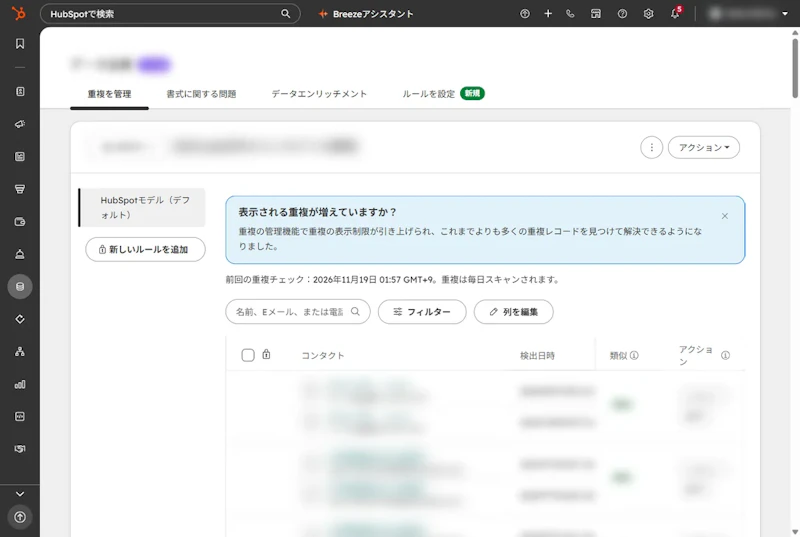
重複は、一意のIDを指定せずにインポートしたときや、会社名の表記ゆれで起きます。コンタクトと会社の重複は「重複を管理」の画面で確認し、1組ずつ統合できます。
やりたいこと | 必要なプラン |
|---|---|
コンタクトと会社の重複を確認して統合する(1万組まで表示) | いずれかのHubのProfessional以上、またはSmart CRM Professional以上 |
重複をまとめて処理する | Data Hub Professional(3万組まで)、Enterprise(10万組まで) |
重複を判定する条件を自分で作る | Data Hub Professional以上 |
統合は元に戻せません。取引、チケット、カスタムオブジェクトもレコード画面から2件ずつ統合できますが、重複を一覧で探す画面はありません。件数が多いなら、そのインポートで作られたレコードを削除し、一意のIDを付けて入れ直すほうが早く済みます。

移行後の運用設計と並行稼働
kintoneとHubSpotの両方に入力が続くと、どちらが新しいのか分からなくなります。切り替えの日を決め、それ以降はkintoneを閲覧専用にして、入力をHubSpotに一本化してください。
切り替えたら、kintoneのプロセス管理に頼っていた運用をHubSpotで組み直します。
- ステージに進めるときに入力が必要なプロパティを決め、ステージの必須項目に設定する
- ステージが変わったら次の担当者にタスクを作るワークフローを作る
- kintoneで見ていた一覧は、取引のビューやボード表示、レポートで作り直す
変更履歴はHubSpotに移せないため、kintoneの契約を終える前に、全アプリのCSVとコメントのCSVを書き出して保管してください。
よくある質問
kintoneの添付ファイルもHubSpotに移せますか?
kintoneのCSVにもHubSpotのインポートにも、添付ファイルは含まれません。cli-kintoneで取り出し、件数に応じて、手でアップロードするか、共有ストレージのURLをプロパティに入れるか、APIで登録します。
kintoneのサブテーブル(テーブル)はどこに移せばよいですか?
商品名・数量・単価の明細なら取引の商品項目に、明細ごとに検索・集計したいならカスタムオブジェクト(作成はEnterpriseのみ)に、見られればよいなら複数行テキストのプロパティに移します。
書き出したCSVをHubSpotに入れると文字化けします
kintoneから書き出すときに、文字コードでUTF-8を選んでください。Excelで編集した場合は、保存するときに「CSV UTF-8」を選びます。
移行したあとも、kintoneを一部だけ使い続けられますか?
HubSpotマーケットプレイスのデータ同期「kintone」アプリで、レコードを一方向か双方向で同期できます。項目を自分で対応づけるにはData Hub Starter以上、kintoneはスタンダードコースが必要です。
まとめ
kintoneからHubSpotへの移行は、ほとんどのデータをCSVと標準のインポートで移せ、手間がかかるのはテーブルの行やチェックボックスの列、ステータスの読み替えなどCSVを整える部分です。kintoneのレコード番号を一意のIDとして持たせ、添付ファイルや変更履歴のようにCSVに出ないものは、移すか保管するかを先に決めてください。
ハレフルへのご相談
株式会社ハレフルは、HubSpot・Salesforceの導入・運用支援を行っています。「kintoneの案件管理アプリを取引とパイプラインに移したい」「見積明細のテーブルを商品項目に移したい」「kintoneの一部を残してHubSpotと同期したい」といったご相談をお受けしています。
支援の内容は、HubSpot導入支援のページでご紹介しています。月10時間からの保守プランもご用意しており、スポット対応や小規模なサポートから始められます。まずはお気軽にお問い合わせください。
無料ダウンロード資料
CRM作業は、
AIに頼む時代へ。
Claude / ChatGPT × HubSpot
接続方法と実践シナリオ20選


Contact
まずは何でもお気軽にご相談ください。
