
Blog
HubSpotワークフローの新しい作成ツールとは?従来の画面との違いと、変換の前に確かめること
この記事でわかること
- 新しい作成ツール(Agent Hubビルダー)の出し方と使える条件
- 従来の画面との画面の違いと、新しくできること
- 「下書き実行」「公開」「ルール」タブなど、動作の違い
- 既存のワークフローを変換するときの注意点と、今の付き合い方
この記事の3行まとめ
- 新しい作成ツールは2026年11月時点でベータ版。ProfessionalまたはEnterpriseで、ワークフローごとに使うかを選ぶ。既存のワークフローは変換しない限りそのまま。
- 「現在の下書きを実行」は本当に実行されてクレジットを使い、変更は「公開する」まで反映されない。トリガーを変えると後ろの条件が壊れることがある。
- 変換するとバージョン履歴がリセットされる。「設定」パネルの項目など、まだない機能もあるため、複製で試してから判断する。
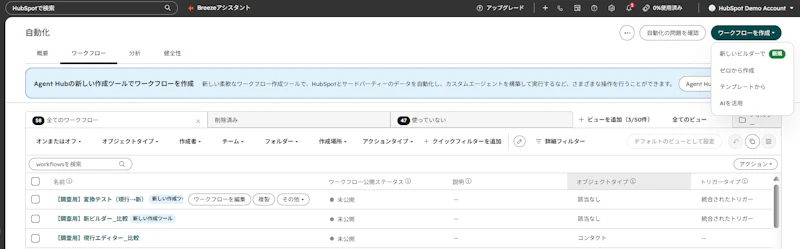
HubSpotのワークフローに、新しい作成ツールが加わりました。ワークフローの一覧に「Agent Hubの新しい作成ツールでワークフローを作成」という案内が出て、作成のメニューに「新しいビルダーで」という選択肢が増えています。
結論から書くと、2026年11月時点の新しい作成ツールはベータ版で、使うかどうかはワークフローごとに選ぶ方式です。今あるワークフローは、自分で変換しない限りそのまま動きます。急いで移る必要はありませんが、画面だけでなく動作にも違いがあります。特に、テストの代わりになる「現在の下書きを実行」は本当に実行され、HubSpotのクレジットも使う点は、使い始める前に知っておきたいところです。
この記事では、HubSpotのデモ用のアカウントで実際に両方の画面を使って確かめた違いと、既存のワークフローを変換するときの注意点をまとめます。内容は2026年11月時点の画面とHubSpotのナレッジベースをもとにしています。ベータ版のため、画面や動作は今後変わる可能性があります。
新しい作成ツール(Agent Hubビルダー)とは
新しい作成ツールは、HubSpotのAgent Hubの中で動くワークフローの作成ツールです。画面では「新しい作成ツール」「新しいビルダー」「Agent Hubビルダー」と呼ばれ、これまでの画面は「従来のワークフロー」「レガシーワークフロー」と呼ばれています。
出し方
アカウント全体を切り替えるボタンはなく、ワークフローごとに選びます。
やりたいこと | 操作 |
|---|---|
新しく作る | 「自動化」→「ワークフロー」→ 右上の「ワークフローを作成」→「新しいビルダーで」 |
Agent Hubから作る | 左のメニューの「エージェント」→ Agent Hub → 右上の「作成」→「ワークフロー」 |
既存のワークフローを変換する | これまでの画面の「ファイル」→「新しい作成ツールに変換」 |
複製して試す | 複製のときに「複製する場所」で「新しい作成ツール」を選ぶ |
使える条件
HubSpotのナレッジベースでは、Marketing Hub・Sales Hub・Service Hub・Data Hub・Smart CRMのProfessionalまたはEnterpriseで使えると案内されています。一部の機能には、HubSpotのクレジットとシートが必要です。作成にはワークフローの編集の権限、公開には公開の権限が必要です。
複製の画面では「新しい作成ツール」に「ベータ」のバッジが付いており、ナレッジベースの移行のページでも、ベータへの参加が必要と案内されています。
画面の違い
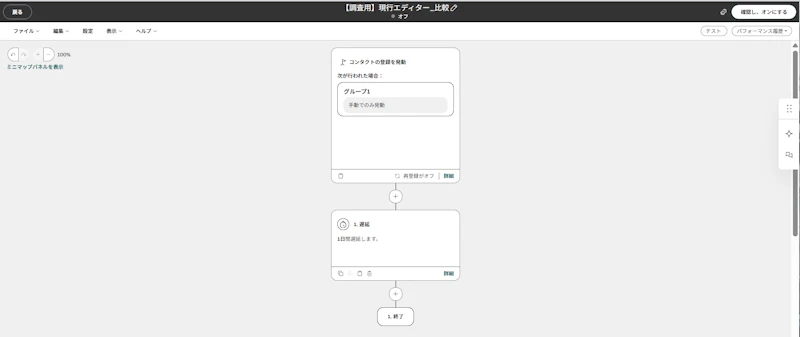
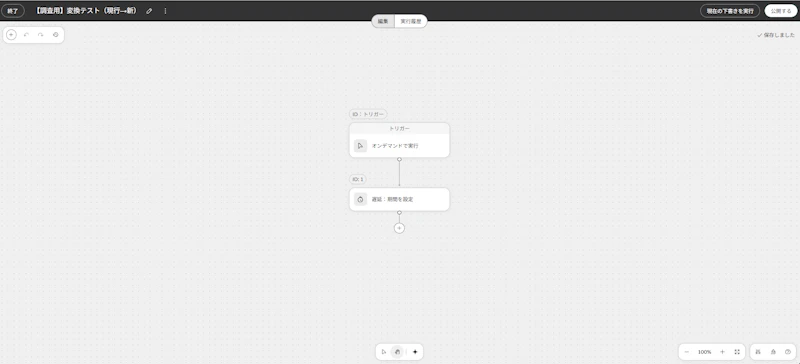
項目 | これまでの画面 | 新しい作成ツール |
|---|---|---|
上部 | 「ファイル」「編集」「設定」「表示」「ヘルプ」のメニュー、右に「テスト」「パフォーマンス履歴」「確認し、オンにする」 | メニューバーはなく「⋮」に集約。中央に「編集」「実行履歴」、右に「現在の下書きを実行」「公開する」 |
保存 | 設定のパネルごとに「保存」 | 自動で保存される(右上に「保存しました」) |
作り始め | 最初にトリガーを選ぶ | トリガーを決める前にアクションを置ける |
トリガーの選び方 | 「手動で発動」「フィルター条件に適合」「スケジュールに従う」と、イベントのカテゴリー | 「人気」「HubSpot」「アプリ」のタブから選ぶ。「オンデマンドで実行」「スケジュールで実行」「レコードが条件に一致します」など |
アクションの足し方 | 「+」で左のパネルが開く | 「+」で、まず「アクション」「分岐」「遅延」を選ぶ。アクションのパネルは「人気」「HubSpot」「AI」「アプリ」のタブ |
分岐 | 「1件のプロパティーまたはアクション出力」「AND/ORロジック」「割合によるランダム分布」 | 「条件」「割合によるランダム分布」。どれにも当てはまらないときの「予備の分岐」 |
並び方 | 縦一列に番号付きで並ぶ | 自由に配置できるキャンバスで、カードを線でつなぐ |
変更履歴 | 「表示」→「変更履歴」(右のパネル) | 左上の時計のアイコン →「バージョン履歴」(全画面で、変わった場所が分かる) |
設定の不足 | ― | カードに赤い三角が付き、パネルに「変更が必要」と理由が出る |
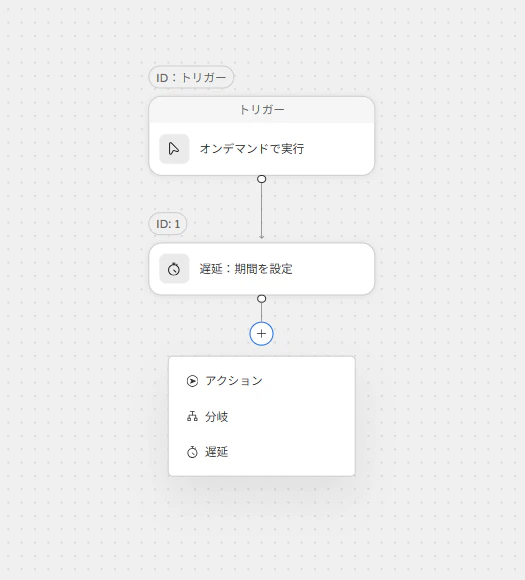
新しくできること
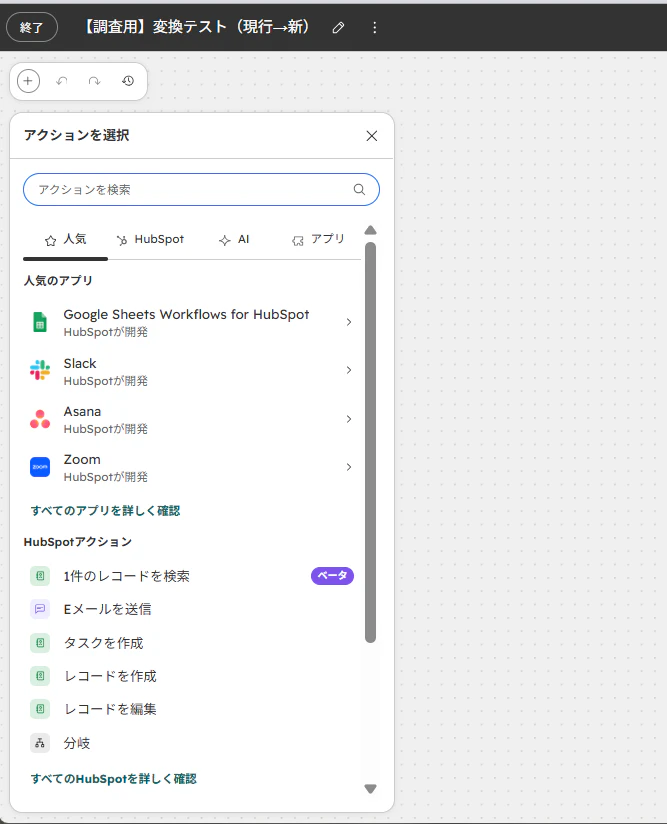
- アプリのトリガー・アクション:Slack、Google スプレッドシート、Google ドライブなど、ほかのアプリの出来事をきっかけにワークフローを動かせる
- レコードを検索するアクション:「1件のレコードを検索」「複数のレコードを検索」「関連付けられたレコードを1件検索」など(いずれもベータ)。見つけたレコードを、後ろのアクションで使える
- AIのアクション:「カスタムエージェントを実行」「カスタムLLMを使用」
- アクションの出力:各アクションの結果を、後ろのアクションや分岐の条件に使える
- 実行履歴:「実行履歴」のタブで、下書きでの実行と公開後の実行を分けて見られる
- アクションの扱い:アクションごとに「名前を変更」「置換」「複製」「コピー」ができる
- Breezeでの編集:画面の下のアイコンからBreezeのパネルを開き、「このワークフローを要約」「このワークフローを編集」などを頼める
Breezeのパネルで「分岐1の条件をライフサイクルステージがリードのときにして、その先にタスクを作成するアクションを追加して」と頼んだところ、30秒ほどで分岐の条件とアクションが設定されました。変更は下書きに保存され、公開はされません。
HubSpot
導入支援・保守運用のサービス資料
- Sales Hub・Marketing Hub の導入支援プラン
- 導入後の保守・運用支援とお見積りの例
動作の違い
画面の見た目より、動作の違いのほうが気をつけたい点です。
「手動で発動」は「オンデマンドで実行」になる
これまでの「手動で発動」にあたるのは、新しい作成ツールの「オンデマンドで実行」です。「実行ごとの入力」で「CRMレコード」と、レコードの種類(コンタクトなど)を選びます。「なし」を選ぶと、レコードを決めずに動かすこともできます。HubSpotの製品の最新情報では、2026年11月17日に、一連のレコードに対してオンデマンドでワークフローを実行できるようになったと案内されています。
再登録と登録解除の設定が変わる
設定 | これまで(トリガーの「設定」タブ) | 新しい作成ツール(トリガーの「ルール」タブ) |
|---|---|---|
再登録 | 「再登録」 | 「レコードは実行を繰り返すことができます」。前回の実行が終わったあとにだけ、新しい実行が始まる |
マージ | マージされたレコードを自動で登録する設定 | 「レコードのマージ時に新規実行を開始」 |
登録解除 | 「除外セグメントに追加」「ワークフロー目標を達成」「対象条件を満たさない」 | 「レコードの除外」:トリガーの条件に一致しなくなったら止める、カスタムの条件に一致するレコードを除く |
テストは「本当に実行される」
これまでの「テスト」は、レコードを選んで、どの経路を通るかを確かめるだけで、実際の処理は行われませんでした。新しい作成ツールで代わりになる「現在の下書きを実行」は、ダイアログに「下書き実行ではアクションが実行され、クレジットが消費されます」と表示されるとおり、本当に実行されます。メールの送信やプロパティの更新も実際に起きるので、本番のレコードで気軽に試さないようにしてください。
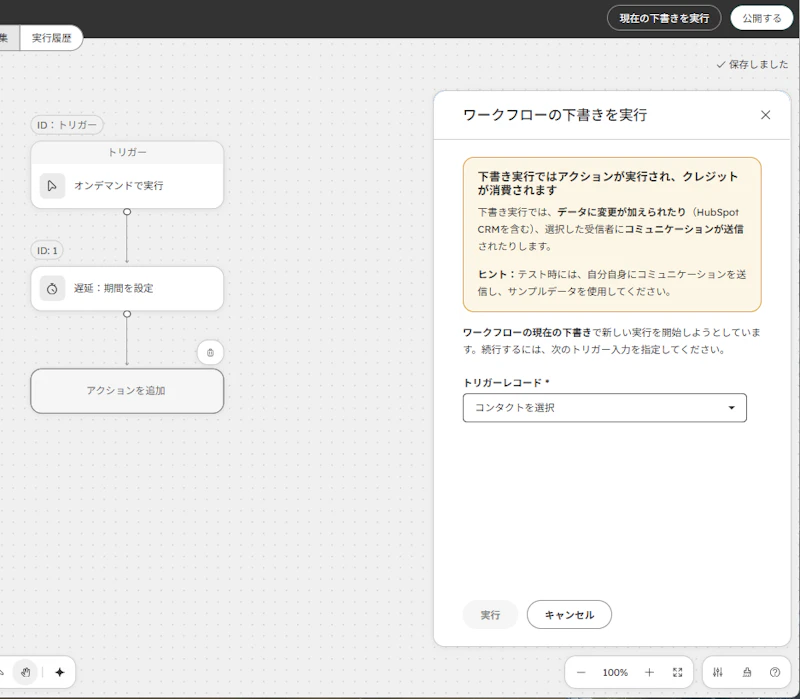
変更は「公開する」まで反映されない
新しい作成ツールでは、編集は自動で下書きに保存され、「公開する」を押すまで実際のワークフローには反映されません。ナレッジベースでも、既存のワークフローを更新したら公開の操作が必要と案内されています。「直したのに動きが変わらない」というときは、公開したかを確かめてください。
トリガーを変えると、後ろの条件が壊れることがある
新しい作成ツールでは、トリガーの種類をいつでも変えられます。ただし、確認のメッセージは出ず、変えるとトリガーのデータを使っていた分岐などが参照できなくなり、エラーになります。トリガーを変えたあとは、赤い三角が付いたカードがないか確かめてください。
そのほかの違い(ナレッジベースの記載)
- スケジュールで動かすワークフローは、その日の指定の時刻を過ぎていなければ、その日から動く(これまでは翌日から)
- 線でつながっていないアクションは実行されない
- レコードを検索するアクションは、アカウント全体で1秒に5回まで
新しい作成ツールにまだない機能
2026年11月時点の新しい作成ツールでは、これまでの画面にあった次の機能が見つかりませんでした。これらを使っているワークフローは、変換の前に扱いを確かめてください。
- 「設定」パネルの項目:「特定の日時にのみアクションを実行」「特定の日付にアクションを一時停止」「このワークフローを自動的にオフにするようにスケジュールを設定」「各経路のコンバージョン測定指標を比較」「レコードがこのワークフローに登録されたときに他のワークフローから登録を解除」
- 「ワークフロー目標を達成」
- 「ワークフローへ」「アクションへ進む」のアクション
- アクションセット、コメント、画像(.PNG)での書き出し
既存のワークフローを変換するときの注意
これまでの画面で作ったワークフローは、「ファイル」→「新しい作成ツールに変換」で変換できます。「今すぐ変換」のほかに「最初にプレビュー」があり、プレビューでは読み取り専用の画面で変換後の形を確かめられます。
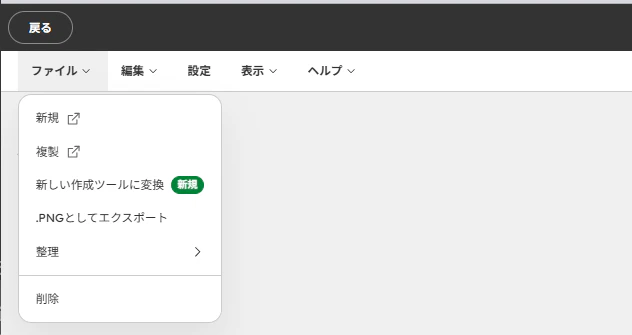
「新しい作成ツールに変換」を選ぶと出るダイアログには、「変換は元に戻せません。」「バージョン履歴がリセットされます」と表示されます。変換するときは、次の点に気をつけてください。
- バージョン履歴がリセットされる:変換すると、これまでの変更履歴は「作成済み」の1件だけになります。過去の変更を残しておきたいときは、変換の前に記録しておきます
- 「元に戻せない」かどうかの説明が食い違っている:変換のダイアログとナレッジベースでは「変換は元に戻せません」とされています。一方、変換したあとの画面には「変換を元に戻す」のメニューがあり、確認のダイアログには「変換後にこのワークフローに加えた変更は失われます」「移行前のワークフローが変換前と同じ状態で復元されます」と表示されます。元に戻せる前提で変換せず、戻すと変換後の変更が失われる点も覚えておいてください
- まだない機能を使っていないか:前の章の機能を使っているワークフローは、プレビューで変換後の形を確かめてから判断します
- まずは複製で試す:本番のワークフローをいきなり変換せず、「新しい作成ツール」に複製して動きを確かめる方法が安全です
今の付き合い方
HubSpotのコミュニティのよくある質問では、既存のワークフローをすぐに移す必要はないと案内されています。これまでの画面の廃止の時期は、2026年11月時点では案内されていません。
- 新しく作るワークフローから試す:アプリのトリガーやレコードの検索など、新しい作成ツールでしかできないことが必要なものから使う
- 既存のワークフローは急いで変換しない:動いているワークフローは、そのままにしておく
- 変換するときは確かめてから:まだない機能を使っていないか、変更履歴を残す必要がないかを確かめ、複製で試してから変換する
- 社内で「下書き実行」の扱いを決める:本当に実行されてクレジットも使うので、テスト用のレコードで行うなどのルールを決めておく
よくある質問
今あるワークフローは、勝手に新しい作成ツールに変わりますか?
変わりません。自分で「新しい作成ツールに変換」を選ばない限り、これまでの画面のまま動きます。
Starterでも使えますか?
HubSpotのナレッジベースでは、ProfessionalまたはEnterpriseで使えると案内されています。
新しい作成ツールで作ったワークフローを、これまでの画面で開けますか?
最初から新しい作成ツールで作ったワークフローを、これまでの画面で開く方法は見つかりませんでした。これまでの画面で作り続けたいワークフローは、作成のメニューで「ゼロから作成」などを選んでください。


まとめ
- 新しい作成ツール(Agent Hubビルダー)は2026年11月時点でベータ版。ProfessionalまたはEnterpriseで、ワークフローごとに使うかを選ぶ
- 画面はキャンバス型になり、自動保存、アプリのトリガー、レコードの検索、AIのアクション、Breezeでの編集などが加わった
- 「現在の下書きを実行」は本当に実行されてクレジットを使う。変更は「公開する」まで反映されない。トリガーを変えると後ろの条件が壊れることがある
- 「設定」パネルの項目やワークフロー目標など、まだない機能がある
- 既存のワークフローは急いで変換しない。変換するときは、バージョン履歴が消えることと、元に戻す操作の説明が食い違っていることに気をつけ、複製で試してから
ハレフルへのご相談
ハレフルは、HubSpotの認定パートナーとして、ワークフローの設計から、既存のワークフローの棚卸しや新しい作成ツールへの移行の判断までを支援しています。「どのワークフローを変換してよいか分からない」「変換の前に、今のワークフローの設定を整理したい」といったご相談もお気軽にどうぞ。
エンジニアに直接相談
その設定、できるかどうか
エンジニアがお答えします
標準機能で足りるのか、設定で回避できるのか、開発が必要なのか。営業担当ではなく、設定や開発をしているエンジニアが返事をします。


2営業日を目安にお答えします。
無料ダウンロード資料
CRM作業は、
AIに頼む時代へ。
Claude / ChatGPT × HubSpot
接続方法と実践シナリオ20選



Contact
まずは何でもお気軽にご相談ください。
