
Blog
HubSpotフォームで添付ファイルの種類と容量を制限する方法|履歴書・図面を受け付けるときの注意点

この記事でわかること
- ファイルの受け付けで起きやすい困りごと
- HubSpotのファイルの項目でできること・できないこと(100MBの上限、種類・件数の指定)
- ファイルを受け付ける3つの方法と、向いている場面
- add apps「添付ファイル送信」で種類・容量・件数をチェックする手順と、場面別の設定例
この記事の3行まとめ
- HubSpotの標準のファイルの項目で決められるのは、複数のファイルを受け付けるかどうかと必須かどうか。容量の上限は100MB(複数でも合計100MB)で決まっている。
- 受け付けるファイルの種類や件数は標準機能では決められず、選び直すと前のファイルが置き換わる。
- 無償の add apps「添付ファイル送信」なら、種類・容量・件数をその場でチェックし、ファイルを1つずつ追加して取り消せる。
採用の応募フォームで履歴書を、見積もりの依頼フォームで図面を受け付けたい。HubSpotのフォームには「ファイル」の項目があり、ファイルを添えて送ってもらうことができます。ただ、そのまま使うと、受け付けたくない種類のファイルが届いたり、容量が大きすぎて送信が終わらなかったりすることがあります。
結論から書くと、HubSpotの標準のファイルの項目で決められるのは、複数のファイルを受け付けるかどうかと、必須にするかどうかです。受け付けるファイルの種類や、1ファイルごとの容量、件数を決める設定はありません。容量の上限は、HubSpotで決まっている100MBです。
この記事では、ファイルの受け付けで起きやすい困りごと、標準機能でできることとできないこと、ファイルを受け付ける3つの方法、そしてハレフルが無償で提供している add apps「添付ファイル送信」で補う手順を順に説明します。内容は2026年11月時点の、HubSpotの公式の情報をもとにしています。
ファイルの受け付けで起きやすい困りごと
起きること | 困る場面 |
|---|---|
受け付けたくない種類のファイルが届く | 履歴書をPDFでほしいのに、写真や圧縮ファイル、実行ファイル(.exe)などが届く。開いてよいか迷う |
容量が大きすぎる | 図面や写真のファイルが大きく、送信が終わらない。上限を超えて送れないことに、送る人が気づきにくい |
ファイルを1つずつ追加できない | 履歴書のあとに職務経歴書を選び直すと、先に選んだファイルが置き換わってしまう |
日本語のファイル名が文字化けする | 受け取る側の環境によって、ファイル名が読めなくなる |
どれも、受け付けたあとに「別の形式で送り直してください」と連絡するやり取りが増える原因になります。応募や依頼をしてくれた人にとっても、手間と待ち時間が増えます。
HubSpotの標準機能でできること・できないこと
HubSpotのナレッジベースでは、フォームのファイルの項目について、次のように説明されています。
やりたいこと | 標準機能 |
|---|---|
複数のファイルを受け付ける | できる(項目の設定で「複数ファイルを許可」をオンにする) |
容量の上限 | 100MBで決まっている。複数のファイルを受け付けるときも、合計で100MBまで。上限を自分で決めることはできない |
受け付けるファイルの種類を決める | できない(設定の項目がない) |
件数の上限を決める | できない(合計100MBまでなら件数の制限はない) |
ファイルを1つずつ追加する | できない(選び直すと、前に選んだファイルが置き換わる) |
ファイル名をそろえる | できない |
送られたファイルは、HubSpotのファイルマネージャーの見えないフォルダに保存され、コンタクトのレコードにファイルへのリンクが表示されます。HubSpotの旧フォームエディターのナレッジベースでは、フォームから送られたファイルは「非公開」で保存され、公開に変えることはできないと説明されています。

ファイルを受け付ける3つの方法
方法 | やり方 | 向いている場面 |
|---|---|---|
標準のファイルの項目を使う | フォームに「ファイル」の項目を置き、項目の説明に受け付ける種類と容量を書いて案内する | 受け付ける件数が少なく、届いたファイルを人が確かめられるとき |
ファイル共有サービスのURLを入力してもらう | ファイルは送る人がファイル共有サービスに置き、フォームにはそのURLを入力してもらう | 動画や大きな図面など、100MBを超えるファイルを受け取るとき |
add apps「添付ファイル送信」を使う | 標準のファイルの項目を、種類・容量・件数をその場でチェックする欄に変える | 履歴書や図面など、決まった種類のファイルを受け付けたいとき |
ファイル共有サービスのURLを入力してもらう方法は、大きなファイルも受け取れますが、送る人にファイルを置く手間がかかり、リンクの公開範囲や期限の管理も必要になります。
HubSpot
導入支援・保守運用のサービス資料
- Sales Hub・Marketing Hub の導入支援プラン
- 導入後の保守・運用支援とお見積りの例
add apps「添付ファイル送信」で補う
add apps「添付ファイル送信」は、ハレフルが無償で提供しているHubSpot向けのアドオンです。フォームのファイルの項目を、ドラッグ&ドロップで追加でき、ファイルの種類・容量・件数をその場でチェックする欄にします。
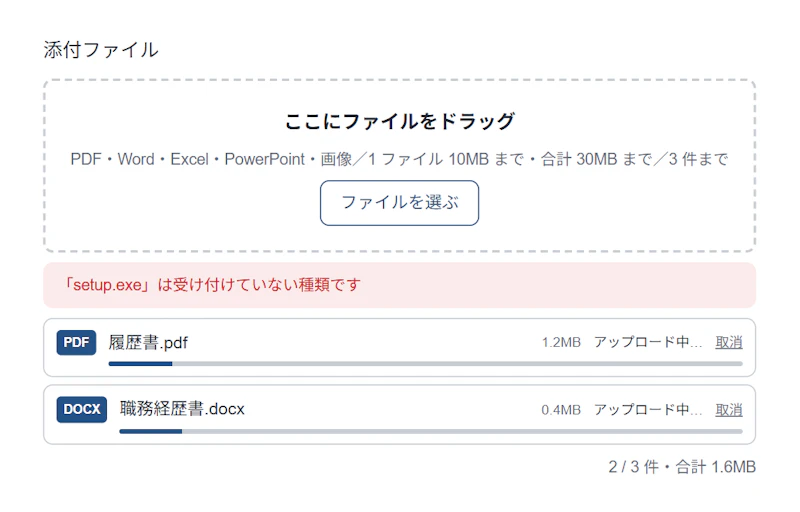
できること
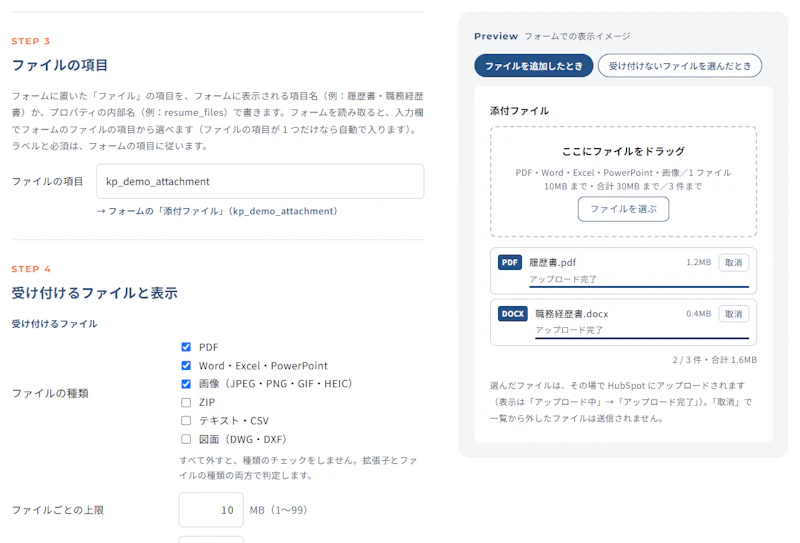
- 受け付けるファイルの種類を、PDF、Word・Excel・PowerPoint、画像(JPEG・PNG・GIF・HEIC)、ZIP、テキスト・CSV、図面(DWG・DXF)から選べる。拡張子とファイルの種類の両方で判定する
- 1ファイルごとの上限、合計の上限、ファイルの数の上限を決められる
- ファイルを1つずつ追加でき、一覧から取り消せる。同じファイルを2回追加することはできない
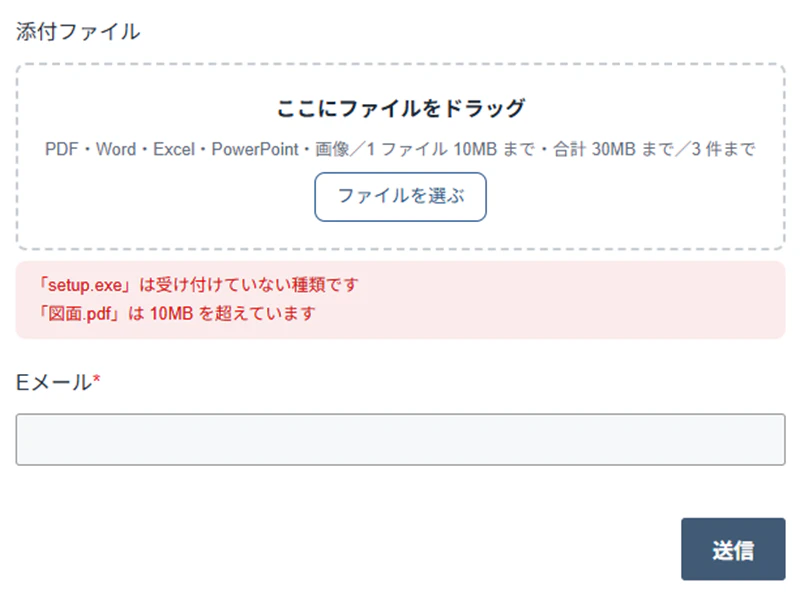
- 受け付けないファイルを選んだときは、その場で理由を表示する(下の画像では、種類と容量の両方のメッセージが出ています)
- ファイル名を、そのまま/頭に日付を付ける/日本語を使わない名前にする、から選んでそろえられる
アップロードと保存は、HubSpotが行います。送信されたファイルは、標準のファイルの項目と同じように、HubSpotに保存されます。ハレフルのサーバーにファイルが送られることはありません。
使える条件
フォームの置き場所 | 使えるか |
|---|---|
HubSpotのランディングページ・ウェブサイトページに置いたフォーム | 使えます |
HubSpot以外のサイトに「開発者コード(上級)」で埋め込んだフォーム | 使えます(サイトのCSSやJavaScriptによっては、正しく動かないことがあります) |
HubSpot以外のサイトに「埋め込みコード」で埋め込んだフォーム | 使えません(フォームが別の枠の中に表示されるため) |
導入の手順
- HubSpotのフォームエディターで、フォームに「ファイル」の項目を置く。複数のファイルを受け付けるときは「複数ファイルを許可」をオンにする。項目は非表示にしない
- 「添付ファイル送信」の設定ページを開き、フォームのURL(HubSpotでフォームを開いたときのブラウザのアドレス欄のURL)を貼り付けて「読み取る」を押す
- ファイルの項目、受け付けるファイルの種類、1ファイルごとの上限・合計の上限・ファイルの数の上限、ファイル名のそろえ方を選び、「コードをコピー」を押す
- フォームを置いたページの「設定」→「詳細」→「HeadのHTML」にコードを貼り付け、ページを更新(公開)する。コードは長くなりますが、途中で切らずに全部を貼り付ける
- 公開したページで、受け付けない種類や容量のファイルが止められること、送信するとファイルが保存されることを確かめる
くわしい手順や困ったときの対処は、添付ファイル送信のご利用ガイドにまとめています。
使うときの注意点
- 容量の上限はHubSpotの上限の中で決める:HubSpotは100MBを超えるファイルを受け付けません。HubSpotの説明では、複数のファイルを受け付けるときも合計で100MBまでとされているので、上限はその中で決めてください
- ファイルの中身までは確かめない:種類は拡張子とファイルの種類で判定しますが、ファイルの中身が安全かどうかまでは確かめません。届いたファイルは、社内のルールに沿って扱ってください
- フォームの項目を差し替えたら、コードを作り直す:ファイルの項目を別のものに替えたときや、上限を変えたときは、設定ページでコードを作り直して貼り替えます
場面別の設定例
場面 | 受け付ける種類 | 上限の例 | ファイル名 |
|---|---|---|---|
採用の応募(履歴書・職務経歴書) | PDF、Word | 1ファイル10MB、3件まで | 頭に日付を付ける |
見積もりの依頼(図面・仕様書) | PDF、図面(DWG・DXF)、ZIP | 1ファイル30MB、5件まで | 日本語を使わない名前にする |
申し込みの書類(本人確認書類・申込書) | PDF、画像 | 1ファイル5MB、2件まで | 頭に日付を付ける |
上限は、受け取るファイルのふつうの大きさより少し余裕を持たせて決めると、送る人が困りにくくなります。スマホで撮った写真は数MBになることが多いので、画像を受け付けるときは小さくしすぎないようにしてください。
受け付けたファイルの扱い
フォームから送られたファイルは、コンタクトのレコードからリンクで開けます。履歴書や本人確認書類のように個人情報を含むファイルを受け付けるときは、HubSpotで誰がそのコンタクトを見られるかもあわせて確認しておきましょう。コンタクトを見られる人は、ファイルも開ける前提で考えておくと安全です。
よくある質問
Q. 100MBを超えるファイルを受け付けられますか?
HubSpotのフォームでは受け付けられません。add apps を使っても、HubSpotの上限は変わりません。動画や大きな図面は、ファイル共有サービスに置いてもらい、フォームにはURLを入力してもらう方法を使ってください。
Q. 確認画面や住所の自動入力と一緒に使えますか?
使えます。add apps の「フォームの確認画面」「郵便番号検索」「希望日ピッカー」など、ほかの add apps と同じページで使えます。それぞれのコードを「HeadのHTML」に貼り付けてください。


まとめ
- HubSpotの標準のファイルの項目で決められるのは、複数のファイルを受け付けるかどうかと、必須にするかどうか。容量の上限は100MBで決まっている
- 受け付けるファイルの種類、1ファイルごとの容量、件数は、標準機能では決められない。選び直すと前のファイルが置き換わる
- 100MBを超える大きなファイルは、ファイル共有サービスのURLで受け取る
- 無償の add apps「添付ファイル送信」なら、種類・容量・件数をその場でチェックし、ファイルを1つずつ追加して取り消せる欄にできる
- 個人情報を含むファイルを受け付けるときは、HubSpotで誰がそのコンタクトを見られるかも確認する
ハレフルへのご相談
ハレフルは、HubSpotの認定パートナーとして、フォームの設計から、標準機能では足りない部分を補う仕組みづくりまでを支援しています。採用の応募や見積もりの依頼など、ファイルを受け付けるフォームのほか、確認画面、住所やふりがなの自動入力など、日本向けのフォームで困っていることがあればご相談ください。
エンジニアに直接相談
その設定、できるかどうか
エンジニアがお答えします
標準機能で足りるのか、設定で回避できるのか、開発が必要なのか。営業担当ではなく、設定や開発をしているエンジニアが返事をします。


2営業日を目安にお答えします。
無料ダウンロード資料
CRM作業は、
AIに頼む時代へ。
Claude / ChatGPT × HubSpot
接続方法と実践シナリオ20選


Contact
まずは何でもお気軽にご相談ください。
