
Blog
HubSpotワークフロー自動化の始め方|基本5シナリオと設定手順
HubSpotのワークフロー機能を使えば、リード割り当てやフォローメールなどの定型作業を自動化し、対応漏れや作業負荷を大幅に減らせます。本記事では、すぐに活用できる5つの自動化シナリオを設定手順付きで解説します。
「リードが来た。誰が対応する?」――この確認作業、まだ毎回やっていませんか?
HubSpotでコンタクト管理やフォーム作成はできている。それなのに、リードの割り当ては手動、フォローメールは自分で送信、進捗管理はExcelに転記。こうした定型作業に時間を取られているなら、HubSpotの「ワークフロー」機能の出番です。
リード割り当て・フォローメール・タスク作成・ステージ管理・社内通知。本記事では、この5つの代表的な自動化シナリオを設定手順付きで解説します。無料プランで始められる範囲と、Professional以上で広がる自動化の全体像を整理していますので、まずは自分のプランでできることから始めてみてください。
HubSpotのワークフローとは?基本の仕組みを理解する
ワークフローとは、HubSpotに備わっている業務プロセスの自動化機能です。仕組みは3つの要素で成り立っています。
- 登録トリガー: ワークフローを動かす「きっかけ」。「フォームが送信されたとき」「ライフサイクルステージが変わったとき」など、条件やイベントを指定する
- アクション: トリガー発動後に「何をするか」。メール送信、タスク作成、プロパティの更新、Slack通知など、さまざまな操作を自動実行できる
- 分岐(If/Then): 条件に応じて処理を分けるロジック。「フォームの回答がAならメールX、BならメールY」のように対応を出し分けられる
画面はビジュアルフローチャート形式で、プログラミングは不要です。作成方法はゼロから作成、AIアシスタント(Breeze)、テンプレートの3つが用意されています。
対応オブジェクトは、コンタクト・会社・取引が全プラン共通です。チケットはService Hub Professional以上、カスタムオブジェクトはEnterprise限定となります。
ここで押さえておきたいのが、「シンプルワークフロー」と「フルワークフローエディタ」の違いです。Free/Starterプランで使えるシンプルワークフローは、アクション数や条件分岐に制限があります。Professional以上で初めてフルワークフローエディタが解放され、本格的な自動化が可能になります。この違いは各シナリオの中でも触れていきます。
ワークフロー画面へのアクセス方法
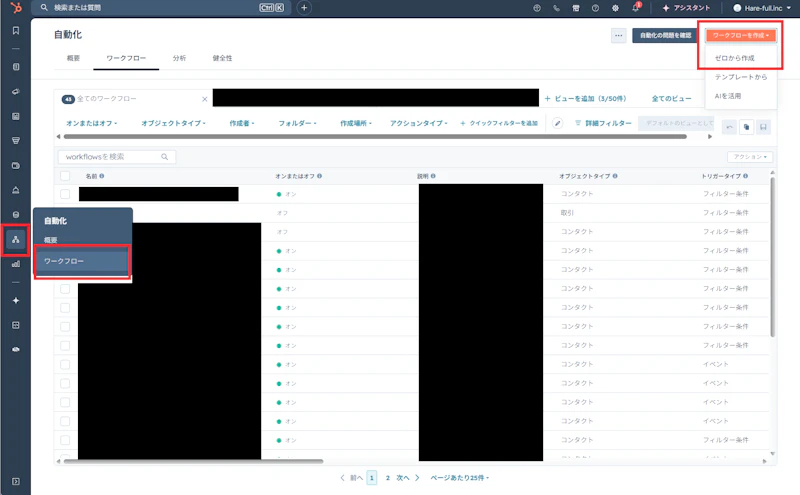
HubSpotの上部ナビゲーションから [その他] > [自動化] > [ワークフロー] でアクセスできます。一覧画面の右上にある [ワークフローを作成] > [ゼロから作成] が、以降のシナリオ解説で共通のスタート地点です。
では、具体的なシナリオに入りましょう。
すぐに使える5つの自動化シナリオと設定手順
活用頻度の高い5つの自動化シナリオを紹介します。
- リードの自動割り当て — 対応漏れ・偏りを防ぐ
- フォローアップメールの自動送信 — 返信遅れ・送り忘れをなくす
- タスクの自動作成 — 営業フォローの抜け漏れを防ぐ
- ライフサイクルステージの自動変更 — データの正確性を保つ
- 社内通知の自動化 — 情報共有をリアルタイムにする
各シナリオは独立して設定できます。記事の最後では、これらを1本のワークフローにまとめる方法もご紹介します。
シナリオ1 — リードの自動割り当て(ラウンドロビン)で対応漏れを防ぐ
プラン要件: Professional以上(フルワークフローエディタが必要)。
「うちはまだStarterだから使えない」と思った方も、ご安心ください。次のシナリオ2は、Free/Starterでも利用できます。
解決する課題: 新規リードの割り当てが手動だと、対応の遅れや特定の担当者への偏りが生じます。営業チームが3人以上いると、「誰が拾うか」で毎回やりとりが発生し、その間にリードの関心が冷めてしまう――よくある光景ではないでしょうか。HubSpotの**SFA(営業支援ツール)**を活用する上でも、リード割り当ての自動化は最初に取り組みたいポイントです。
設定手順: ワークフローを新規作成し、トリガーに「フォーム送信時」や「ライフサイクルステージがリードに変更時」を設定します。アクションはCRMセクションの [レコードを担当者にローテーション] を選択します。
割り当て方式は3種類です。
- ラウンドロビン
A→B→C→A…と順番に配分。割り当てからの経過時間が最も長いユーザーに次のレコードが回る仕組みで、全員に均等に行き渡ります。
- ロードバランス:
保有案件数に応じた負荷分散。「今、手が空いているのは誰か」を見て配分するため、担当者間の対応件数に偏りが出にくいのが特長です。問い合わせ対応量にばらつきがあるチームに向いています。
- ランダム
無作為配分。順番もワークロードも関係なく、完全にランダムで配分します。件数が少ないうちは偏りが出ることもありますが、長期的には均等に近づきます。
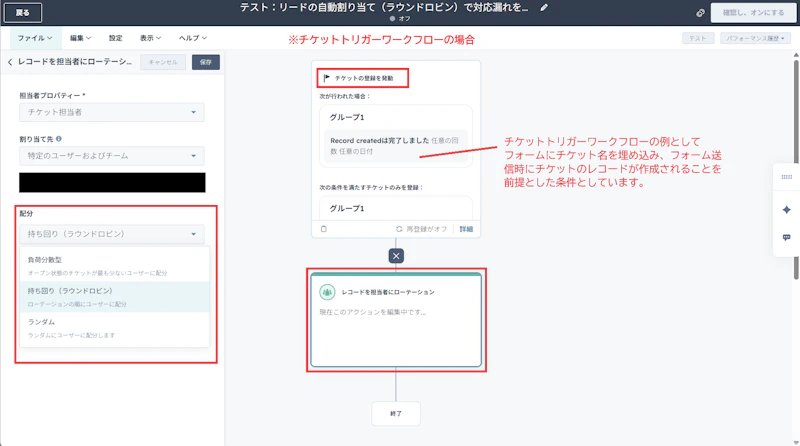
ただし、この3方式すべてを選択できるかどうかは、ワークフローの種類(対象オブジェクト)によって異なります。3方式から選べるものもあれば、ラウンドロビン固定のものもあるため、設定画面で必ず確認してください。ここではチケットベースとコンタクトベースを例に、その違いを解説します。
チケットベースのワークフロー(例: フォーム送信時にチケットが作成される)
チケットベースの [レコードを担当者にローテーション] では、設定画面に**「配分」欄**が表示され、上記の3方式からドロップダウンで選択できます。問い合わせ対応の自動振り分けなど、配分ロジックを細かくコントロールしたい場合はこちらを活用しましょう。
コンタクトベースのワークフロー(例: ライフサイクルステージがリードに変更時)
一方、コンタクトベースの場合は「配分」欄が表示されず、方式は持ち回り(ラウンドロビン)で固定です。ローテーション先として「特定のユーザー」か「チーム」を指定するだけのシンプルな画面になります。
ポイントは、ローテーションのカウントがこのアクション内だけで管理されていること。「Aさんは他のワークフローで50件持っているから少なめに」といった全体のワークロードを見た調整はされません。シンプルな反面、担当者の案件量に偏りがある場合は別途工夫が必要です。
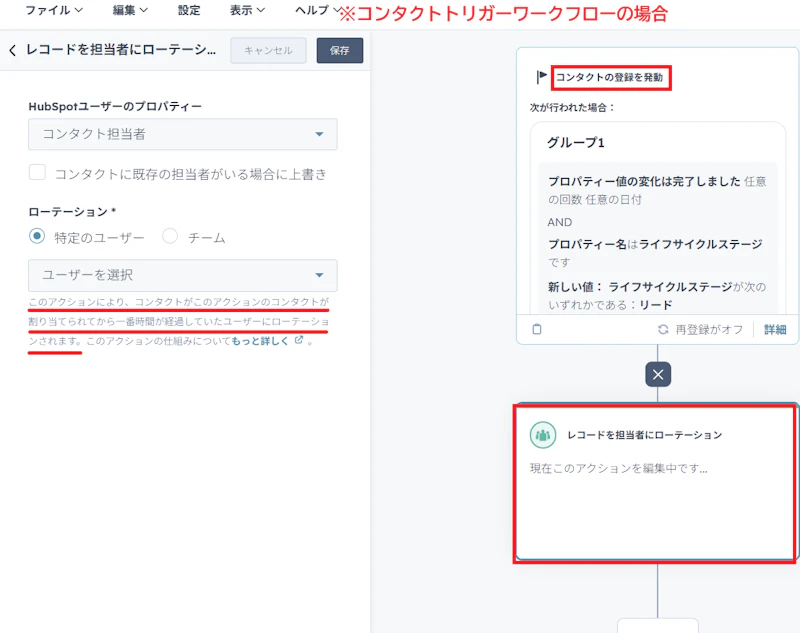
このように、同じ [レコードを担当者にローテーション] アクションでも、ワークフローの種類によって設定画面や選べるオプションが変わります。取引やカスタムオブジェクトなど他のオブジェクトで利用する際も、まず設定画面で配分方式の選択肢があるかを確認するようにしましょう。
設定時には「既存担当者の上書き」と「離席中ユーザーの除外」オプションも忘れずに確認しましょう。なお、ローテーションカウントはアクション単位で管理されており、メンバーの追加・削除でカウントがリセットされる点に注意が必要です。
シナリオ2 — フォーム送信後のフォローアップメールを自動送信する
解決する課題: 資料請求や問い合わせ後の返信が数時間から翌日になる。あるいは送り忘れてしまう。どちらも機会損失に直結します。
方法A(Starter以上): フォームエディタの自動化アイコンからシンプルワークフローを作成し、送信メールを選択するだけ。設定は数分で完了します。
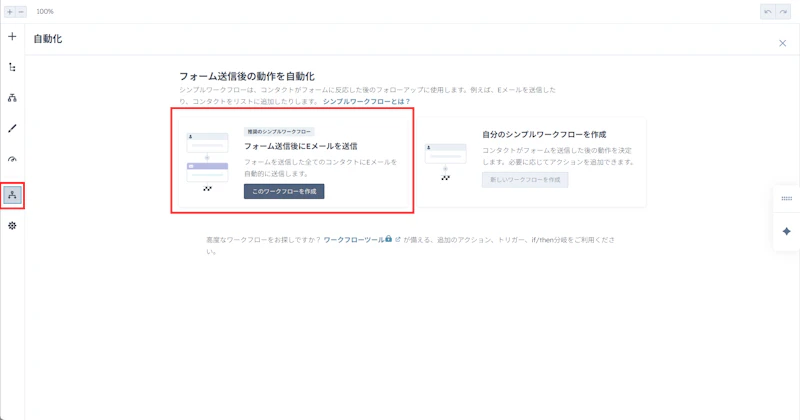
方法B(Professional以上): ワークフローツールでイベントベーストリガー「フォーム送信時」を設定し、メール送信アクションを追加します。If/Then分岐を使えば、フォーム回答内容に応じて異なるメールを自動送信することも可能です。
要注意:フォームエディター画面からマーケティングコンタクトの設定を確認しよう
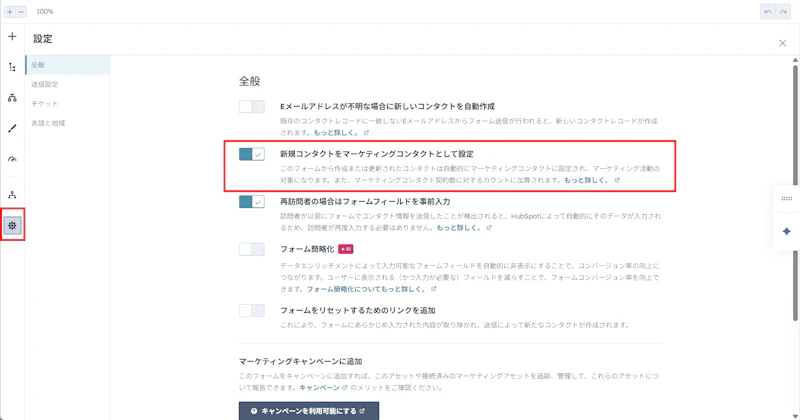
「ワークフローを設定したのに、メールが送られない」この問い合わせで最も多い原因が、マーケティングコンタクトの設定漏れです。Marketing Hubのマーケティングコンタクト機能を利用している場合、ワークフローからマーケティングメールを受け取るには、対象のコンタクトがマーケティングコンタクトに設定されている必要があります。
フォーム送信をトリガーにメールを送る場合、フォーム送信者を自動でマーケティングコンタクトにするには、フォームの設定画面で「新規コンタクトをマーケティングコンタクトとして設定」をONにしておく必要があります。この設定がOFFのままだと、フォームを送信してもコンタクトは非マーケティングコンタクトのままとなり、ワークフローで設定したフォローメールが届きません。フォローメールの設定と合わせて、必ずフォーム側のこの設定を確認しておきましょう。
プラン別アクション数(MH = Marketing Hub)
プラン | アクション数 |
|---|---|
Free | 1件 |
Starter / Professional / Enterprise(MH以外) | 3件 |
MH Starter | 10件 |
MH Professional以上 | 無制限 |
このシナリオはFreeプランでも1アクションなら利用可能で、設定もシンプルです。ワークフロー自動化の入り口として最もおすすめのシナリオです。
フォローメールを自動化できたら、次は「その後の対応」も仕組みにしてみましょう。
シナリオ3 — タスクの自動作成で営業フォローを仕組み化する
プラン要件: Professional以上。
解決する課題: 「この取引、フォローの電話をお願い」「あのリードにメール送っておいて」。口頭やチャットでの依頼は、忙しい日常の中で簡単に埋もれてしまいます。インサイドセールスの成功には、こうした抜け漏れを仕組みで防ぐことが不可欠です。
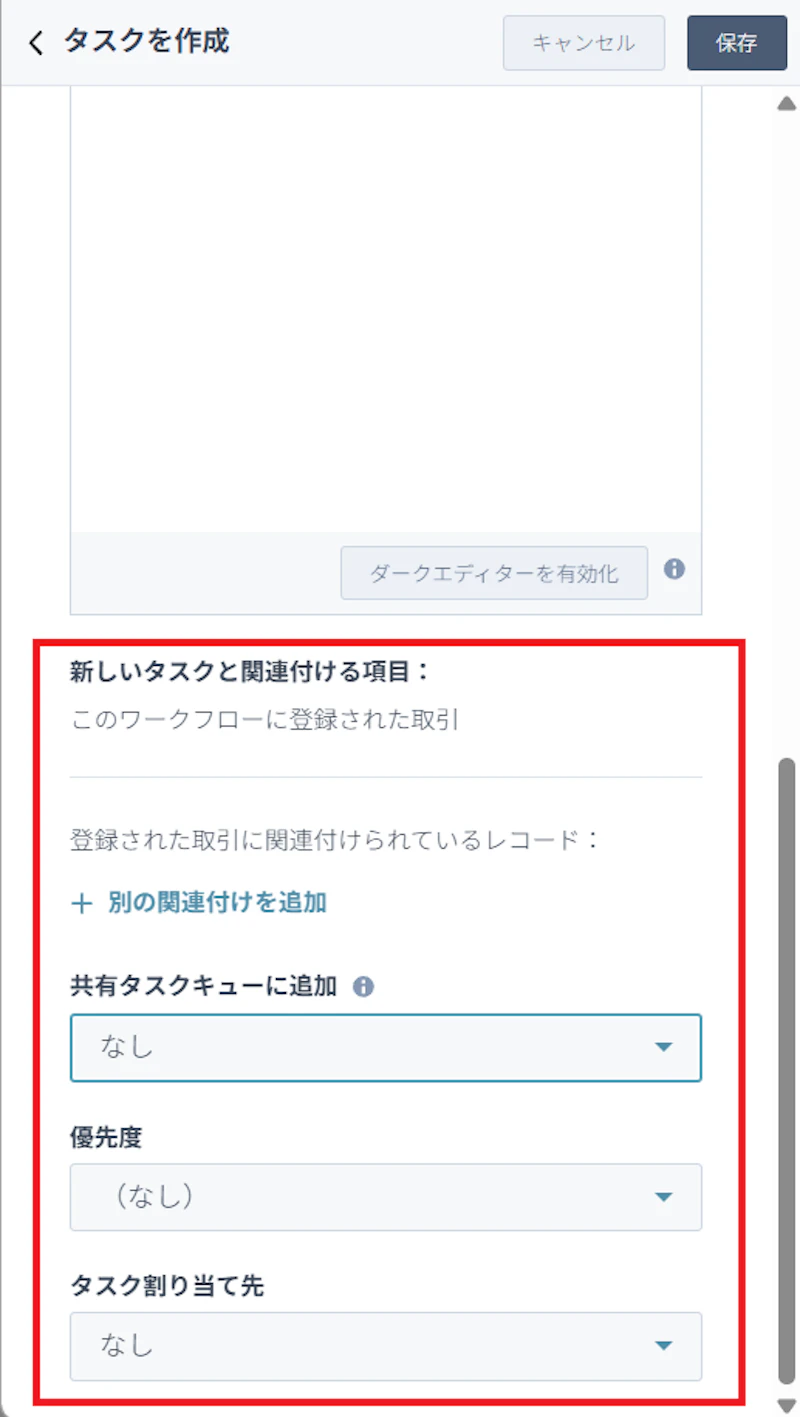
設定手順: トリガーに「取引ステージ変更」「ライフサイクルステージ変更」「フォーム送信」などを設定し、アクションで [タスクを作成] を選択します。設定できる項目は以下のとおりです。
- タイトル: 何をすべきか一目で分かる名前
- タイプ: 電話・メール・To-Doの3種類
- 担当者: タスクを割り当てる人
- 優先度: 高・中・低
- 期限: 何日後までに完了すべきか
- キュー: タスクキューへの振り分け
- リマインダー: 期限前の通知設定
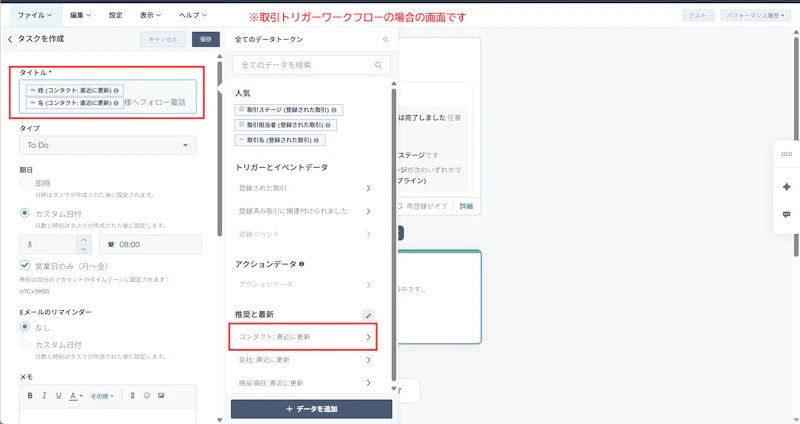
実務Tips: タスクのタイトルにはパーソナライゼーショントークンを活用しましょう。「{{contact.firstname}} {{contact.lastname}}様へフォロー電話」と設定すれば、コンタクト名が自動挿入されます。大量のタスクが並んでも、対応先がひと目で判別できます。
タスクで「誰が、何を、いつまでにやるか」を自動化できたら、次はデータの精度を保つ仕組みに目を向けましょう。
シナリオ4 — ライフサイクルステージの自動変更でデータを正確に保つ
プラン要件: 設定画面の自動ルールは全プラン利用可。ワークフローでの条件指定はProfessional以上。
解決する課題: ステージ管理が手動だと更新が追いつかず、パイプラインの実態とデータが乖離していきます。レポートの信頼性が下がり、正確な判断ができなくなる悪循環の始まりです。CRMデータの品質を維持する習慣と合わせて、ステージ管理の自動化にも取り組みましょう。
設定手順: CRMセクションの [レコードを編集] からライフサイクルステージを指定します。「フォーム送信をトリガーにMQLへ自動変更」などが代表的な使い方です。
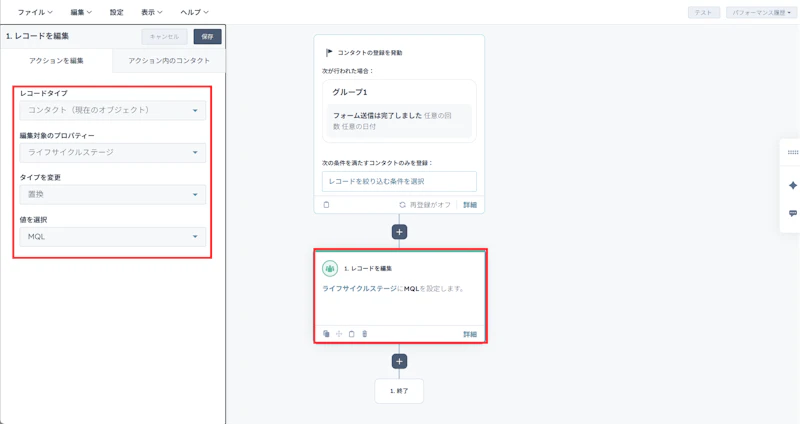
重要な制約: ステージは前方(リード→MQL→SQL→商談→顧客)にしか進められません。後退させるには、(1) 値をクリア → (2) 目的のステージを設定、の2ステップが必要です。
HubSpotの設定画面には、プランを問わず使える自動ルール(取引作成時・成約時のステージ自動更新)も用意されています。まずはこの自動ルールを有効にし、より複雑な条件が必要になったらワークフローで対応する。この段階的なアプローチがおすすめです。
データの精度を保つ仕組みができたら、最後のピースは「人への通知」です。
シナリオ5 — 社内通知(Slack・メール)で情報共有を自動化する
Starter以上なら社内メール通知、Professional以上ならSlack通知が利用できます。自分のプランに合った方法から始めてみてください。
解決する課題: 重要なリードを獲得したのに気づくのが翌日。取引ステージが変わったのに営業マネージャーが把握できていない。こうした情報共有のタイムラグは、対応スピードの低下とチーム連携の乱れを招きます。
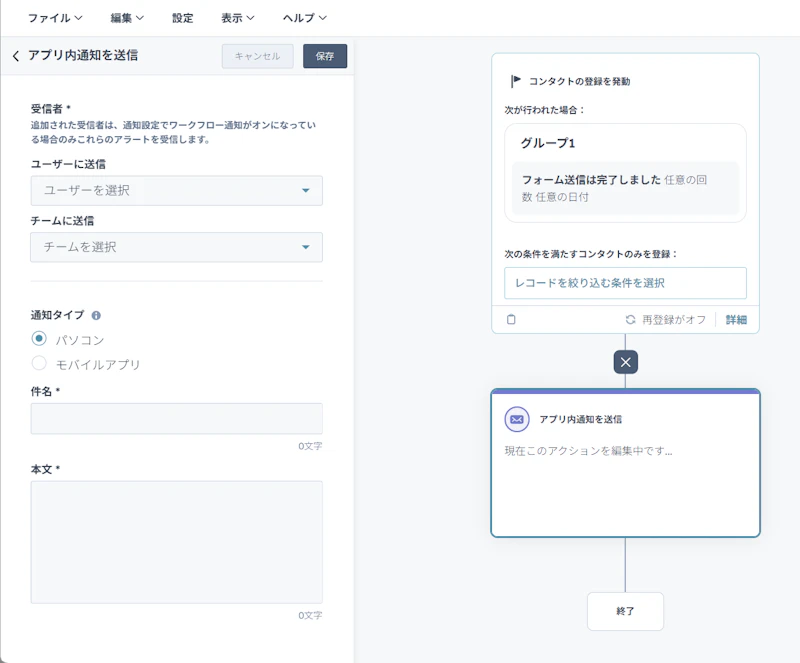
社内メール通知(Starter以上): 特定ユーザー・チーム・レコード担当者を指定して通知を送れます。ただし、チーム指定ではプライマリメンバーのみが受信対象となる点に注意してください。
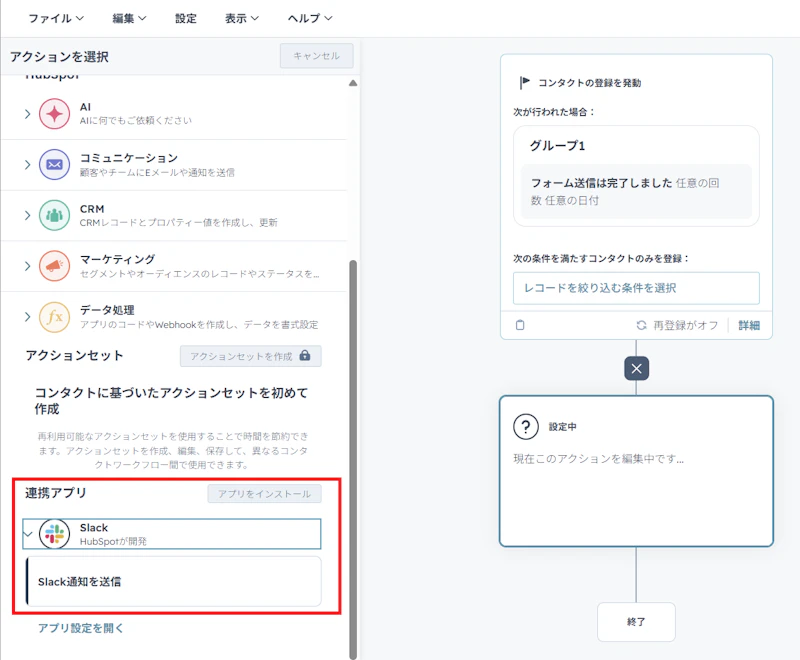
Slack通知(Professional以上): [連携アプリ] > [Slack] > [Slack通知を送信] から設定します。通知先は、特定ユーザー宛・チャンネル宛・レコード担当者宛の3パターンです。通知にはアクションボタン(最大8つ)を付与でき、タスク作成やプロパティ更新をSlack上から直接実行できます。プライベートチャンネルへ通知する場合は、事前にHubSpotアプリをそのチャンネルに追加しておくことが必須です。
5つのシナリオを見てきました。「自分のプランではどれが使えるのか」が気になる方も多いはず。次の章で整理します。
無料版・Starter・Professionalでできることの違い
プラン別の対応状況を一覧にまとめました。
機能 | Free | Starter | Professional |
|---|---|---|---|
シンプルワークフロー | 1アクション | 最大3(MH Starterは10) | 利用可 |
フルワークフローエディタ | 不可 | 不可 | 利用可 |
If/Then分岐 | 不可 | 不可 | 利用可 |
リードローテーション | 不可 | 不可 | 利用可 |
Slack連携 | 不可 | 不可 | 利用可 |
社内メール通知 | 不可 | 利用可 | 利用可 |
ワークフロー上限数 | - | - | 最大300件 |
Starter → Professionalが最大の分岐点です。Professionalでフルワークフローエディタが解放され、If/Then分岐・遅延・Slack連携・リードローテーションといった本格的な自動化が一気に使えるようになります。
5つのシナリオとの対応をまとめると、次のとおりです。
- Free/Starterで可能: シナリオ2(フォローアップメール)のシンプル版
- Professional以上で可能: シナリオ1から5のすべて(フル機能)
Free/Starterの方は、まずシナリオ2でワークフローの仕組みと効果を体感するところから始めましょう。「もっと高度な自動化が必要だ」と判断した時点でProfessionalへのアップグレードを検討する――この段階的な進め方が最も現実的です。
ここまでで「何を自動化できるか」は分かりました。次は「失敗しないためにどうするか」を押さえておきましょう。
ワークフロー作成で失敗しないための注意点とテスト方法
「間違った設定で大量の誤送信をしてしまったら……」。この不安は自然なものです。しかしHubSpotにはテスト機能が備わっており、公開前に動作を確認できます。よくある失敗パターンを事前に知っておけば、大半のトラブルは避けられます。
よくある失敗パターン5選
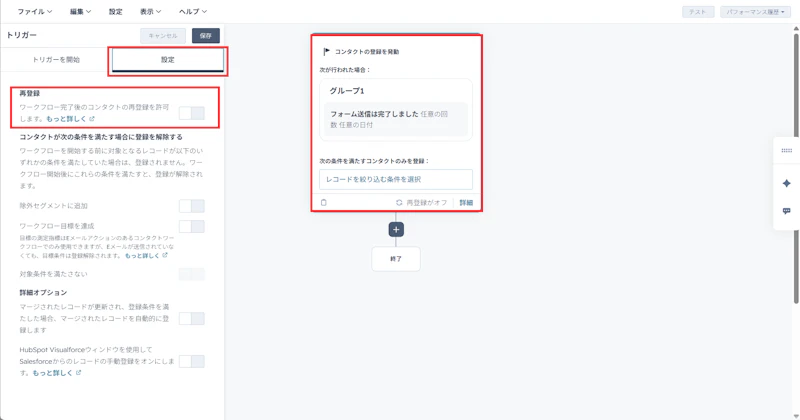
1. 再登録の誤解: ワークフローはデフォルトで再登録が無効です。一度登録されたコンタクトが再び条件を満たしても、2回目以降は動きません。繰り返し処理が必要な場合は、設定で再登録を有効にしましょう。
2. ライフサイクルステージの逆行不可: ステージを直接後退させようとするとエラーになります。シナリオ4で触れた「クリア→再設定」の2ステップで対応してください。
3. 非マーケティングコンタクトへのメール送信失敗: マーケティングメールを送る場合は、対象がマーケティングコンタクトに設定されている必要があります。メール送信アクションが空振りする場合、まず対象のステータスを確認しましょう。
4. 無限ループ: ワークフロー同士が循環参照すると発生します。HubSpotが自動ブロックするため致命的な事故にはなりませんが、エラーログの定期確認は欠かせません。
5. Slack通知のプライベートチャンネル未設定: HubSpotアプリをチャンネルに追加していないと、通知先の選択肢に表示されません。シナリオ5を設定する前に、Slack側での追加を済ませておきましょう。
ワークフローのテスト方法 — 公開前に必ず確認すること
登録条件テスト: トリガーのボックスで [テスト] を選択し、レコードを指定します。緑なら条件合致、赤なら不合致です。
アクションシミュレーション: 右上の [テスト] からレコードを選択すると、全体のパスをシミュレーションできます。テスト時に実際のメール送信は行われないので安心してください。
追加テクニック: トリガーに「メールアドレスにtestを含む」などの一時フィルターを追加すれば、本番データに影響を与えずにテストできます。テスト完了後にフィルターを外すことだけは忘れないようにしましょう。
テストで問題がなければ、右上の [確認と公開] をクリックしてワークフローを有効化します。公開後は、ワークフローの実行履歴を定期的に確認し、意図した対象にだけ動いているかチェックする習慣をつけましょう。自動更新されたデータを効率よく確認するには、保存済みビューの活用も有効です。
ワークフローの命名規則 — 増えても管理できる名前の付け方
推奨フォーマット: アセット種別 | キャンペーン | ステージ | タイトル
- 例: WF | 資料請求 | MQL | ホワイトペーパーDL後フォロー
- システム系: (SYSTEM) | ライフサイクルステージ自動更新
最初から命名規則を決めておけば、ワークフローが増えても管理に困ることはありません。
まずはこの1本から始めよう!最初に作るべきワークフローの全体像
Free/Starterの方は、まずシナリオ2(フォーム送信後のフォローメール)から始めましょう。フォームエディタの自動化アイコンから設定するだけで、1通の自動メールが動き出します。「自動化ってこういうことか」と実感でき、次にどこを自動化すべきか判断する材料にもなります。
Professionalプラン以上なら、5つのシナリオを1本のワークフローにまとめてみてください。
フォーム送信(トリガー)
  ↓
フォローアップメール自動送信(シナリオ2)
  ↓
ライフサイクルステージをMQLに変更(シナリオ4)
  ↓
担当者を自動割り当て(シナリオ1)
  ↓
フォロータスクを自動作成(シナリオ3)
  ↓
Slackに新規リード通知(シナリオ5)
手作業で行っていた一連の確認・連絡・更新が、フォーム送信と同時に自動で処理されます。
最後に、大切な考え方を1つ。ワークフローを作る前に、「手動で回しても破綻しないプロセスがあるか」を確認してみてください。「壊れたプロセスを自動化すると、壊れ方が速くなるだけ」です。まず手動で業務プロセスを安定させてから自動化に移行するのが成功の鍵。「この作業、毎回同じことを繰り返しているな」と感じたら、それがワークフロー化のサインです。
自分で始めてみて、「より複雑な分岐を組みたい」「自社の業務フローに最適な設計が分からない」と感じたら、HubSpotに精通したパートナー株式会社ハレフルにご相談ください。
株式会社ハレフルは、HubSpot認定パートナーとして、お客様が自分でワークフローを運用・拡張できる状態を目指した伴走型支援を行っています。「まずは自走、必要なときだけプロの力を借りる」そんな進め方にご興味があれば、お気軽にお問い合わせください。



Contact
まずは何でもお気軽にご相談ください。
