
Blog
HubSpotフォームでふりがなを自動入力する方法|入力漏れとひらがな・カタカナの混在を防ぐ
この記事でわかること
- HubSpotのフォームで、ふりがなを自動で入れられない理由
- ふりがなの入力漏れや表記の混在で困ること
- 標準機能でできる工夫と、入力後に整える方法
- add apps「ふりがなの自動入力」でふりがなを自動入力する手順
この記事の3行まとめ
- HubSpotには、ふりがなの標準のプロパティも、読みを自動で入れる機能もない。
- 標準機能でできるのは、ふりがなのプロパティを作り、入力欄の説明で表記をお願いするところまで。
- 無償の add apps「ふりがなの自動入力」なら、氏名を入力するだけでふりがなが入り、表記もそろう。
お問い合わせやセミナーの申し込みのフォームで、氏名と一緒にふりがなを受け取りたい。日本向けのフォームではよくある項目ですが、HubSpotでは標準で用意されていません。
結論から書くと、HubSpotのフォームの設定だけでは、氏名からふりがなを自動で入れることはできません。ふりがなのプロパティを作って入力してもらうか、外部のツールで補う必要があります。
この記事では、ふりがなで起きやすい困りごと、標準機能でできることとできないこと、入力後に整える方法、そしてハレフルが無償で提供している add apps「ふりがなの自動入力」で補う手順を順に説明します。
ふりがなで起きやすい困りごと
ふりがなを入力する人に任せると、次のようなことが起きます。
起きること | 困る場面 |
|---|---|
ふりがなが空のまま送られる | 電話や受付で名前を読めない。必須にすると、入力の手間で送信をやめる人が出る |
ひらがな・カタカナ・半角カタカナが混ざる | 「やまだ」「ヤマダ」「ヤマダ」が別の値になり、並べ替えや絞り込みがそろわない |
ふりがなの欄に漢字やローマ字が入る | ふりがなとして使えず、あとで手で直す必要がある |
どれも1件ずつなら小さなことですが、リストや名簿、宛名の作成でまとめて使うときに手間になります。
HubSpotの標準機能でできること・できないこと
HubSpotのコンタクトには、姓・名の標準のプロパティはありますが、ふりがなの標準のプロパティはありません。ふりがなを受け取るには、自分でプロパティを作ります。
やりたいこと | 標準機能 |
|---|---|
ふりがなのプロパティ(例:「姓(カナ)」「名(カナ)」)を作って、フォームに置く | できる |
入力欄の説明やプレースホルダーで「全角カタカナで入力してください」と案内する | できる |
氏名を入力したら、ふりがなを自動で入れる | できない |
ひらがな・半角カタカナで入力されたふりがなを、全角カタカナにそろえる | できない |
HubSpotのフォームには、ある項目の入力に合わせて別の項目を埋める機能がありません。また、氏名の漢字から読みを決めることは、そもそもできません。同じ「和」でも「かず」「わ」「なごみ」と読み方があるためです。読みを確実に知るには、入力する人が日本語入力で打った読みを使う必要があります。
ふりがなを整える3つの方法
方法 | やり方 | 向いている場面 |
|---|---|---|
入力欄で案内する | ふりがなの項目の説明に「全角カタカナで入力してください」と書き、例を見せる | まずは手をかけずに始めたいとき。入力漏れと混在は残る |
入力後に整える | 送信されたあと、エクスポートして表計算ソフトでカタカナにそろえ、インポートし直す。またはワークフローとプログラムで変換する | すでにたまっているデータを直したいとき。空のふりがなは埋まらない |
入力時に自動で入れる | 氏名を入力するときの読みを拾い、ふりがなの項目に入れる仕組みをフォームに足す | 入力漏れと混在を、送信される前に防ぎたいとき |
入力後に整える方法は、表記の混在は直せても、空のふりがなや間違った読みは直せません。入力漏れを減らすには、入力するときに自動で入れる方法が向いています。
自分で作る場合は、日本語入力で漢字に変換する前の読みを拾う処理と、拾った読みをHubSpotに送信される値としてふりがなの項目に入れる処理が必要です。HubSpotのフォームの入力欄はフォームの仕組み(React)が管理しているため、値を入れるときはHubSpotが用意しているフォームのAPIを使います。作ったあとは、実際に送信して、コンタクトのプロパティに保存されているかを必ず確かめてください。
HubSpot
導入支援・保守運用のサービス資料
- Sales Hub・Marketing Hub の導入支援プラン
- 導入後の保守・運用支援とお見積りの例
add apps「ふりがなの自動入力」で補う
ハレフルでは、HubSpotのフォームの「あと一歩足りない」を補う無償のツール群「add apps」を提供しています。その1つが「ふりがなの自動入力」です。設定ページで作ったコードを、フォームを置いたページに貼り付けるだけで、氏名からふりがなを自動で入れられます。
できること
- 読みを拾う項目(例:姓)に日本語入力で入力すると、漢字に変換する前の読みを、ふりがなの項目(例:セイ)に入れる。「山田」と入力すると「ヤマダ」が入る
- ふりがなの表記を、全角カタカナ(ヤマダ)かひらがな(やまだ)から選べる。半角カタカナで入力された読みも、選んだ表記にそろえる
- 読みを拾う項目とふりがなの項目の組は、10組まで設定できる(姓と名、会社名と会社名のふりがな など)
- 「山田」と確定したあと続けて「太郎」と入力したときは、読みを後ろに足していく(ヤマダタロウ)
- ふりがなの項目にすでに入力(前回の入力、手で直した値など)があるときは、書き換えないようにできる
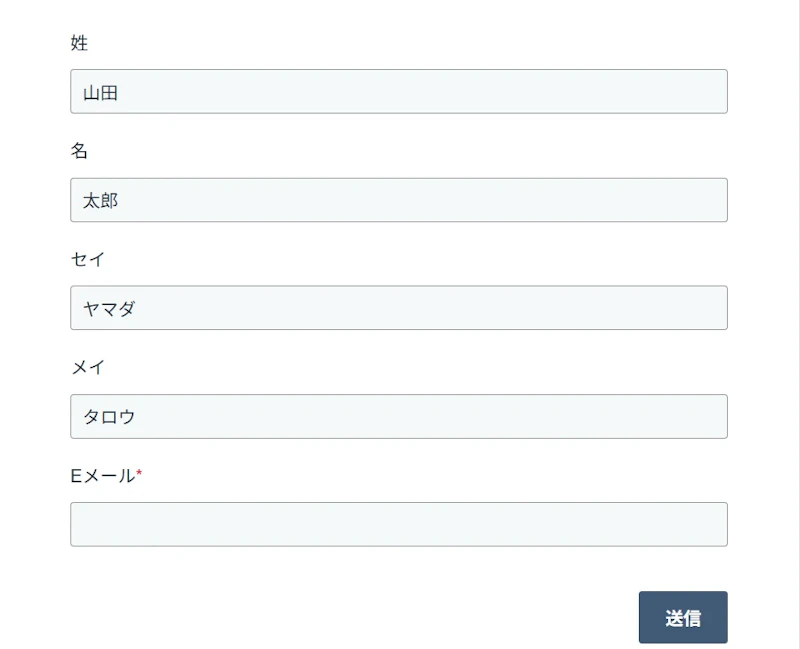
ふりがなの項目は、ふつうの入力欄のままです。読みがうまく拾えなかったときは、入力する人が手で直せます。送信はHubSpotのフォームの標準のボタンで行います。送信後のお礼の表示、通知、ワークフローなどは今までどおりです。
使える条件
フォームの置き場所 | 使えるか |
|---|---|
HubSpotのランディングページ・ウェブサイトページに置いたフォーム | 使えます |
HubSpot以外のサイトに「開発者コード(上級)」で埋め込んだフォーム | 使えます(サイトのCSSやJavaScriptによっては、正しく動かないことがあります) |
HubSpot以外のサイトに「埋め込みコード」で埋め込んだフォーム | 使えません(フォームが別の枠の中に表示されるため) |
「旧フォームエディター」で作ったフォーム | 使えません |
読みの取り込みは、ページを見ている人のブラウザの中だけで行います。入力内容を外部に送ることはありません。
導入の手順
- HubSpotで、ふりがなを入れる「1行テキスト」のプロパティを作る(例:「姓(カナ)」「名(カナ)」)。すでにあるプロパティを使っても構いません
- フォームに、読みを拾う項目(例:姓、名)と、ふりがなの項目を置いて公開する。どちらも「1行テキスト」の項目にし、非表示にしない
- 「ふりがなの自動入力」の設定ページを開き、フォームのURL(HubSpotでフォームを開いたときのブラウザのアドレス欄のURL)を貼り付けて「読み取る」を押す
- 読みを拾う項目とふりがなの項目の組、ふりがなの表記を選び、「コードをコピー」を押す
- フォームを置いたページの「設定」→「詳細」→「HeadのHTML」にコードを貼り付け、ページを更新(公開)する
- 公開したページで、氏名を入力するとふりがなが入ること、送信するとコンタクトのふりがなのプロパティに保存されることを確かめる
くわしい手順や困ったときの対処は、ふりがなの自動入力のご利用ガイドにまとめています。
使うときの注意点
- 読みを拾えない入力がある:スマートフォンの一部の入力方式、予測変換の候補を直接選んだとき、音声入力、貼り付け、ブラウザの自動入力では、かなの段階を経ずに文字が確定するため、読みを拾えません。ふりがなの項目は非表示にせず、入力する人が手で直せるようにしておいてください
- 変換前の読みが、名前の読みと違うことがある:拾うのは変換する前に入力した読みです。「わ」と入力して「和(かず)」に変換したときは「ワ」が入ります。この場合は、ふりがなを手で直してもらう必要があります
- 途中を書き換えても、ふりがなは追従しない:読みを拾う項目の途中の文字を消したり書き換えたりしても、ふりがなは変わりません。入力し直すときは、読みを拾う項目をすべて消してから入力します(すべて消すと、ふりがなの項目も空になります)
- ふりがなを必須にするかは場面で決める:自動で入るぶん必須にしやすくなりますが、読みを拾えなかった人は手で入力することになります。入力の手間を減らしたいフォームでは、任意のままにする選び方もあります
「入力補助」と組み合わせると、さらにきれいに
文字の種類を制限できる add apps「入力補助」と組み合わせてご利用いただくと、データをよりきれいに管理できます。「入力補助」では、1行テキストの項目に、入力できる文字の種類(全角カタカナのみ など)を設定できます。
ふりがなの項目を「全角カタカナ」にしておくと、読みを拾えずに手で入力したときや、手で直したときに、ひらがなや漢字が入っても「次へ」「送信」を押した時点でメッセージを出して止められます。自動で入るふりがなと、手で入力されるふりがなの両方を、全角カタカナにそろえられます。なお、「入力補助」は合わない文字を止めるだけで、自動では直しません。
よくある質問
Q. 漢字の氏名から、あとでふりがなを付けることはできますか?
確実にはできません。同じ漢字でも読み方が複数あるため、漢字だけから正しい読みは決まりません。入力するときの読みを拾うか、入力する人に書いてもらう必要があります。
Q. すでに保存されているふりがなの表記をそろえたいときは?
add apps「ふりがなの自動入力」は、フォームに入力するときに働くものです。すでに保存されている値は変わりません。たまっているデータは、エクスポートして表記をそろえ、インポートし直す方法で整えます。
Q. 住所の自動入力や確認画面と一緒に使えますか?
使えます。add apps の「郵便番号検索」や「フォームの確認画面」など、ほかの add apps と同じページで使えます。それぞれのコードを「HeadのHTML」に貼り付けてください。
まとめ
- HubSpotには、ふりがなの標準のプロパティも、読みを自動で入れる機能もない
- 標準機能でできるのは、ふりがなのプロパティを作り、入力欄の説明で表記を案内するところまで
- 入力後に整える方法は、表記の混在は直せるが、空のふりがなは埋まらない
- 無償の add apps「ふりがなの自動入力」なら、氏名を入力するだけでふりがなが入り、表記もそろう
- add apps「入力補助」で入力の種類を全角カタカナにしておくと、手で入力したふりがなも、そろえられる
ハレフルへのご相談
ハレフルは、HubSpotの認定パートナーとして、フォームの設計から、標準機能では足りない部分を補う仕組みづくりまでを支援しています。ふりがなの自動入力のほか、住所の自動入力、確認画面、全角・半角のそろえ方など、日本向けのフォームで困っていることがあればご相談ください。
エンジニアに直接相談
その設定、できるかどうか
エンジニアがお答えします
標準機能で足りるのか、設定で回避できるのか、開発が必要なのか。営業担当ではなく、設定や開発をしているエンジニアが返事をします。


2営業日を目安にお答えします。
無料ダウンロード資料
CRM作業は、
AIに頼む時代へ。
Claude / ChatGPT × HubSpot
接続方法と実践シナリオ20選


Contact
まずは何でもお気軽にご相談ください。
