
Blog
【HubSpot】スプレッドシートからHubSpotへ無料で移行する5ステップ
「最新版がどれか分からない」「同じ会社が二重に登録されている」「結局あの人しか中身を把握していない」
ExcelやGoogleスプレッドシートでの顧客管理に、こんな限界を感じていませんか。実は、スプレッドシートからHubSpotへの移行は、クレジットカード不要・無料プランのまま始められます。本ブログでは、棚卸し→プロパティ設計→クレンジング→CSVインポート→運用切替という5ステップで、つまずきやすい失敗の回避策まで含めて進め方をまとめます。

スプレッドシートでの顧客管理、その限界はどこにある?
移行を考えるなら、まず「何が限界なのか」を言葉にしておきましょう。そうすると、移行後に何が解決するのかが見えてきます。スプレッドシート顧客管理のよくある不満は、大きく4つに整理できます。
- 同時編集の衝突: 複数人で開くと、誰の入力が最新か分からなくなります。各自がコピーを取って編集し、いつの間にか「正」が複数できて上書き事故が起きる。よくある光景です。
- データの重複・表記ゆれ: 同じ顧客が二重に登録されたり、「東京」と「東京都」、半角と全角が混在したり。人の目には同じでも、表計算ソフトには別物です。集計のたびにズレが生まれます。
- 属人化: 作った人だけが列の意味やシート構造を理解していて、その人が異動・退職すればブラックボックス化します。
- 分析の手間: 進捗を見たいたびに関数やピボットテーブルを組み直す。誰が今どの案件を持っているか、一目で把握しづらいのが実情です。
表計算ソフトは「計算する表」としては優秀です。しかし顧客管理は本来、人や会社との関係性を時間をかけて蓄積していく営みです。1枚の平らな表という構造は、その蓄積には向きません。だからこそ、顧客管理に特化したデータベースであるCRM(顧客関係管理)への移行が選択肢になります。
HubSpotは無料で始められる ― 移行のハードルは低い
「CRMは高額で大掛かりなもの」というイメージがあるかもしれません。ですが、HubSpotの無料CRMはクレジットカード不要・無期限・0円で使い始められます。試用期間が切れて使えなくなることもありません。
移行に必要なものは、ほぼ無料の範囲にそろっています。コンタクト(人)・会社・取引(商談)という「移すための器」と、CSVインポートという「移す道具」が、最初から無料で用意されている状態です。
無料プランの目安は次のとおりです。
- コンタクト(顧客)の上限: 1,000件
- カスタムプロパティ(自分で追加する項目): 合計10件まで
- 少人数のチームで始められる
中小企業が日常的にやり取りする顧客リストの規模なら、まずはこの範囲で現実的に回せます。足りなくなれば、後から有料プランに拡張できます。最初から完璧を目指さず、無料で器を用意し、そこへ少しずつ移していく。これが現実的な進め方です。
スプレッドシートからHubSpotへ移行する5ステップ
スプレッドシートからHubSpotへの移行は、次の5ステップで進めます。
- 棚卸し ― どのシートに何の情報があるかを整理する
- プロパティ設計 ― スプレッドシートの「列」をHubSpotの項目に対応づける
- クレンジング ― 重複や表記ゆれをファイル側で整える
- CSVインポート ― 整えたデータをHubSpotに取り込む
- 運用切替 ― 並行運用をはさみ、入力先を一本化する
ここからは、それぞれを順に見ていきましょう。
ステップ1|スプレッドシートの棚卸し
最初にやるのは、いま手元にあるシートの洗い出しです。顧客台帳、案件管理表、問い合わせ履歴など、どのファイルのどのシートに何の情報が入っているかを書き出します。
このとき意識したいのが、「人の情報」「会社の情報」「商談の情報」が1枚のシートに混在していないか、という視点です。スプレッドシートは1行に何でも詰め込みがちですが、HubSpotではこれらを分けて扱います(詳しくは次のステップで)。
あわせて、重複しているファイル、もう使っていない列、参照していない古いシートも把握しておきます。すべてを移そうとせず、移行対象を「いま実際に使っている情報」に絞る。これが、後の作業をぐっと軽くします。なお、作業に入る前に元のスプレッドシートはコピーを取って保全しておくと安心です。
ステップ2|HubSpotのプロパティ設計
HubSpotを理解するには、3つの言葉を押さえれば十分です。
- オブジェクト(情報を入れる箱): 「コンタクト(人)」「会社」「取引(商談)」の3種類が基本です。
- レコード: 箱の中の1件1件(例: 「山田太郎さん」という1人)です。
- プロパティ(項目): レコードが持つ各項目で、これがスプレッドシートの「列」に相当します。
設計のコツは、列を対応づける前に、まずその1行が「人・会社・商談」のどれ(または複数)にあたるかを決めることです。これまで1枚の表に詰め込んでいた情報を3つの箱に分解したうえで、各列をHubSpotの1プロパティに対応づけていきます。こう考えると、既存の1行をそのまま流し込むのではなく、何のレコードとして移すのかが整理できます。
対応づけでとくに効くのが、フィールドタイプ(項目の型)選びです。日付の列は「日付型」、選択肢が決まっている列(都道府県やステータスなど)は「ドロップダウン型」に。こうしておくと、後の絞り込みや自動化、データ品質が安定します。逆に全部を「1行テキスト」にすると、「東京」「東京都」といった表記ゆれがそのまま温存されてしまいます。
標準で用意された項目(標準プロパティ)で足りなければ、「設定 > プロパティ」から自分で追加できます(無料プランではカスタム合計10件まで)。なお、Eメールはコンタクトを一意に識別するキーです。重複防止と既存データ更新の要なので、必ず持たせておきましょう。
ステップ3|データクレンジング
移行を成功させる最大のカギが、このデータクレンジングです。移行前に、ファイル側でデータを整えておきます。具体的には、重複の排除、表記ゆれの統一(「東京」と「東京都」をどちらかに寄せる)、不要データの削除です。
ここで誤解されやすいのが、「HubSpotに移せば、重複は自動でキレイになる」という期待。実際には、自動でできることと、自分でやるべきことの間にはっきりした線引きがあります。
- 自動で防げる: インポート時の二重登録。同じEメール(コンタクト)や同じ会社ドメイン(会社)があれば、新規作成されず既存に吸収されます。
- 自動では防げない(手作業または有料ツール): 移行前から溜まっていた重複、表記ゆれの統一、社名は同じでもドメインが違って別扱いになっているレコードの統合。これらは無料プランでは自動化されません。
だからこそ、重複や表記ゆれは「移行前にファイル側で」整えておく必要があります。きれいなデータを入れればきれいな状態でスタートでき、汚れたまま入れれば汚れたまま移るだけです。あわせて、移行後もデータ品質を保つ習慣を意識しておくと、せっかく整えたデータが再び荒れるのを防げます(参考: 【HubSpot】HubSpotが「ゴミ箱」化するのを防ぐ5つの習慣)。
ステップ4|CSVインポートの実行
データが整ったら、いよいよHubSpotに取り込みます。
インポートファイルにはいくつかの決まりがあります。対応形式はCSV・XLSX・XLS、1ファイルにつき1シートのみ、1行目はヘッダー行(列名)が必須です。列の並び順は自由なので、スプレッドシートの順番のままで構いません。
日本語データでまず気をつけたいのが文字コードです。日本語を含むファイルはUTF-8が必須で、ここを外すと文字化けします。Excelなら「CSV UTF-8(コンマ区切り)」形式で保存するか、XLSXのまま読み込ませると回避しやすくなります。
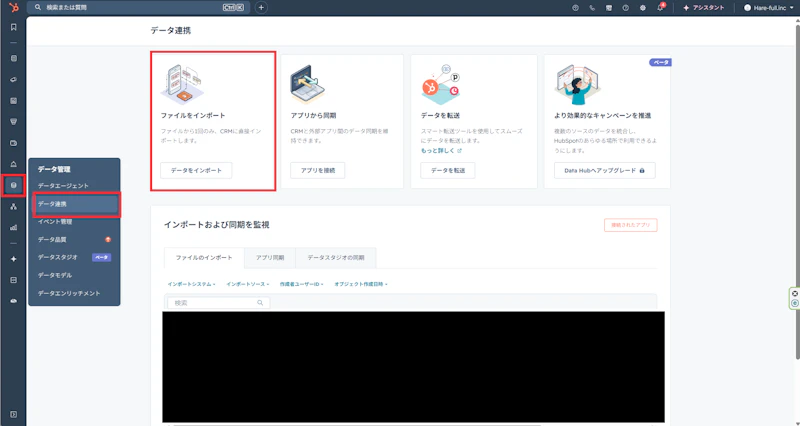
操作は、HubSpotの「データ管理 > データ連携 > インポート」から進めます。コンタクトだけならクイックインポート、複数のオブジェクトをまとめて扱うなら高度なインポートを選びます。
取り込み画面では、ファイルの各列をHubSpotのどのプロパティに入れるかをマッピング(対応づけ)します。候補は自動表示されますが、最終確認は自分の目で行いましょう。
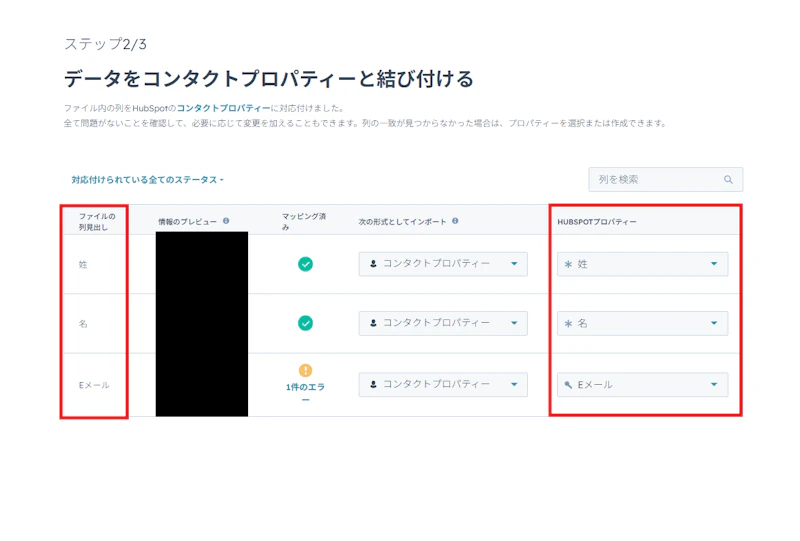
いきなり全件を入れず、まずは数件だけのファイルでテスト的に取り込み、結果を確認してから本番に進むと失敗を防げます。なお、既存データと同じキー(Eメールやドメイン)を持つ行は、正しくキーを指定し、列を対応づけていれば、新規作成されず既存レコードが更新されます。更新されるのはマッピングした列だけで、ファイルに含めなかった既存の項目が消えることはありません。1回に取り込める行数やファイルサイズの上限はプランによって異なります。
ステップ5|運用切り替え
データを入れ終えても、いきなりスプレッドシートを全廃しないのがコツです。しばらくはスプレッドシートとHubSpotを並行して使う期間を設け、新しい入力はHubSpot側に寄せていきます。
そのうえで、「誰が・いつ・どの項目を入力するか」という入力ルールを決めます。スプレッドシートは新規入力をやめて参照のみにし、最終的には凍結(更新停止)します。
ルールは、最初はできるだけシンプルに。少人数でも無理なく回せる形からはじめれば、現場に定着しやすく、自分たちでメンテナンスし続けられる状態(自走化)に近づきます。
移行でよくある失敗と対策(電話番号・日付・文字化け・和暦)
最後に、日本語のスプレッドシートで詰まりやすいポイントを、失敗・原因・対策の形で整理します。多くは、HubSpot側ではなく表計算ソフト側のクセが原因です。
- 文字化けする
- 原因: Shift-JISのCSVで取り込んでいる。
- 対策: UTF-8で保存する(Excelは「CSV UTF-8」形式)。またはXLSXのまま読み込ませる。
- 電話番号の頭の0が消える/指数表記になる
- 原因: 表計算ソフトが番号を数値として扱ってしまう挙動。
- 対策: その列を文字列書式にする。または国際形式(+[国番号][番号]、例: 03-1234-5678 → +81312345678)で持たせると崩れにくくなります。
- 日付がエラーになる(取り込めない)
- 原因: ファイル内の日付の書き方と、インポート時に選んだ「日付の書式」が一致していない。/ と - の混在も要注意です。
- 対策: インポート時に、実データに合わせて日付の書式を選ぶ。Excelの日付セルは数値形式にしておく。
- 和暦(令和など)のまま取り込めない
- 原因: 和暦は、受理される日付フォーマットに含まれていない。
- 対策: あらかじめ西暦に変換しておく。
取り込みでエラーになった行は、HubSpotからエラー一覧として確認できます。「Error code」「Reason」の列で原因を確認し、該当行を修正してから再インポートします。一度で完璧を狙わず、「入れて、エラーを見て、直す」を前提にすると、ぐっと気が楽になります。
まとめ|無料で今日から始められる脱・スプレッドシート
スプレッドシートからHubSpotへの移行は、次の5ステップでした。
- 棚卸し: どのシートに何があるかを整理する
- プロパティ設計: 列をプロパティに対応づけ、人・会社・商談に分解する
- クレンジング: 移行前に重複と表記ゆれを整える
- CSVインポート: UTF-8で、マッピングを確認しながら取り込む
- 運用切替: 並行運用をはさみ、入力ルールを決めて一本化する
移行の成否を分けるのは、派手な機能ではありません。移行前の事前準備(クレンジング)と、移行後の入力ルールです。ここさえ押さえれば、無料プランのまま今日からでも着手できます。
実際に、スプレッドシート管理から脱却した企業の実例もあります(【導入事例】アイオースポーツマッサージ湘南様)。スプレッドシートの限界は、こうして越えられるのです。
まずは無料で、ご自身で進めてみるのがおすすめです。そのうえで、列とプロパティの設計、1枚の表を複数オブジェクトへ分解する整理、大量データのクレンジングなどでつまずいたときには、移行設計や初期トレーニングを伴走でご支援することもできます。気軽にご相談ください。


.png?w=3840&q=80&fm=webp)
Contact
まずは何でもお気軽にご相談ください。
