
Blog
HubSpotに入るデータをきれいに保つ方法|フォームの入力時に整える仕組み

この記事でわかること
- フォームが表記ゆれの入口になる理由と、崩れたデータで起きること
- HubSpotの標準機能(選択肢のプロパティ、プロパティのルール、書式の問題の修正)でできることと限界
- 会社名・ふりがな・住所・電話番号・自由記述を、入力の時点でそろえる方法
- 入れる前に決めておく、保存する表記のルール
この記事の3行まとめ
- 表記ゆれの多くはフォームから入るときに生まれる。後から直すより、入力の時点でそろえるほうが手間が少ない。
- HubSpotの標準では、選択肢のプロパティ、プロパティの「ルール」、書式の問題の修正がある。ただし自動の書式設定はフォームからの入力には効かず、全角・半角やカタカナには触れていない。
- 会社名・住所の全角半角、ふりがな、住所、電話番号、自由記述の回答は、add apps(無償)で入力の時点でそろえられる。入れる前に、保存する表記のルールを決めておく。
HubSpotを使い続けていると、同じ会社が「株式会社ハレフル」「(株)ハレフル」「株式会社 ハレフル」のように、いくつもの書き方で登録されていることに気づきます。ふりがなの欄にはひらがなとカタカナが混ざり、電話番号はハイフンのあるものとないもの、全角のものが並びます。
こうした表記ゆれの多くは、Webサイトのフォームから入るときに生まれます。入力する人はそれぞれ自分の書き方で入力するからです。入ってしまったデータを後から直すこともできますが、件数が増えるほど手間がかかります。
この記事では、フォームから入るデータを入力の時点でそろえる方法を、項目ごとにまとめます。HubSpotの標準機能でできることと、その限界もあわせて説明します。内容は2026年11月時点のHubSpotのナレッジベースをもとにしています。
フォームが表記ゆれの入口になる理由
フォームの入力欄は、何を入力しても受け付けるのが基本です。そのため、入力する人のパソコンやスマートフォンの設定、普段の書き方の癖が、そのままHubSpotに入ります。
項目 | よくあるゆれ |
|---|---|
会社名 | 全角と半角の英数字(ABC/ABC)、半角カタカナ、空白の有無、「株式会社」と「(株)」 |
ふりがな | ひらがなとカタカナの混在、入力漏れ、漢字のまま |
住所 | 都道府県の書き漏れ、番地の全角と半角、ハイフンの種類(-・ー・-) |
電話番号 | ハイフンの有無、全角の数字、国番号(+81)の有無 |
自由記述の回答 | 「当社を知ったきっかけ」に「Google」「ぐーぐる」「検索」「ネット」など |
表記がそろっていないと起きること
- 重複を見落とす:会社名の書き方が違うと、同じ会社だと気づきにくい。会社のレコードが2つに分かれ、営業の履歴も分かれる
- リストやワークフローの条件から漏れる:「会社名に『ハレフル』を含む」「知ったきっかけが『展示会』」といった条件に、書き方の違うレコードが当てはまらない
- 検索で見つからない:営業担当者が電話番号やふりがなで探したときに、レコードが出てこない
- レポートの数字がずれる:同じ回答が別々の値として集計される
入ってしまったデータを後から片付ける方法は、こちらの記事にまとめています。この記事では、その手前の「入るときに崩さない」方法を扱います。

HubSpotの標準機能でできること
選択肢のプロパティを使う
回答の種類が決まっている項目は、ドロップダウンやラジオボタンなどの選択肢のプロパティにするのがいちばん確実です。選んでもらうだけなので、表記はゆれません。ただし、選択肢のプロパティを新しく作ると、すでにテキストで入っている値は移し替えが必要です。
プロパティの「ルール」
テキストのプロパティには、「ルール」タブで値の決まりを設定できます。
ルール | できること | フォームからの入力 | プラン |
|---|---|---|---|
自動の書式設定 | 「数字のみを許可」「記号や特殊文字は使用できません」を選び、合わない文字と空白を自動で消す | 効かない(手での入力とインポートに効く) | すべてのプラン |
正規表現による検証 | 決めた形に合わない値を、エラーメッセージを出して受け付けない | 効く(新しいフォームエディターで作ったフォーム) | ProfessionalまたはEnterprise |
電話番号の検証 | 電話番号のプロパティを、国番号付きの形(E.164)で検証する | ナレッジベースに記載なし | すべてのプラン |
正規表現による検証は、合わない値を「止める」仕組みです。入力した人に直してもらう必要があり、たとえば「全角の数字を半角に直す」といった変換はしてくれません。止める理由が伝わらないと、入力をやめてしまうこともあります。
書式の問題の修正
コンタクトの一覧の「アクション」→「書式に関する問題を修正」から、入ってしまった値の大文字・小文字や空白の問題を見つけて、直す案を出してもらえます(ProfessionalまたはEnterprise。自動で直すにはData HubのProfessionalまたはEnterpriseが必要)。入ったあとに直す仕組みで、ナレッジベースの例は英語の名前やメールアドレスです。
標準機能の限界
まとめると、HubSpotの標準機能には次の限界があります。
- 入力の時点で値を「そろえる」(変換する)機能は、フォームからの入力には効かない
- 全角と半角、カタカナとひらがななど、日本語の表記ゆれについての記述がナレッジベースにない
- ふりがなの自動入力や、郵便番号からの住所の入力はない
HubSpot
導入支援・保守運用のサービス資料
- Sales Hub・Marketing Hub の導入支援プラン
- 導入後の保守・運用支援とお見積りの例
入力の時点でそろえる方法:項目ごとに
ハレフルでは、HubSpotのフォームで日本語の入力を整えるための「add apps」を無償で公開しています。ここからは、項目ごとに使える add apps を紹介します。
会社名・住所・電話番号の全角と半角:全角半角コンバータ
項目ごとに決めた規則で、入力された文字を自動でそろえます。入力欄から離れたときに変換し、入力欄の値を書き換えるので、入力した人にも変換後の値が見えます。
- 英数字・記号を半角に(ABC123 → ABC123)
- 半角カタカナを全角に(ハレフル → ハレフル)
- 続く空白を1つにそろえる(株式会社 ハレフル → 株式会社 ハレフル)
- ハイフン・長音のゆれを「-」にそろえる(03ー1234-5678 → 03-1234-5678)
- 前後の空白を消す
会社名には「英数字を半角に・半角カタカナを全角に・空白を1つに」、電話番号には「英数字を半角に・ハイフンをそろえる」のように、項目に合わせて組み合わせます。

ふりがなの漏れと混在:ふりがなの自動入力・入力補助
「ふりがなの自動入力」は、氏名を日本語入力で入力すると、漢字に変換する前の読みをふりがなの項目に入れます。表記は全角カタカナかひらがなから選べるので、混在しません。
あわせて「入力補助」で、ふりがなの項目の入力の種類を「全角カタカナのみ」「ひらがなのみ」に決めておくと、手で入力したときに漢字や別の表記が入るのを防げます。
住所の書き間違い:郵便番号検索
郵便番号を7桁入力すると、都道府県・市区町村・町域を住所の項目に入れます。郵便番号は「100-0001」の形に整えて書き戻すので、郵便番号の表記もそろいます。都道府県の書き漏れや、市区町村の書き間違いが減ります。

電話番号の形:入力補助
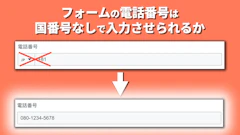
HubSpotのフォームの電話番号の項目には、国番号を選ぶ欄が付きます。「入力補助」は、これを国番号を選ぶ欄のない、通常の入力欄にします。「03-1234-5678」「03-1234-5678」のように入力されても、保存する形を決められます。
- 標準の電話番号の項目に、+81 形式(例:+81312345678)で保存する
- 非表示の項目に、+81 形式か国内の表記の数字だけ(例:0312345678)で保存する
自由記述の回答のばらつき:テキスト項目をフォームだけ選択型に
「当社を知ったきっかけ」のような項目を、選択肢のプロパティに作り直さずに、フォームの上だけ選択肢で答えてもらう add apps です。1行テキストの項目を、ラジオボタン・チェックボックス・ドロップダウンで表示し、選んだ選択肢の文字をそのまま保存します。「その他」を選んだときだけ、自由に入力できる欄を出すこともできます。
すでにテキストで値が入っているプロパティを使い続けたいときや、フォームごとに選択肢を変えたいときに向いています。
項目ごとの早見表
項目 | 防ぎたいこと | 使うもの |
|---|---|---|
会社名 | 全角・半角、半角カタカナ、空白のゆれ | 全角半角コンバータ |
氏名のふりがな | 入力漏れ、ひらがなとカタカナの混在 | ふりがなの自動入力+入力補助(入力の種類) |
郵便番号・住所 | 都道府県の書き漏れ、書き間違い、郵便番号の表記 | 郵便番号検索(番地は全角半角コンバータ) |
電話番号 | 国番号の選び間違い、ハイフン・全角のゆれ | 入力補助 |
会員番号・ID | 全角の英数字、空白 | 入力補助(半角英数のみ)、全角半角コンバータ |
知ったきっかけなどの回答 | 自由記述のばらつき | 選択肢のプロパティ、またはテキスト項目をフォームだけ選択型に |
これらの add apps は、新しいフォームエディターで作ったフォームを、HubSpotのランディングページ・ウェブサイトページに置いたときに使えます。使える条件の詳細は、それぞれの設定ページでご確認ください。
入れる前に決めておくこと
保存する表記のルール
add apps を入れる前に、「どの表記で保存するか」を項目ごとに決めておきます。決めておかないと、フォームによって保存される表記が違う、という新しいゆれが生まれます。
- 電話番号:+81 形式にするか、国内の表記(0312345678)にするか。ハイフンを付けるか
- ふりがな:全角カタカナにするか、ひらがなにするか
- 会社名:英数字は半角にするか、空白をどう扱うか
営業担当者が電話をかけるツールや、社内のほかのシステムにデータを渡す場合は、そちらで使いやすい表記に合わせると後が楽です。
すでに入っているデータとのそろえ方
フォームで整えられるのは、これから入るデータだけです。すでに入っているデータは、決めたルールに合わせて一度だけそろえておきます。件数が少なければエクスポートして表計算ソフトで直し、インポートし直す方法が手軽です。HubSpotの「書式に関する問題を修正」や、ワークフローでの書式の変換も使えます。
すべてのフォームに入れる
お問い合わせのフォームだけ整えても、資料請求やセミナーの申し込みのフォームが今までどおりなら、そこからゆれが入ります。コンタクトの情報を受け取るフォームには、同じルールで設定します。
まとめ
- HubSpotの表記ゆれの多くは、フォームから入るときに生まれる。後から直すより、入力の時点でそろえるほうが手間が少ない
- HubSpotの標準では、選択肢のプロパティ、プロパティの「ルール」、書式の問題の修正が使える。ただし、自動の書式設定はフォームからの入力には効かず、日本語の表記ゆれについての記述もない
- 会社名の全角・半角は全角半角コンバータ、ふりがなはふりがなの自動入力と入力補助、住所は郵便番号検索、電話番号は入力補助、自由記述の回答はテキスト項目をフォームだけ選択型にで、入力の時点でそろえられる
- 入れる前に、保存する表記のルールを項目ごとに決め、すでに入っているデータも一度そろえておく
ハレフルへのご相談
ハレフルは、HubSpotの認定パートナーとして、フォームの設計から、プロパティの整理、add apps の設定までを支援しています。フォームの設定をまとめてお任せいただける「フォーム設定代行」もご用意しています。「どの項目をどうそろえればよいか一緒に決めたい」「既存のデータもまとめて整えたい」といったご相談もお気軽にどうぞ。
エンジニアに直接相談
その設定、できるかどうか
エンジニアがお答えします
標準機能で足りるのか、設定で回避できるのか、開発が必要なのか。営業担当ではなく、設定や開発をしているエンジニアが返事をします。


2営業日を目安にお答えします。
無料ダウンロード資料
CRM作業は、
AIに頼む時代へ。
Claude / ChatGPT × HubSpot
接続方法と実践シナリオ20選

Contact
まずは何でもお気軽にご相談ください。
